

ドコモのiPhone 17を利用する手順、ドコモの新規契約・他社から乗り換え(MNP)を解説。
ドコモでiPhone 17を利用するときの選択肢
ドコモでiPhone 17シリーズを利用する方法は、大きく分けて2つあります。どちらを選んでもドコモ回線で利用できますが、「端末を自分で用意するか」「ドコモで端末も一緒に買うか」で手順やメリットが変わります。
ドコモでeSIMのみ契約し、自分で用意したiPhone 17シリーズに入れて使う
すでにiPhone 17シリーズを持っている(またはApple Storeなどで購入する予定)なら、ドコモは「ドコモeSIM」で回線だけ契約して使うのがシンプルです。ドコモの案内でも、iPhone 17シリーズ(17/17 Pro/17 Pro Maxなど)はeSIM専用機種として案内されており、ドコモUIMカード(物理SIM)は利用できません。
そのため、ドコモオンラインショップで新規契約や他社からのりかえ(MNP)をする場合も、基本はeSIMで申し込む形になります。eSIMなら配送を待たずに利用開始できる反面、開通時にはWi-Fi環境が必要になるので注意が必要です。
ドコモでiPhone 17シリーズを購入する(機種変更する)
ドコモの契約と同時に端末もまとめて用意したい人や、すでにドコモを契約中で機種変更したい人は、ドコモでiPhone 17シリーズを購入する方法があります。ドコモオンラインショップではiPhone 17シリーズの販売ページが用意されており、新規契約や他社からのりかえ(MNP)と同時に端末を購入できます。
この方法なら、回線契約と端末購入を同じ流れで進められるので、はじめての人でも迷いにくいのがメリットです。「いつでもカエドキログラム」や端末割引(5G WELCOME割など)が利用できるので、「端末代をどうするか」まで含めて決めたい人に向いています。
【結論】端末をどこで用意するかで選べばOK
iPhone 17シリーズをすでに持っている、またはApple Storeなどで購入する予定なら、ドコモはeSIMのみ契約で回線だけ利用するのがシンプルです。一方、端末代の分割払いや割引を活用したい人、手続きをまとめて済ませたい人は、ドコモでiPhone 17シリーズを購入する方法が向いています。
どちらを選んでも通信品質は同じなので、「端末を自分で用意するか」「ドコモで端末も一緒に買うか」を基準に、自分に合った方法を選ぶのがベストです。
ドコモオンラインショップはこちらから!
ドコモオンラインショップ : https://onlineshop.docomo.ne.jp/に移動します
ドコモオンラインショップでeSIMまたはiPhone 17を契約するときの手順まとめ
【手順①】MNP予約番号を発行する(MNPワンストップを利用する場合は不要)
他社からドコモに乗り換える場合は、MNPワンストップ方式を利用して申し込むか、従来どおりにMNP予約番号を発行して申し込むかどうか決めてください。どちらでも申し込めます。
ワンストップ方式
MNP予約番号が不要でWEBでできる手続方法です。移転元の事業者へ申し出ることなく、移転先へのお申込みのみでMNPを完結させることができます。移転元がMNPワンストップ対応事業者の場合、利用できます。
ツーストップ方式
従来通りにMNP予約番号が必要な手続方法です。現在契約されている携帯電話会社にて、乗り換え(MNP)の予約申込みをし、10桁のMNP予約番号を発行します。発行したMNP予約番号を用意して、ドコモを申し込みます。
MNP予約番号の有効期間は予約当日を含めて15日間です。ただし、ドコモオンラインショップでお手続きする場合、有効期限が10日以上必要です。
ドコモオンラインショップはこちらから!
ドコモオンラインショップ : https://onlineshop.docomo.ne.jp/に移動します
【手順②】本人確認書類など契約に必要なものを用意する
ドコモオンラインショップで契約する場合は以下のものが必要です。
- 本人確認書類
- 契約者本人名義のクレジットカードまたは特定の金融機関口座
- dアカウント(回線なし)
本人確認書類
- 運転免許証(有効期限内のもので、各都道府県公安委員会発行のもの。国際免許証を除く)
- マイナンバーカード
- 住民基本台帳カード
- 運転経歴証明書
- 在留カードまたは外国人登録証明書
- 身体障がい者手帳
- 精神障がい者保健福祉手帳(障がい者手帳)
- 療育手帳
契約者本人名義のクレジットカードまたは特定の金融機関口座
ドコモオンラインショップで契約する場合、毎月の利用料金はクレジットカードでの支払いまたはネット口座振替払いとなります。契約者本人名義のクレジットカードまたは契約者本人名義の特定の金融機関口座が必要となります。手元にクレジットカードまたは、特定の金融機関口座を用意してください。
支払い方法については、お支払い方法 | ドコモオンラインショップをご覧ください。
dアカウント(回線なし)
dアカウントの新規作成には以下が必要です。
- ①メールアドレスの登録
- ②ID・パスワード・基本情報の登録
1つのdアカウントに紐づけできるドコモ回線の電話番号は1つのみです。現在持っているのdアカウントが既にドコモ回線と紐づいている場合は、新しくdアカウントを作成してください。
ドコモ回線を契約していて、追加の新規契約をする場合、または家族の回線契約をする場合も、電話番号ごとにdアカウントが必要です。
【手順③】ドコモオンラインショップから申し込む
ドコモオンラインショップで、eSIMのみまたはiPhone 17シリーズを申し込んでください。申し込んでから最短で3日程度で商品が配送されます。
eSIMを契約する場合は、「ドコモeSIM」を選択、手続方法を選択、料金プランの順に選択してください。なお、eSIMはオンライン本人確認(JPKI/eKYC)をする必要があるため、カメラ付き端末(スマートフォン推奨)を利用してください。
iPhone 17シリーズを契約する場合は、カラー、容量、手続方法(新規かMNPか)、支払方法を選択し、「購入手続きへ進む」を選択してください。
申し込んだ商品の履歴と配送状況はドコモオンラインショップサイトで確認できます。商品配送日数はお選びいただいた商品受取方法により異なります。
共通の手順
ドコモオンラインショップでの申し込み手続きには、契約する回線とペアになるdアカウントの作成が必要です。
なお、すでに持っているdアカウントで、ドコモ回線と紐づいていない(ペアリングされていない)アカウントがある場合は、そちらでログインすることもできます。
ログインしたdアカウントは、契約完了後に現在他社で利用中の電話番号と自動的に紐づくので、後日手続きする必要はありません。
- MNP予約番号の有無(乗り換え時のみ)
- ドコモへ乗り換える電話番号(乗り換え時のみ)
他社から乗り換え(MNP)で契約する場合、MNP予約番号の有無を選択してください。
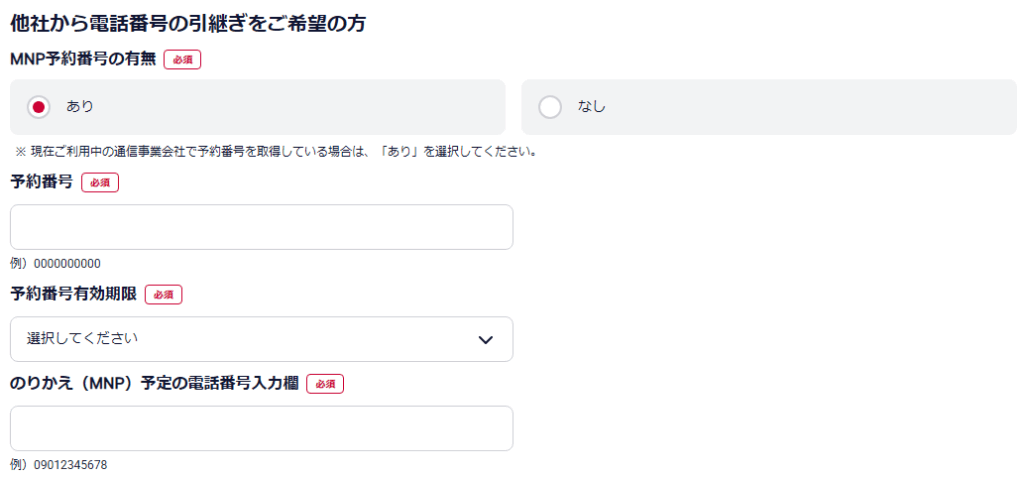
MNP予約番号を発行している人は、「あり」を選択し、MNP予約番号・予約番号有効期限・のりかえ(MNP)予定の電話番号入力欄に電話番号を入力してください。
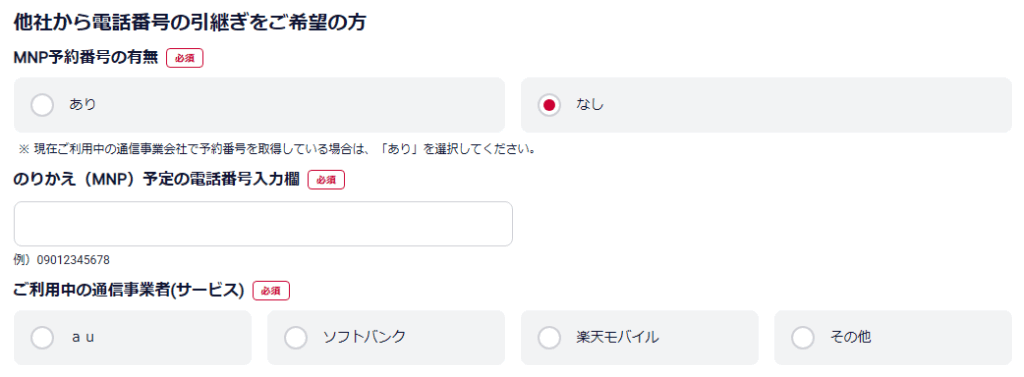
MNPワンストップを利用する人は「なし」を選択し、予約番号有効期限・のりかえ(MNP)予定の電話番号入力欄に電話番号を入力して、現在利用中の通信事業者を選択し、MNPワンストップ手続きを進めてください。
利用中の通信事業者のサイトに移動し、のりかえ(MNP)の手続きをおこないます。移動先のサイトで手続き完了後、再度このページに戻るので、サイトの案内にしたがって進んでください。
たとえば「au」を選択して「のりかえ(MNP)のお手続きを開始する」を選択すると、My auのログイン画面が表示されます。My auにログインして重要事項説明に同意すると、MNPワンストップが完了します。
以下の情報の入力が必要です。
- 契約者(申込者)の情報(氏名、住所、電話番号、連絡先メールアドレスなど)
- ネットワーク暗証番号の設定
- 本人確認書類の提出(オンライン本人確認か本人確認書類のアップロード)
- 毎月の利用金額を支払う「クレジットカード情報」または「特定の金融機関口座情報」
- 請求書送付先、料金明細記載方法
- 商品配送先の確認
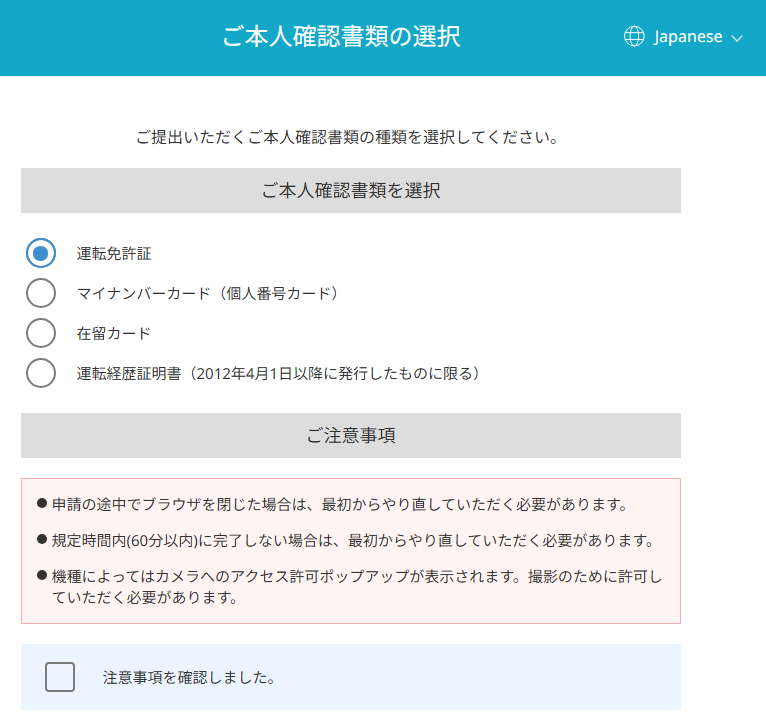
申込画面の途中で、オンライン本人確認(eKYC)を行います。オンライン本人確認(eKYC)では、「本人確認書類」と「顔認証」の撮影を行います。カメラ付きスマートフォンを使用して撮影を行ってください。
受付日時・受付番号を手元に保管して、商品の到着を待ちましょう。
申込受付完了メールが送られてきます。受付日時・受付番号を手元に保管してください。ドコモでの手続き完了後、ドコモSIMカードが発送されます。手元に届いたら利用開始の手続きを行ってください。
【手順④】商品が到着次第、開通(切り替え)の手続きを行う
ドコモのiPhoneが届いたら、申し込んだ商品と相違ないか確認してください。確認後、商品到着後の設定・利用開始(開通)手続きを参考にして、ドコモオンラインショップまたは電話で開通(切り替え)の手続きを実施してください。
eSIMのみ契約している場合、申し込み完了後約1時間で「eSIM利用開始手続きのご案内」というメールが届きます。
新規契約時も、他社から乗り換えで契約時も開通(切り替え)の手続きが必要です。手続きはWEBまたは電話から行います。受付時間は新規契約は24時間、他社から乗り換え(MNP)は9時から21時までです。
WEBでの開通手続き(オススメ)
- ドコモオンラインショップの「購入履歴(お申込み履歴)」へアクセス
- 「受付番号」「連絡先電話番号」「購入時に入力した暗証番号」を入力して「確認する」をタップ
- 「開通する(利用開始の手続き)」をタップ
- 「開通前のご確認事項」を確認、「受付確認メールの送付先」を入力し、「次のお手続きへ進む」をタップ
- 内容を確認し、「開通する」をタップし、利用開始(開通)手続きを完了
電話での手続き
ドコモインフォメーションセンターに電話が必要です。オペレーターが手続きします。
- ドコモの携帯電話からの場合(局番なし) : 151(無料)
- 一般電話などからの場合 : 0120-800-000
【手順⑤】eSIMを設定する
eSIMのみ契約している場合は、以下のページを参考にしてeSIMを利用したい端末にダウンロードしてください。
iPhoneの場合、初期設定をしていない場合は初期設定中にeSIMが自動でダウンロードされます。初期設定が完了している場合は、iPhoneの「モバイル通信の設定を完了」のプッシュ通知からeSIMのダウンロードができます。
ドコモオンラインショップはこちらから!
ドコモオンラインショップ : https://onlineshop.docomo.ne.jp/に移動します
iPhone 17をドコモで使う際の注意点
eSIMの開通にはWi-Fi環境が必須
iPhone 17シリーズはeSIM専用のため、ドコモ回線の開通手続きはオンラインで行います。この際、eSIMのプロファイルをダウンロードするためにWi-Fi環境が必須です。
外出先やWi-Fiのない環境では開通できません。自宅にWi-Fi環境がある人は問題ありませんが、家にない人はふりーWiFiを探してください。特に他社から乗り換え(MNP)の場合、開通手続きのタイミングによっては一時的に通信が使えなくなる点にも注意しましょう。
eSIMは機種変更時に再発行が必要
eSIMは物理SIMと違い、端末に直接ひも付けられる仕組みです。そのため、iPhone 17から別の端末へ機種変更する場合は、eSIMの再発行手続きが必要になります。
再発行自体はドコモオンラインで完結しますが、操作に不慣れな方は手間に感じることもあります。今後も頻繁に機種変更する予定がある方は、この点を理解したうえでeSIMを利用しましょう。
iPhoneでeSIMクイック転送を利用する場合は、再発行手続きは不要です
ドコモ契約者の機種変更時には「パスキー認証」が必要
ドコモオンラインショップにて、どこも契約者の機種変更の手続きでは、「パスキー認証」が必要になります。事前に「パスキー端末設定」をしておくと、スムーズに手続きができます。なお、ケータイ、らくらくホン、キッズケータイなど一部機種では利用できない場合がございます。詳細は以下のページをご確認ください。
ドコモオンラインショップで利用できるキャンペーンまとめ
了解。半角記号に直した表はこちらです。
| キャンペーン名 | キャンペーン内容 |
|---|---|
| 5G WELCOME割 | 対象の5Gスマートフォン購入で、購入方法に応じて機種代金割引またはdポイント進呈 |
| SIMのみ契約でdポイントプレゼント | 対象のSIMのみ契約でdポイント(期間・用途限定) 最大20,000ポイントもらえる |
| 端末購入割引 | 対象スマートフォン購入で、購入方法に応じてオンラインショップ価格から割引 |
| いつでもカエドキプログラム+ | 残価設定型24回で購入し23か月目までに返却すると24回目(残価)支払い不要。さらに22か月目までに返却+早期利用料で24回目(残価)+翌月以降の分割(最大13~23回)も不要 |
| いつでもカエドキプログラム | 残価設定型24回で購入し23か月目までに返却で24回目(残価)支払い不要。さらに22か月目までに返却でドコモ所定額を毎月割引 |
| smartあんしん補償 | 端末補償に加え、家電・携行品・スマホの不正決済まで補償。※対象機種の購入日を含む回線契約日から14日以内に加入が必要 |
| 下取りプログラム | スマートフォンを下取りに出すとdポイント進呈 |
5G WELCOME割

対象の5Gスマートフォン購入で、購入方法に応じて機種代金割引またはdポイントが進呈される「5G WELCOME割」が実施されています。
| 項目 | 内容 |
|---|---|
| 適用条件(購入方法) | のりかえ(MNP) / 新規契約 / 機種変更 / 契約変更 |
| 利用者情報の登録 | オンラインショップ購入で22歳以下(購入時)の「5G WELCOME割」適用には利用者情報の登録が必須 ※利用者が小学生以下は、契約者と利用者が同一住所・同一名字である証明の提出が必要(住所欄を含む本人確認書類のアップロード) |
| 注意事項 | ポイント進呈時にdポイントクラブ会員であることが必要 進呈ポイントはdポイント(期間・用途限定)。月額料金の支払いなどには利用不可 |
| ポイント進呈時期 | 開通完了月の翌々月に進呈 購入月内に開通→翌々月進呈 購入翌月に開通→購入月の3か月後に進呈 |
| ポイント有効期限 | dポイント(期間・用途限定)は進呈月を1か月目として24か月目の末日まで有効。 |
SIMのみ契約でdポイントプレゼント
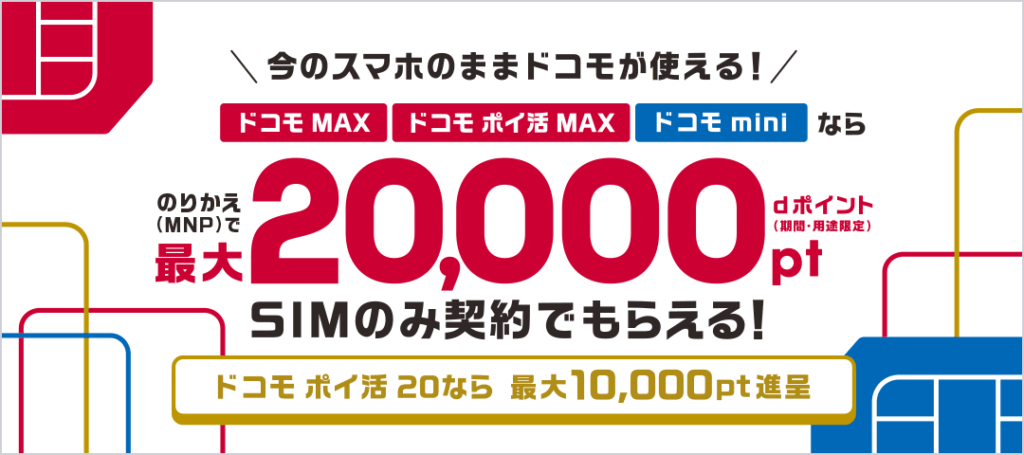
ドコモオンラインショップでSIMのみを新規契約または他社から乗り換えで契約すると、dポイント(期間・用途限定) 最大20,000ポイントもらえる「SIMのみ契約でdポイントプレゼント」がが実施されています。
| 料金プラン | 新規契約 | のりかえ(MNP) |
|---|---|---|
| ドコモ MAX | 10,000ポイント | 20,000ポイント |
| ドコモ ポイ活 MAX | ||
| ドコモ mini(10GB) | 5,000ポイント | |
| ドコモ mini(4GB) | ||
| ドコモ ポイ活 20 | 10,000ポイント |
キャンペーン詳細
| 項目 | 内容 |
|---|---|
| キャンペーン名 | SIMのみ契約でdポイントプレゼント |
| キャンペーン期間 | 2025/6/5〜(終了未定) ※9/20・10/15に還元額変更あり |
| 対象契約 | ドコモオンラインショップでのSIMのみ契約 (新規/他社から乗り換え) |
| 対象プラン | ドコモ MAX/ドコモ ポイ活 MAX/ドコモ mini/ドコモ ポイ活 20 |
| ポイント種別 | dポイント(期間・用途限定) |
| ポイント進呈条件 | ・対象プランでSIMのみ契約 ・新規またはMNPで開通 ・dポイントクラブ会員であること |
| ポイント進呈時期 | 利用開始(開通)の手続き完了月の翌々月に進呈 |
| ポイント有効期限 | 進呈月を1か月目として24か月目の末日まで |
| 注意(簡略) | ・申し込み後はエントリー不要 ・還元額変更あり(miniのMNP特典増額済み) |
いつでもカエドキプログラム+
「いつでもカエドキプログラム+」は、「残価設定型24回の分割払い」で購入した対象機種を23か月目までに返却すると、24回目(残価)の分割支払金の支払いが不要となります。さらに22か月目までに対象機種を返却すると、プログラム早期利用料を支払うことで、24回目(残価)と翌月以降の分割支払金(最大13~23回目)も不要となります。
いつでもカエドキプログラム
「いつでもカエドキプログラム」は、「残価設定型24回の分割払い」で購入した対象機種を23か月目までに返却すると、24回目(残価)の分割支払金の支払いが不要となります。さらに22か月目までに対象機種を返却すると、ドコモがあらかじめ定めた額を毎月割引します。
ドコモオンラインショップはこちらから!
ドコモオンラインショップ : https://onlineshop.docomo.ne.jp/に移動します
