

Google Pixel 10, Google Pixel 10 Pro, Google Pixel 10 Pro XL, Google Pixel 10 Pro Foldをpovo2.0で使う方法を解説。

サイバーバード
私は実際にpovo2.0を契約して利用しています。
その実体験をもとに、通信速度・利用可能エリアなどを自ら検証しています。単なるアンケートや口コミを集めた「エアプ」情報ではなく、契約者としてのリアルな使用感を踏まえて解説しています。

Google Pixel 10シリーズをpovo2.0で使うときの基礎知識
povo2.0では、Google Pixel 10, Google Pixel 10 Pro, Google Pixel 10 Pro XL, Google Pixel 10 Pro Foldの動作確認が実施されています。SIMフリー版・キャリア版ともに利用可能です。
SIMフリー版
- Google Pixel 10
- Google Pixel 10 Pro
- Google Pixel 10 Pro XL
- Google Pixel 10 Pro Fold
au版
- Google Pixel 10
- Google Pixel 10 Pro
- Google Pixel 10 Pro XL
- Google Pixel 10 Pro Fold
ドコモ版
- Google Pixel 10
- Google Pixel 10 Pro
- Google Pixel 10 Pro XL
- Google Pixel 10 Pro Fold
ソフトバンク版
- Google Pixel 10
- Google Pixel 10 Pro
- Google Pixel 10 Pro XL
- Google Pixel 10 Pro Fold
Google Pixel 10シリーズの特徴
| 機種名 | 主な特徴 |
|---|---|
| Google Pixel 10 | ・最適なアングルや光の使い方など、Gemini が撮影のアドバイスを提供するカメラコーチ機能を搭載 ・高性能トリプルカメラシステムを搭載。5倍望遠レンズと最大20倍の超解像ズームで、遠くの景色もくっきり撮影できる ・Google Pixelsnap マグネット技術でワイヤレス充電に対応 |
| Google Pixel 10 Pro Google Pixel 10 Pro XL | ・Gemini Live で会話中にカメラを共有し、リビングを見せて模様替えの意見を聞くなど、今見ているものについて Gemini に相談できる ・最大100倍のズーム機能とAI画像技術により遠くの被写体でも鮮明に撮影できる ・大容量バッテリーを搭載し、Tensor G5 チップによりバッテリー利用を最適化することで、通常利用で30時間以上、スーパーバッテリーセーバー機能を使えば最長100時間まで充電なしで利用可能 |
| Google Pixel 10 Pro Fold | ・10年以上の折りたたみ動作に耐える新しい高強度ヒンジとIP68 規格に準拠した防水・防塵対応 ・臨場感あふれるエンターテイメントが楽しめる、約8.0インチの大型Super Actua Flex ディスプレイを搭載 ・OSおよびセキュリティーのアップデートを含む Pixel Drop を発売日から7年間提供 |
Google Pixel 10シリーズはGoogleストア等で購入可能
Google Pixel 10シリーズを購入する場合は以下のような選択肢があります。
- Googleストア(最安値で購入可能)
- ドコモショップ実店舗、ドコモオンラインショップ
- auショップ実店舗、auオンラインショップ
- ソフトバンクショップ実店舗、ソフトバンクオンラインショップ
- ヨドバシカメラ、ビックカメラ、ヤマダ電機などの家電量販店
- イオシス・じゃんぱら・イオシスなどの中古スマホ販売店
キャリアでは「スマホを残価設定型24回分割払いで購入し、2年後(24回目の支払いまで)にスマホをキャリア返却すると残りの支払いが不要になる」仕組みが用意されています。この仕組みを利用すると毎月の支払いが軽減されます。
日本専用モデルを販売しているので、SIMフリー版もキャリア版も仕様は同じ
日本で販売されているGoogle Pixel 10シリーズは日本専用モデルを販売しています。
そのため、GoogleストアでSIMフリー版(オープンマーケット版)を購入しても、ドコモ・au・ソフトバンクで購入しても、手に入るのはすべて同じ個体・モデルです。
| 製品名 | 型番 |
|---|---|
| Google Pixel 10 | GL066 |
| Google Pixel 10 Pro | GN4F5 |
| Google Pixel 10 Pro XL | GYPW4 |
| Google Pixel 10 Pro Fold | GM66V |
たとえば日本国内で販売されているGoogle Pixel 10の型番は「GL066」です。あなたがGoogleストアで最安値を狙って購入しても、会社の同僚がドコモ/au/ソフトバンク/楽天モバイルで購入しても、「GL066」の製品が手に入ります。違うのは値段だけです。
auで販売されているGoogle Pixel 10はソフトバンク回線に対応していないとか、ソフトバンクで販売されているGoogle Pixel 10 Proはau回線に対応していないなどの「バンド縛り」や機能の制限は一切ありません。
キャリアから販売されているものはSIMロックなしのSIMフリー
キャリアから販売されているGoogle Pixel 10, Google Pixel 10 Pro, Google Pixel 10 Pro XL, Google Pixel9 Pro Foldは、SIMロックなしのSIMフリー状態で販売されています。
これはなぜかというと、総務省が「2021年10月1日以降に新たに販売されるスマホにはSIMロックは原則禁止」という命令を出して、それにキャリアが従ったからです。
SIMフリー版・ドコモ版・au版・ソフトバンク版の発売日は以下の通り。
| モデル名 | 発売日 |
|---|---|
| Google Pixel 10 | 2025年8月28日 |
| Google Pixel 10 Pro | 2025年8月28日 |
| Google Pixel 10 Pro XL | 2025年8月28日 |
| Google Pixel 9 Pro Fold | 2025年10月9日 |
ご覧の通り、すべての機種が2021年10月1日以降に発売されているためSIMロックはありません。
Google Pixel 10シリーズは5G対応
Google Pixel 10シリーズはauの5Gに対応しています。
auの5G対応エリアに行けば、povo2.0のSIMカードやeSIMを入れたGoogle Pixel 10シリーズで、5Gデータ通信が可能です。Google Pixel 10シリーズが対応しているauの5G周波数帯は以下の通り。
| 周波数帯/ 機種名 | 700MHz帯 (n28) | 1.7GHz帯 (n3) | 2.3GHz帯 (n40) | 2.5GHz帯 (n41) | 3.5GHz帯 (n77) | 3.7GHz帯 (n77) | 28GHz帯 (n257) |
|---|---|---|---|---|---|---|---|
| Google Pixel 9 Pro XL | ◯ | ◯ | ◯ | ◯ | ◯ | ◯ | ✕ |
| Google Pixel 9 Pro | ◯ | ◯ | ◯ | ◯ | ◯ | ◯ | ✕ |
| Google Pixel 9 | ◯ | ◯ | ◯ | ◯ | ◯ | ◯ | ✕ |
| Google Pixel 9 Pro Fold | ◯ | ◯ | ◯ | ◯ | ◯ | ◯ | ◯ |
ミリ波(n257に対応しているのはGoogle Pixel 10 Pro Foldのみです。ミリ波はどのスマホメーカーもフラッグシップモデルのみ対応しています。
Google Pixel 10シリーズは「nanoSIM」/eSIM対応
Google Pixel 10シリーズのSIMサイズはnanoSIMです。
Google Pixel 10シリーズはeSIMに対応しています。SIMカードとeSIMどちらも5G通信が利用可能です。SIMカード+eSIMのデュアルSIM、eSIM+eSIMのデュアルSIMも利用できます。
povo2.0のSIMカード/eSIMを申し込む時の流れ
【手順①】乗り換え方法を選ぶ(MNPワンストップ or MNP予約番号)
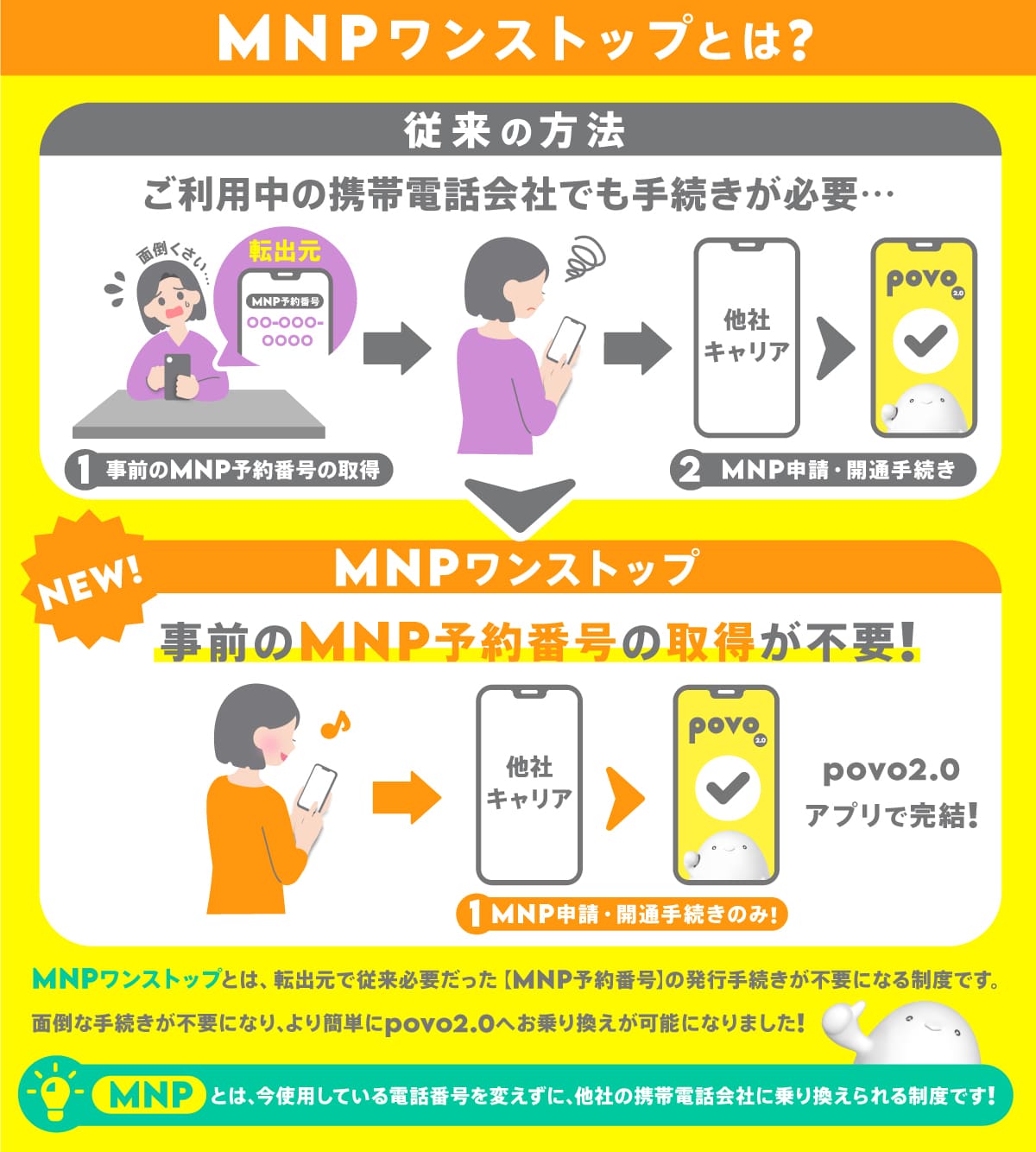
povo2.0を他社から乗り換え(MNP)で契約する場合は、MNPワンストップ方式を利用するか、MNP予約番号を発行するかを選びましょう。
ドコモ・ソフトバンク・楽天モバイルなどのMNPワンストップ対応事業者から乗り換える場合は、MNP予約番号の取得は不要です。 povo2.0の申込時にそのまま手続きができます。
対応していない場合や、あえて従来方式で手続きしたい場合は、今の回線でMNP予約番号を発行し、povo2.0の申込時に入力すればOKです。
MNPワンストップ対応事業者は以下の通り。
ドコモ/ahamo、au/UQ mobile/povo、ソフトバンク/Y!mobile/LINEMO、楽天モバイル、日本通信SIM、mineo、センターモバイル・ゼロモバイル、LPモバイル、IIJmio、NUROモバイル、イオンモバイル、BIGLOBEモバイル、J:COM MOBILE
MNP予約番号を発行して申し込む場合
MNP予約番号には有効期限があります。有効期限が13日未満の状態では、povo2.0の申し込みはできません。
そのため、予約番号を取得したらできるだけ早めに申し込み手続きを完了させましょう。
au/UQモバイルはMNP予約番号の発行不要
au/UQ mobile/povo1.0からUQモバイルに変更する場合は、MNP予約番号を取得すると手続きができません。取得済みの人はキャンセルが必要です。問い合わせの上キャンセルしてください。
【手順②】契約に必要なものを用意する
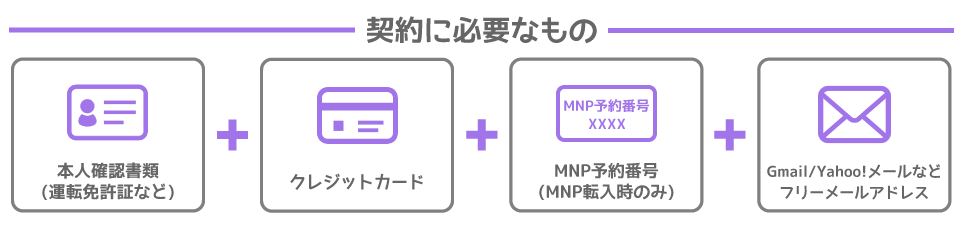
povo2.0を契約する際は以下のものが必要です。
- 本人確認書類(運転免許証・マイナンバーカード・在留カード)
- 契約者本人名義のクレジットカードまたはあと払い(ペイディ)
- povo2.0(au回線)に対応した端末(SIMロック解除済み端末・SIMフリー端末)
- GmailやYahoo!メールなどのフリーメールアドレス
あと払い(ペイディ)にも対応!クレカがなくてもOK
povo2.0は「あと払い(ペイディ)」による支払いにも対応しています。クレジットカードがない人でも、メールアドレスと電話番号だけで簡単に利用開始できます。支払い方法に口座振替を選択すれば手数料0円で利用できます。
【手順③】povo2.0を申し込む
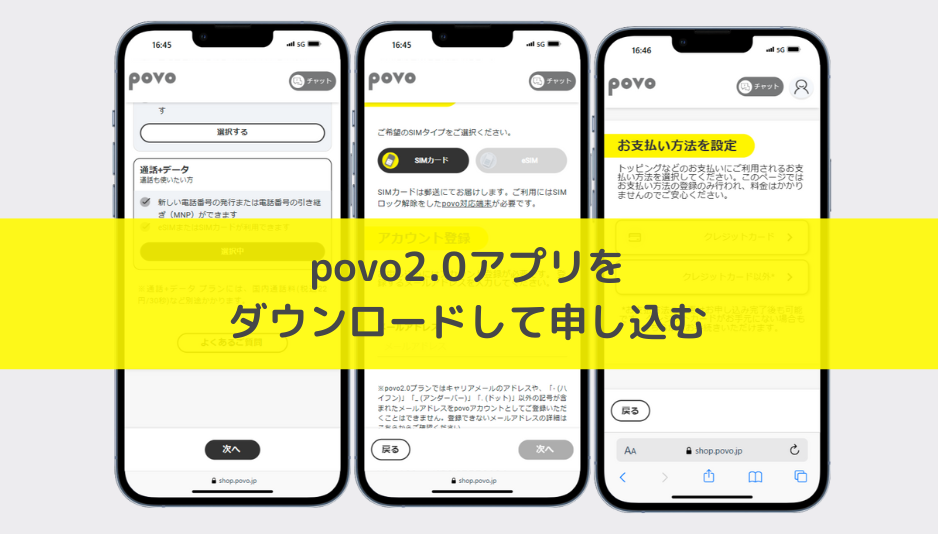
契約に必要なものを用意してpovo2.0を申し込みましょう。
新規契約、他社から乗り換え/UQモバイルからpovo2.0に乗り換える場合は、povo2.0アプリをインストールしてアプリ上で申し込んでください。
au/UQモバイル/povo1.0からpovo2.0に乗り換える場合は、WEBサイト上から申し込んでください。
- povo2.0公式サイトにアクセス
- 【今すぐ申し込む】ボタンのタップする
- 【新規契約】【他社からお乗り換え】【au/UQ mobile/povo1.0から変更】のいずれかをタップ
- 「お申し込み」画面では「通話+データ」の【選択する】をタップ
- 契約タイプは【他社から乗り換え】をタップ
- SIMタイプでは【SIMカード】または【eSIM】をタップする
- 「アカウント登録」でメールアドレスを入力する
- キャンペーンコード・紹介コード・エントリーコードがある場合は入力
- 重要事項説明・利用規約に同意して【この内容で申し込む】をタップ
- 「お支払い方法を設定」画面では、【クレジットカード】または【クレジットカード以外】を選択する
- これ以降はpovo2.0アプリでの手続きが必要。アプリダウンロード&メールアドレスでログインして、申し込み手続きを再開する
- ブラウザが起動してオンラインで本人確認書類を撮影する
- 契約者名義の氏名・住所等の個人情報を入力
- 「MNP予約情報」画面でMNP手続きを行う(MNPワンストップ手続き or MNP予約番号の入力)
- SIMカードの配送先住所など、画面の指示に従って操作・入力する
- povo2.0の申し込みを完了させる
MNP予約情報について
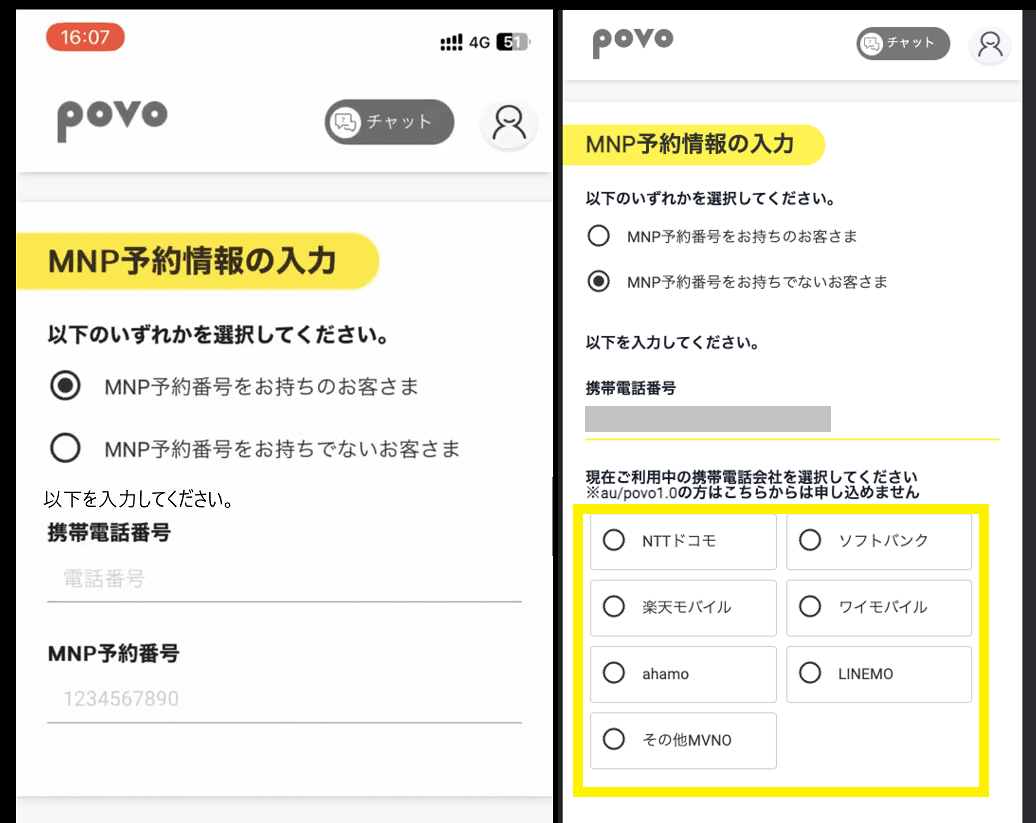
手続きの途中で「MNP予約情報の入力」画面が表示されます。
【MNP予約番号をお持ちのお客様】を選択すると、携帯電話番号とMNP予約番号の入力欄が表示されるので入力してください。
【MNP予約番号をお持ちでないお客様】を選択すると、携帯電話番号の入力欄と「現在ご利用中の携帯電話会社を選択してください」の選択肢が表示されるので、当てはまるものを選択してください。
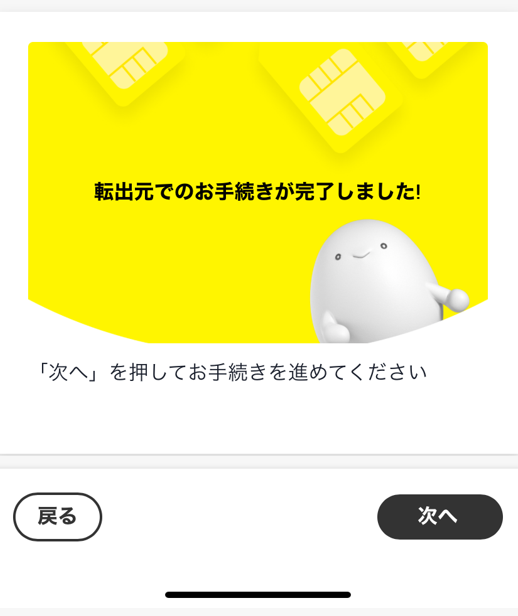
選択した携帯電話会社のMNP予約手続きページに移動するので、ページの案内に従いMNP予約手続きを進めてください。手続き完了後、povoの申し込みページに移動するので手続きを進めてください。
データ専用SIMの申込はこちらから!
ボタンを押すとpovo2.0公式サイトに移動します
povo2.0の開通手順を解説
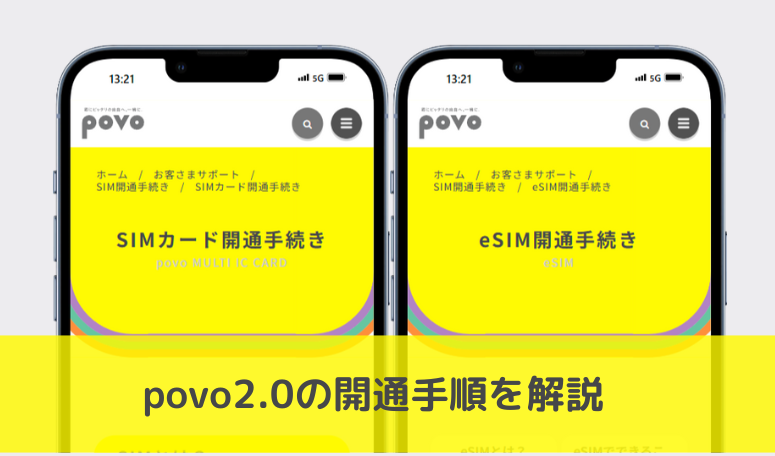
【手順①】「SIMカード有効化手続き」「eSIM有効化手続き」を行う
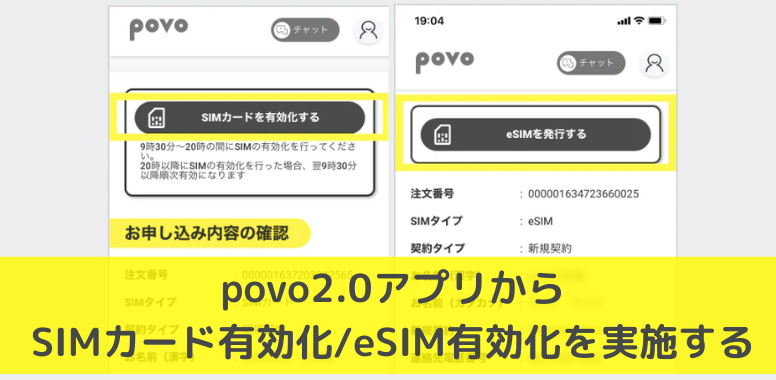
SIMカード契約時は「SIMカード有効化手続き」、eSIM契約時は「eSIM有効化手続き」を9時30分から20時までの間に実施してください。
新規契約したときも、他社から乗り換えで契約したときも、この有効化手続きが必要です。
SIMカード契約時は、「SIMカード有効化手続き」を実施していない状態でAndroidスマホにpovo2.0のSIMカードを入れても、スマホはSIMカードを認識しません。
eSIM契約時は、「eSIM有効化手続き」が完了すると、AndroidスマホへのeSIMのインストールが可能になります。
有効化手続きの手順
- povo2.0アプリを起動してログイン
- 「SIMカードを有効化する」をタップ
- 「バーコードをスキャンする」をタップ
- カメラが起動するので、SIMカード台紙のバーコードを読み取る
- 「SIMカードを有効化する」をタップする
- SIMカードが有効化されるとメールが届くのでそれまで待つ
- povo2.0アプリを起動してログイン
- 9時30分から20時までの間に「eSIMを発行する」をタップ
- eSIMが有効化されるとメールが届くのでそれまで待つ
- 「次へ」をタップ
20時から9時30時までの間に有効化手続きを行った場合は、9時30分以降順次有効化が完了します。
電話番号を引き継いで契約(au/povo1.0/UQ mobile/他社から変更)した場合、有効化手続きをすると回線の切り替えが行われます。
たとえばドコモからpovo2.0に乗り換える場合、有効化手続きが完了した瞬間にドコモとの契約が自動で解約され、ドコモSIMが圏外になります。
【手順②】Google Pixelにpovo2.0のSIMカードを入れる/eSIMをインストールする
SIMカードを入れる
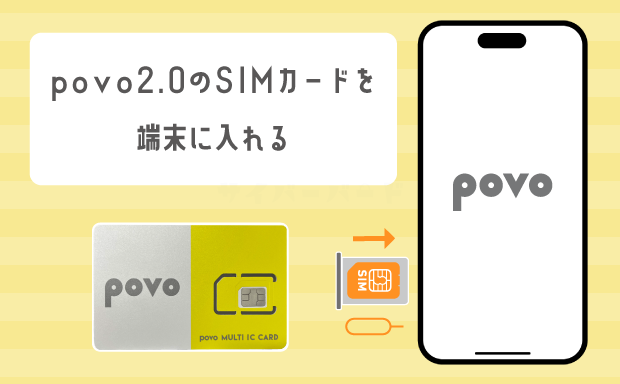
SIMカードを【nanoSIM】サイズで切り取ってGoogle Pixelに入れてください。
SIMカードの入れ替え方が分からない場合は、YouTubeで「SIMカード 入れ替え」などで検索するといっぱい動画が出てくるので、それを見て参考にしてください。
eSIMプロファイルをダウンロード
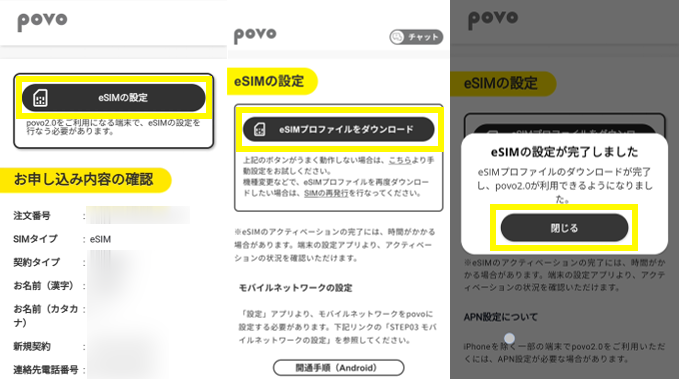
eSIMプロファイルを端末にインストールするときは、povo2.0アプリで実施すると便利です。
うまくいかない場合は、「eSIM利用端末1台で実施する場合(コード入力方式)」もしくは、「複数台端末をお持ちの方の場合(QRコード方式)」で手続きしてください。
どちらから好きな方法を使ってeSIMをスマホにインストールしてください。
【手順③】Google PixelでAPN設定を行う
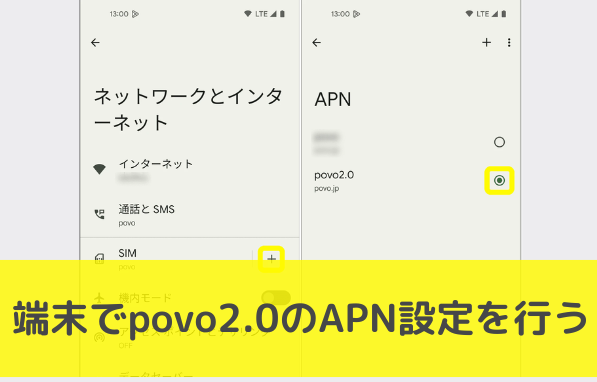
povoのSIMを入れた後に、Google Pixel画面上部のステータスバーで「4G」「5G」表示、「KDDI - povo」表示になっていて、Wi-Fiをオフにした状態でインターネット通信ができていればAPN設定は不要です。
詳細は、Google Pixelの開通手続きでも解説されています。
- 「設定」→「ネットワークとインターネット」をタップ
- SIMの横の「+」をタップ
- 画面下部の「アクセスポイント名」をタップ
- APN画面が表示されるので右上の「+」をタップ
- 「アクセスポイント名の編集」画面になるので、各項目で以下を入力
【名前】povo 2.0
【APN】povo.jp
【APNプロトコル】IPv4 / IPv6を選択 - 画面右上の3つの点をタップして「保存」をタップ
- 「povo2.0」の右横の丸をタップ
【手順④】発信テスト・モバイルデータ通信テストを行い利用開始
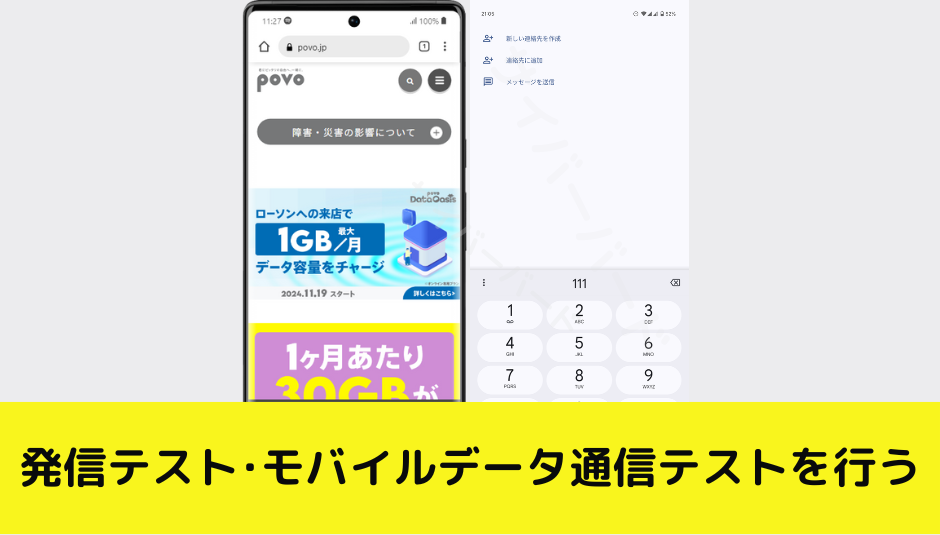
SIMカードやeSIMの有効化手続きやスマホのAPN設定が完了したら、次は「発信テスト」と「モバイルデータ通信テスト」が必要です。
- 発信テスト用番号(111/通話料無料)へ電話をかけ、ガイダンスを最後まで聞いて電話を切ってください。
- Wi-Fiを切った状態でブラウザを起動し、モバイルデータ通信を利用してWebサイト(https://povo.jp)が閲覧できるかどうかを確認
発信テストとモバイルデータ通信テストが完了すると、SIM開通手続きは終了です。
※発信テストができるようになるまで数分かかる場合があります
※発信テストを実施していただかないと、正常にご利用できない場合があります
※発信テストが成功しない場合は回線切り替えが完了していません
※データトッピング購入前は画面の表示に時間がかかる場合がありますが、画面が表示できれば問題ありません
データ専用SIMの申込はこちらから!
ボタンを押すとpovo2.0公式サイトに移動します
データ専用SIMの申込はこちらから!
ボタンを押すとpovo2.0公式サイトに移動します
