

UQモバイルで使えるキャリア版/SIMフリー版Xiaomiスマホまとめ。UQモバイル対応機種か、au回線対応かどうかの見分け方、基礎知識、SIMカードやeSIMの契約から開通までの流れを解説。

荒巻大輔(株式会社 GET NINE)
通信費削減コンサルタントとして、格安SIM業界の動向を10年以上追い続け、延べ5,000人以上の契約・プラン選びをサポートしてきました。
UQモバイルは2017年8月から自費契約しており、2026年9月時点で8年以上の継続利用中。日常利用における通信速度・安定性に加え、平日昼間や夕方の混雑時間帯、地下・屋内・移動中など格安SIM系で問題になりがちな状況下での実速度・体感品質を、長期にわたって実機で検証しています。
UQモバイルのほかにも、ドコモ/ahamo、au/povo、ワイモバイル/LINEMO、楽天モバイルを実際に契約・利用中。複数キャリアを横断する立場から、UQモバイルの強み・弱みを客観的にお伝えできるよう努めています。
本記事は、SNSアンケート結果や口コミだけを集めた「コタツ記事」や、外注ライターによる伝聞ベースの記事ではなく、UQモバイル公式の一次情報と運営者自身の8年以上の実利用に基づき執筆・監修しています。

※「くりこしプランS+5G」および「通話パック60分」は新規受付終了済み

UQモバイルでXiaomiスマートフォンを利用するときの選択肢
| 選択肢 | メリット | こんな人におすすめ |
|---|---|---|
| ①手持ち端末を継続利用 | データ移行不要・費用が最小 | 今の端末をそのまま使いたい人 |
| ②SIMフリー端末を購入 | 最新モデルを自由に選べる | Xiaomi 17シリーズなどハイエンドモデルやPOCOシリーズなどを新品で使いたい人 |
| ③中古/キャリア版を購入 | 初期費用を大幅に節約できる | コスパ重視の人 |
SIMのみ契約し、手持ちの端末をそのまま使う
今手元にあるXiaomiスマートフォンに、UQモバイルのSIMカードを端末に入れる、あるいはeSIMを設定するだけで、そのまま利用を継続できます。
この方法の最大のメリットは、端末内の写真、動画、アプリ、LINEのトーク履歴などがそのまま残る点です。データ移行の手間が省け、簡単な設定を済ませるだけで、UQモバイルを利用できます。なお、以前のキャリアで購入した時期によってはSIMロックの解除が必要になる場合があるため、事前にSIMロックの有無を確認しておきましょう。
SIMのみ契約し、SIMフリー端末を購入して使う
Amazon・家電量販店・Xiaomi公式通販サイトなどでSIMフリー版のXiaomiスマートフォンを新たに購入し、UQモバイルのSIMカードやeSIMと組み合わせて使う方法です。
SIMフリー版の魅力は、キャリアの縛りを受けずに最新スペックの端末を自由に選べる点です。最上位のフラッグシップモデルから、コスパに優れたミドルレンジモデル、ゲーミング性能に特化したモデルまで、豊富なラインナップの中から自分にぴったりの1台を見つけられます。
Xiaomiは楽天市場にも公式ショップを出店しています。楽天経済圏のユーザーなら、楽天市場でSIMフリー版を購入する際にSPUのポイント倍率アップや、お買い物マラソン・楽天スーパーSALEなどのセールを活用することで、お得に購入できるでしょう。
SIMのみ契約し、中古やキャリア版端末を購入して使う
ゲオモバイル、イオシス、じゃんぱらといった中古スマホ販売店で、中古品や新品未使用のキャリア版Xiaomiスマートフォンを購入し、UQモバイルで利用する手段もあります。
UQモバイルはKDDI(au)系列のため、特にau版の端末であれば回線の互換性が高く、スムーズに通信できるのが大きな強みです。SIMロック解除済み・赤ロム保証ありのショップを選べば、安心して購入・利用できます。
中古とはいえ、状態ランクが明記された美品や新品未使用品も豊富に流通しており、1〜2世代前のハイエンドモデルであれば性能的にもまだまだ現役。新品のSIMフリー端末を購入するよりも費用を大きく抑えられるため、コストパフォーマンス重視の人におすすめです。
UQモバイルで販売されている端末を購入する(現在販売なし)
UQモバイルは現在Xiaomiスマートフォンを販売していません。UQモバイルへの乗り換えや新規契約と同時にセット購入することはできません。
UQモバイルオンラインショップでは、新規契約や他社からの乗り換え(MNP)を対象とした大幅な端末割引キャンペーンやセールが頻繁に開催されていますが、対象はUQモバイルが取り扱っている機種だけです。Xiaomiスマートフォンを使いたい人はSIMのみ契約を選んでください。
UQモバイルではRedmi 12 5GやXiaomi 14Tを販売していましたが終売しており、その後新機種の発売がありません
UQモバイルで動作確認されていて、au回線に対応しているXiaomiスマホ(対応エリア○の製品のみ掲載)
au版Xiaomi
auから2021年10月1日以降に発売された端末は、SIMロックなしのSIMフリー状態で販売されています。SIMロック解除は不要です。
| 項目 | 内容 |
|---|---|
| SIMロック | SIMロック解除{{ device.simLockText }} |
| 通話 | {{ device.hasCall ? '○' : '-' }} |
| SMS | {{ device.hasSms ? '○' : '-' }} |
| データ通信 | -5Gデータ通信対応 4Gデータ通信対応4Gデータ通信対応 |
| SIMタイプ | SIMカード対応 eSIM対応eSIM対応SIMカード対応 |
| テザリング | {{ device.hasTether ? '○' : '-' }} |
| APN設定 | {{ device.isApnFree ? 'APN設定不要' : 'APN設定必要' }} |
※対応エリア:{{ device.areaNote }}
{{ summaryText }}
UQモバイル版Xiaomi
過去にUQモバイルから販売されていた機種です。現在はいずれも終売しています。2021年10月1日以降に発売された端末はSIMロックなしです。
| 項目 | 内容 |
|---|---|
| SIMロック | SIMロック解除{{ device.simLockText }} |
| 通話 | {{ device.hasCall ? '○' : '-' }} |
| SMS | {{ device.hasSms ? '○' : '-' }} |
| データ通信 | -5Gデータ通信対応 4Gデータ通信対応4Gデータ通信対応 |
| SIMタイプ | SIMカード対応 eSIM対応eSIM対応SIMカード対応 |
| テザリング | {{ device.hasTether ? '○' : '-' }} |
| APN設定 | {{ device.isApnFree ? 'APN設定不要' : 'APN設定必要' }} |
※対応エリア:{{ device.areaNote }}
{{ summaryText }}
ソフトバンク版Xiaomi
ソフトバンクから2021年6月以降に発売された機種はSIMロックなしです。
| 項目 | 内容 |
|---|---|
| SIMロック | SIMロック解除{{ device.simLockText }} |
| 通話 | {{ device.hasCall ? '○' : '-' }} |
| SMS | {{ device.hasSms ? '○' : '-' }} |
| データ通信 | -5Gデータ通信対応 4Gデータ通信対応4Gデータ通信対応 |
| SIMタイプ | SIMカード対応 eSIM対応eSIM対応SIMカード対応 |
| テザリング | {{ device.hasTether ? '○' : '-' }} |
| APN設定 | {{ device.isApnFree ? 'APN設定不要' : 'APN設定必要' }} |
※対応エリア:{{ device.areaNote }}
{{ summaryText }}
ワイモバイル版Xiaomi
ワイモバイルで2021年5月12日以降に購入した機種はSIMロックなしです。
| 項目 | 内容 |
|---|---|
| SIMロック | SIMロック解除{{ device.simLockText }} |
| 通話 | {{ device.hasCall ? '○' : '-' }} |
| SMS | {{ device.hasSms ? '○' : '-' }} |
| データ通信 | -5Gデータ通信対応 4Gデータ通信対応4Gデータ通信対応 |
| SIMタイプ | SIMカード対応 eSIM対応eSIM対応SIMカード対応 |
| テザリング | {{ device.hasTether ? '○' : '-' }} |
| APN設定 | {{ device.isApnFree ? 'APN設定不要' : 'APN設定必要' }} |
※対応エリア:{{ device.areaNote }}
{{ summaryText }}
楽天モバイル版Xiaomi
楽天モバイルから販売されている端末は、SIMロックなしのSIMフリー状態で販売されています。楽天モバイルのパートナー回線エリアはauから回線を借りてサービスを提供しているので、確実にau回線に対応しています。
| 項目 | 内容 |
|---|---|
| SIMロック | SIMロック解除{{ device.simLockText }} |
| 通話 | {{ device.hasCall ? '○' : '-' }} |
| SMS | {{ device.hasSms ? '○' : '-' }} |
| データ通信 | -5Gデータ通信対応 4Gデータ通信対応4Gデータ通信対応 |
| SIMタイプ | SIMカード対応 eSIM対応eSIM対応SIMカード対応 |
| テザリング | {{ device.hasTether ? '○' : '-' }} |
| APN設定 | {{ device.isApnFree ? 'APN設定不要' : 'APN設定必要' }} |
※対応エリア:{{ device.areaNote }}
{{ summaryText }}
SIMフリー版Xiaomi
eSIMに対応している機種であっても、SIMカードでのみ動作確認されていることがあります。
| 項目 | 内容 |
|---|---|
| SIMロック | SIMロック解除{{ device.simLockText }} |
| 通話 | {{ device.hasCall ? '○' : '-' }} |
| SMS | {{ device.hasSms ? '○' : '-' }} |
| データ通信 | -5Gデータ通信対応 4Gデータ通信対応4Gデータ通信対応 |
| SIMタイプ | SIMカード対応 eSIM対応eSIM対応SIMカード対応 |
| テザリング | {{ device.hasTether ? '○' : '-' }} |
| APN設定 | {{ device.isApnFree ? 'APN設定不要' : 'APN設定必要' }} |
※対応エリア:{{ device.areaNote }}
{{ summaryText }}
UQモバイルでXiaomiスマホを使うための基礎知識
UQモバイルはau回線なので、au回線(LTE Band 1/18 or 26)対応端末が必須
UQモバイルが使用しているのはau回線で、au回線は主にLTE Band 1/3/11/18/26/28/42という複数の周波数帯を使用して通信サービスを提供しています。しかし、快適な通信を行ううえで特に重要となるのは、LTE Band 1、18、26の3つのバンドです。

UQモバイル公式の動作確認端末一覧のページでは、「特にバンド1(2.0GHz帯)バンド18/26(800MHz帯)に端末が対応していない場合、場所によっては電波をつかみにくくなることがある」という記載があります。その他の周波数帯については補助的な役割が強いため、絶対に対応していなければならないというわけではありません。
なお、LTE Band 18/26に関しては、どちらか片方が対応していれば問題なく通信が可能です。販売価格の安いエントリースマホはLTE Band 18のみ対応し、ミドルレンジやハイエンドモデルのスマホはLTE Band 18/26両対応していることが多いです。
手持ちの端末にUQモバイルのSIMカードやeSIMを入れて利用する場合には、その端末がauの「LTE Band 1」に加えて、「LTE Band 18」または「LTE Band 26」のいずれかに確実に対応しているかを事前に確認しましょう。
動作確認されている全機種がau回線対応
| 2021年までに販売されたXiaomiスマホ | 2022年以降に販売されたXiaomiスマホ | |
|---|---|---|
| au版Xiaomiスマホ | au回線対応 | au回線対応 |
| ソフトバンク版Xiaomiスマホ | au回線対応 | au回線対応 |
| ワイモバイル版Xiaomiスマホ | au回線対応 | au回線対応 |
| 楽天モバイル版Xiaomiスマホ | au回線対応 | au回線対応 |
| SIMフリー版Xiaomiスマホ | au回線対応 | au回線対応 |
UQモバイルで動作確認されているXiaomiのAndroidスマートフォンは、すべてau回線に対応しています。
【超わかりやすい解説】動作確認端末一覧で◯=LTE Band 18/26対応。△=非対応

「対応周波数やLTE Bandといった専門用語は難しくて分からない」という場合でも、UQモバイル公式サイトの動作確認端末一覧を見るだけで、あなたの使っている端末、購入予定の端末がUQモバイルで使えるかどうかを簡単に判別することができます。
| 機種名の近くに | 判定 |
|---|---|
| ◯ : ご利用いただけます | au回線対応 |
| △ : 一部ご利用いただけません | LTE Band 18/26非対応である可能性が非常に高い |
判定結果に「◯ : ご利用いただけます」と記載されている機種は、au回線にしっかり対応しているため、UQモバイルでも引き続き問題なく利用できます。
「△ : 一部ご利用いただけません」と記載されている機種は、UQモバイルで重要なプラチナバンド「LTE Band 18/26(800MHz帯)」に非対応です。この場合、利用可能エリアが著しく限られてしまい、建物の奥や地下、郊外などで電波をつかみにくくなるため、そのまま使うのは避けて、UQモバイル対応端末を新たに購入することを強くおすすめします。
【上級者向け解説】手持ちの端末がau回線(LTE Band 1/18/26)対応かチェックする方法
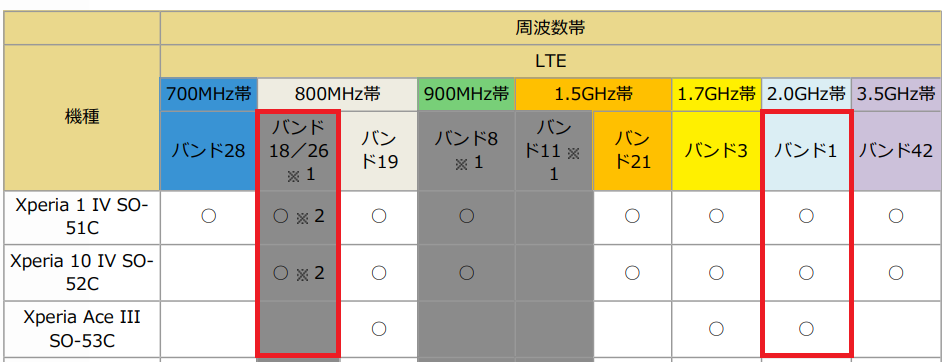
UQモバイルの動作確認端末ページで、「◯ : ご利用いただけます」と記載されていれば、基本的にUQモバイル対応端末と判断していいです。しかし、「どうしてもやっぱり自分の目で確かめないと不安」という人は、各キャリアが公開している端末の対応周波数帯一覧PDFを確認する方法があります。
UQモバイルで使いたいスマホがLTE Band 1/18/26に対応している(○がついている)ことを確認してください。
なお大前提として、auから販売されたスマートフォンは、最初からau回線に完全に最適化されています。そのため、対応周波数帯を個別にチェックするまでもなく、UQモバイルのSIMカードやeSIMを入れてそのまま問題なく利用できます。
| キャリア | 内容 |
|---|---|
| ソフトバンク | SIMロック解除が可能な機種の周波数帯一覧 |
| ワイモバイル | SIMロック解除が可能な機種の周波数帯一覧 |
| 楽天モバイル | 取り扱い製品の対応周波数帯一覧 |
| SIMフリーモデル | Xiaomi公式サイトのスペック表を参照 |
必要に応じて端末のSIMロック解除手続きが必要
ソフトバンク/ワイモバイルで購入したXiaomi端末にUQモバイルのSIMカードやeSIMを入れて利用する場合は、必要に応じて端末のSIMロック解除手続きを実施してください。

UQモバイルの動作確認端末一覧ページで、利用したい端末の動作確認情報の「ご注意」欄に、「SIMロック解除のお手続が必要です。」と記載があれば、その端末はSIMロック解除手続きが必要です。記載がない場合はSIMロック解除不要です。
なお、キャリアから発売された端末は、発売時期によってSIMロックの有無が異なります。
| SIMロックあり | SIMロックなし | |
|---|---|---|
| ドコモ | 2021年8月26日までに発売された端末 | 2021年8月27日以降新たに発売される機種 |
| au | 2021年9月30日までに発売された端末 | 2021年10月1日以降に新たに発売される機種 |
| UQモバイル | 2021年9月30日までに発売された端末 | 2021年10月1日以降に新たに発売される機種 |
| ソフトバンク | 2021年5月までに発売された機種 | 2021年6月以降に新たに発売される機種 (Xperia 1 IIIを除く) |
| ワイモバイル | 2021年5月11日までに購入した機種 | 2021年5月12日以降に購入した機種 |
| 楽天モバイル | SIMロックなし | SIMロックなし |
楽天モバイルはAndroidスマホもiPhoneもSIMロックがありません!

キャリアから2021年10月1日以降に新たに発売される端末は、確実に最初からSIMロックなしのSIMフリー状態で販売されているため、SIMロック解除手続きは不要です。
なぜキャリアがSIMフリー状態で販売を始めたのかというと、総務省が定めた「移動端末設備の円滑な流通・利用の確保に関するガイドライン」(2021年8月改正)により、2021年10月1日以降に新たに「発売」される携帯電話端末について、正当な理由がない限りSIMロックを設定せず販売することを義務付けられたからです。
また、2023年10月1日からは全ての端末について、申し込みに応じて全てのチャネルで無料でSIMロック解除ができるようになりました。たとえばドコモのロックあり端末は、オンライン(My docomo)での手続きはもちろん、ドコモショップ実店舗に持ち込んでも、手数料無料でSIMロックが解除できます。
中古ショップやフリマアプリで購入した端末であっても無料で解除できるため、過去に比べて他社の端末を持ち込むハードルは劇的に下がっています。
UQモバイルで欲しい端末がない場合はSIMのみ契約がおすすめ
UQモバイルでは、Redmi 12 5GやXiaomi 14Tなどを販売していましたが、いずれも終売しています。現在はXiaomiスマートフォンの取り扱いがありません。
たとえば、2026年3月に発売された最上位フラッグシップモデルの「Xiaomi 17 Ultra」や、ハイスペックで人気の高い「POCO F8 Pro」などを利用したい場合は、UQモバイルでSIMカードのみ/eSIMのみがおすすめです。動作確認されていない端末の利用は自己責任ですが、au回線対応なら理論上は問題なく利用できます。今どき利用できない機種はほとんど存在しません。
SIMカードのみ/eSIMのみを契約すれば、Amazonや家電量販店、Xiaomi公式サイトなどで好みのSIMフリー版Xiaomiスマートフォンを別途購入し、UQモバイルの回線と自由に組み合わせて利用できます。
UQモバイルオンラインショップでは、SIMカードやeSIMを契約する人を対象にしたお得なキャンペーンが実施されています。キャンペーンを活用することで、初期費用や通信費を大幅に抑えつつ、好きなXiaomi端末をお得に利用できます。
スペシャルクーポンキャンペーン【他社からSIMのみ乗り換えで最大20,000円(不課税)相当au PAY残高還元】

UQ mobile オンラインショップ限定 スペシャルクーポンを利用して、他社から乗り換え(MNP)でSIMのみを契約すると、最大5ヵ月間4,000円(不課税)相当(合計最大20,000円相当)をau PAY残高に還元されます。
特典内容
| 加入プラン | 増量オプションⅡ | au PAY 残高還元(不課税) |
|---|---|---|
| コミコミプランバリュー トクトクプラン2 | 加入あり | 4,000円(不課税)相当×最大5ヵ月 (合計最大20,000円相当) |
- ※1 月額550円(税込)。『増量オプションⅡ無料キャンペーン』で適用月から7ヵ月間無料。
- 増量オプションⅡに未加入の場合、クーポン特典の対象外となります。
- 特典額はすべて不課税
キャンペーン期間
- 【実施期間】2025年7月4日~終了日未定で実施中
- 【特典付与時期】回線切替え完了の翌月以降、毎月下旬頃にau PAY残高に4,000円(不課税)相当を最大5ヵ月還元(合計最大20,000円相当)
適用条件
- 他社からの乗り換え(MNP)契約(※au/povoからの乗り換えは対象外)
- SIMカードのみまたはeSIMのみ契約
- 「トクトクプラン2」「コミコミプランバリュー」のいずれかを契約
- 増量オプションⅡに加入が必須
- 契約時に6桁のクーポン番号「3MP062」を入力
注意事項
- 新規契約、またはau/povoからの乗り換えは適用対象外
- Amazon.co.jpで販売されている『エントリーコード』を使った申込みの場合、キャンペーンの適用対象外
- 別で実施中のUQ mobile SIM デビューキャンペーンとの併用はできません。本クーポン特典が優先されます
- 増量オプションⅡ未加入の場合適用対象外
- クーポンコードを入力していない場合適用対象外
- 特典額はすべて不課税
UQ mobile SIMデビューキャンペーン【他社からSIMのみ乗り換えで最大15,000円(不課税)相当au PAY残高還元】

UQモバイルオンラインショップでは、SIMカードのみ/eSIMのみを他社から乗り換え(MNP)で契約で条件を満たすと、合計最大15,000円(不課税)相当のau PAY残高が還元される「UQ mobile SIMデビューキャンペーン」が実施されています。
一括で15,000円(不課税)相当が還元されるため、スペシャルクーポンキャンペーンよりも早く特典の受け取りが完了します。
特典内容
| プラン名 | 他社から乗り換え | 新規契約 |
|---|---|---|
| トクトクプラン2 | 15,000円(不課税)相当 | 適用対象外 |
| コミコミプランバリュー | 15,000円(不課税)相当 | 適用対象外 |
キャンペーン期間
- 2023年8月18日~終了日未定
適用条件
- 他社からの乗り換え(MNP)契約(※au/povoからの乗り換えは対象外)
- SIMカードのみまたはeSIMのみ契約
- 「トクトクプラン2」「コミコミプランバリュー」のいずれかを契約
- 増量オプションⅡに加入が必須
注意事項
- 新規契約、またはau/povoからの乗り換えは適用対象外
- 増量オプションⅡ未加入の場合適用対象外
- Amazon.co.jpで販売されている『エントリーコード』を使った申込みの場合、キャンペーンの適用対象外
- 特典額はすべて不課税
UQモバイルオンラインショップで実施されているキャンペーンについては、UQモバイルキャンペーンまとめ記事もあわせてご覧ください。

UQモバイルのSIMカードやeSIMのみを契約する手順を簡単に解説
【事前準備】au IDを求められるタイミングを把握しておく
ドコモ/ahamo、povo2.0、ソフトバンク/ワイモバイル/LINEMO、楽天モバイル、格安SIMからUQモバイルに乗り換えるときは、「au IDをお持ちでない方」を選んでも申し込めます。
au本家/povo1.0からUQモバイルに乗り換えるときは、UQモバイル申し込み時にau IDでのログインを求められます。
| 今契約している 携帯電話会社/格安SIM | SIMカードのみ契約するとき |
|---|---|
| ドコモ ahamo | 「au IDをお持ちでない方」を 選んでも申し込める |
| povo2.0 | 「au IDをお持ちでない方」を 選んでも申し込める |
| ソフトバンク ワイモバイル LINEMO | 「au IDをお持ちでない方」を 選んでも申し込める |
| 楽天モバイル | 「au IDをお持ちでない方」を 選んでも申し込める |
| 格安SIM | 「au IDをお持ちでない方」を 選んでも申し込める |
| au本家 povo1.0 | 申し込み時に au IDでのログインが必須 |
au IDはPCメールアドレス(GmailやYahoo!メールなど)を使って作成できますよ
au IDは携帯電話番号を使わないと新規作成できないと思われがちですが、実はPCメールアドレスを使ってau IDを作成できるんです。
PCメールアドレスを使ってau IDの登録するとき、携帯電話番号の入力は求められません。2段階認証もメールアドレスに届きます。
新規登録 | au IDにアクセスして、au/UQ mobile携帯電話をご契約していない方の「PCでメールアドレスを利用してau ID登録」を選択して、au IDを作成してください。
au IDをPCメールアドレスで作成後、UQモバイルオンラインショップにアクセスすると、自動でau IDにログインした状態でUQモバイルの申し込みが進んでいきますよ。
au PAYアプリをインストールしてログインするときも、PCメールアドレスで作成したau IDでログインできます。ご安心ください。
【手順①】SIMロック解除済みキャリア版/SIMフリー版端末を用意する
SIMロック解除済みのキャリア版Xiaomi、SIMフリー版Xiaomiを用意してください。
また、動作確認情報を見て、自分の使いたい端末の対応エリアが○になっていることを確認してください。
eSIMを利用する場合は、eSIMに対応していることも確認してください。
【手順②】MNP予約番号を発行する(乗り換え時のみ、au本家/povo1.0は発行不要)
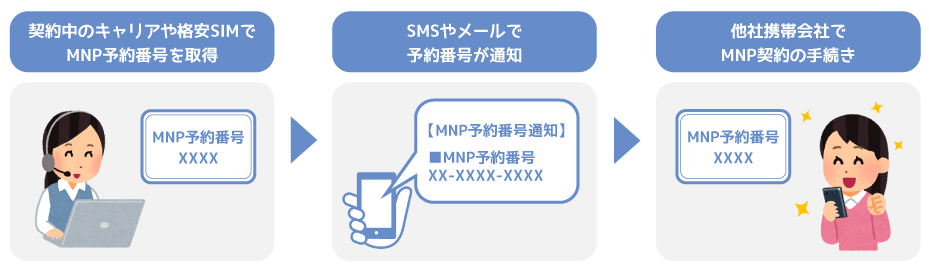
ドコモ/ahamo、povo2.0、ソフトバンク/ワイモバイル/LINEMO、楽天モバイル、その他格安SIMからUQモバイルに乗り換えるときは、MNP予約番号を発行してください。
au本家/povo1.0からUQモバイルに乗り換えるときは、MNP予約番号は発行しないでください。
MNP予約番号の有効期限は発行当日を含めて15日間です。UQモバイル公式オンラインショップで申し込むときは、MNP予約番号の有効期限が10日以上残っている必要があるため、発行日から5日以内に申し込んでください。
有効期限が10日を切ってしまった場合は、配送中に期限切れになる恐れがあります。MNP予約番号を取り直してください。
MNPワンストップ方式を利用してUQモバイルに乗り換える場合は、MNP予約番号の発行は不要です。
au本家/povo1.0からUQモバイルに乗り換える場合
au IDを複数持っている人は、auの回線、povo1.0の回線と紐付いているau IDがどれなのか確認してください。
UQモバイルを申し込むときに、au IDでのログインを求められます。
auの回線、povo1.0の回線と紐付いていないau IDを使ってUQモバイルを申し込んでしまうと、かなり面倒なことになってしまうので注意してください。
【手順③】必要なものを用意してUQモバイルのSIMカード/eSIMを申し込む
クレジットカード、本人確認書類、メールアドレス、MNP予約番号などの契約に必要なものを用意して、UQモバイル公式オンラインショップからSIMカード/eSIMを申し込んでください。
eSIMを申し込むときは、スマホからUQモバイル公式オンラインショップにアクセスしてください。
申し込み及び本人確認終了後、本人確認書類に記載された住所宛に最短翌日でSIMやスマホが発送されます。
本人確認はe-NINSHOアプリを使う方式に変わりました
UQモバイルオンラインショップの本人確認は、2026年3月16日からe-NINSHOアプリとマイナンバーカードを使った公的個人認証サービス(JPKI)に対応しました。本人確認書類と自分の顔を撮影する従来の方式は2026年3月で終了しています。
申し込みの前に、App StoreまたはGoogle Playから「e-NINSHO本人確認サービス」アプリをダウンロードしておいてください。
- マイナンバーカードで認証する場合は、マイナンバーカードと署名用電子証明書のパスワード(大文字英数字6〜16桁)を用意する
- 運転免許証、在留カード、特別永住者証明書で認証する場合は、ICチップの読み取りと容貌撮影を行う
- 申し込み画面の本人確認でどちらかを選び、e-NINSHOアプリに移動して手続きを完了させる
マイナンバーカードで認証すると、氏名・生年月日・住所がICチップから自動で入力されます。入力の手間が減るので、マイナンバーカードを持っている人はこちらを選んでください。
※参照:KDDI株式会社「ご本人さま確認について」
契約方法の選択肢について
| 契約方法 | 選択肢 |
|---|---|
| 新規契約 | 新規ご契約 |
| ドコモ ahamo | 他社から乗りかえ(MNP) |
| ソフトバンク ワイモバイル LINEMO | 他社から乗りかえ(MNP) |
| 楽天モバイル | 他社から乗りかえ(MNP) |
| 格安SIM | 他社から乗りかえ(MNP) |
| povo2.0 | 他社から乗りかえ(MNP) |
| au本家 | au/povo1.0から乗りかえ |
| povo1.0 | au/povo1.0から乗りかえ |
他社から乗りかえ(MNP)選択時は、「MNP予約番号をご入力ください」画面が表示されます。
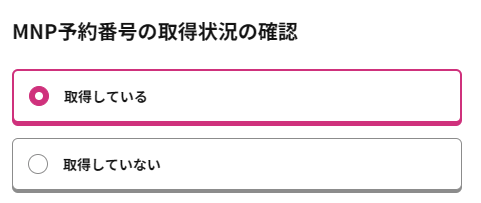
「MNP予約番号の取得状況の確認」では、MNP予約番号を発行している場合は【取得している】を、MNPワンストップを利用する場合は【取得していない】をタップしてください。
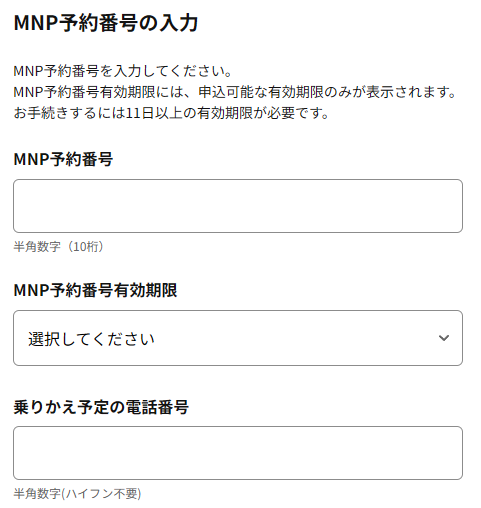
【取得している】をタップすると、MNP予約番号、現在利用中の他社携帯電話番号、MNP予約番号有効期限の入力欄が表示されます。
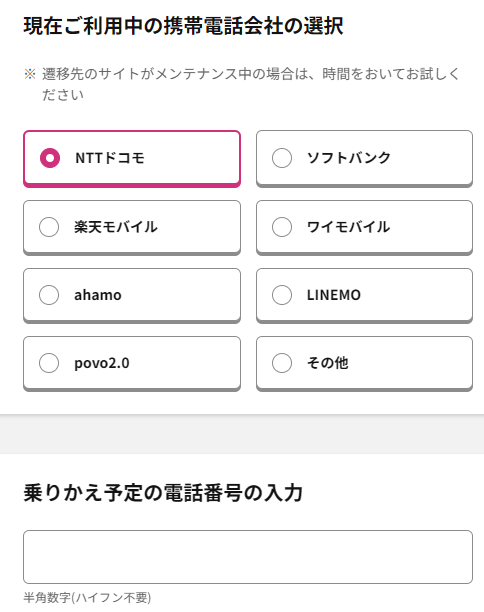
「MNP予約番号をお持ちでないお客さま」を選択するとMNPワンストップでの手続きになります。当てはまるものを選択してMNPワンストップ手続きを完了させてください。
4桁の「暗証番号」をメモする
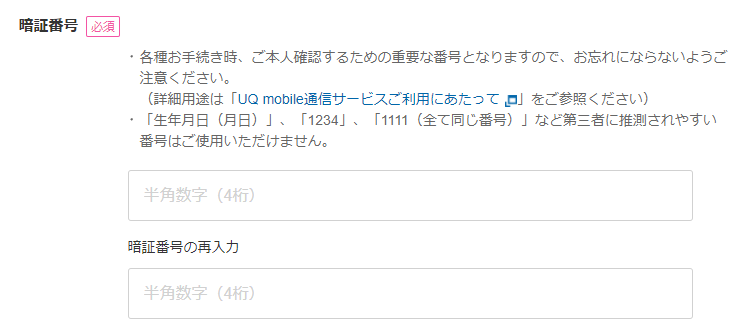
申込画面で4桁の暗証番号を決める必要がありますが、これは各種手続き時、本人確認するときに必要な重要番号になるので、忘れないようにしっかりメモをしておきましょう。
My UQ mobileアプリの初期設定の手順の中で、au IDを新規登録するときにも、途中でこの暗証番号の入力を求められます。
「ご注文内容確認用パスワード」が後で必要なのでメモしてください
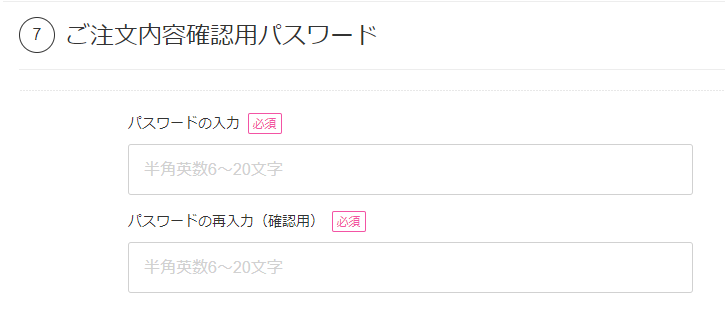
申込画面で「ご注文内容確認用パスワード」を入力しますが、このパスワードはMNP転入時の回線切替手続きのときに入力を求められるので、忘れないようにしっかりメモをしておきましょう。
UQモバイルの開通手順を解説
【手順①】WEBサイトで回線切替を行う
今契約している携帯電話会社からUQモバイルの回線に切り替えるために、WEBサイト上で回線切替を行う必要があります。UQモバイルのマニュアルでもWEBサイトでの回線切替手続きのみ掲載されています。
| 契約区分 | あらかじめ準備する情報 | 受付時間 |
|---|---|---|
| 機種変更 | ①au ID/パスワード ②携帯電話番号 | 7:00 ~ 23:15 25:00 ~ 26:15 (年中無休) |
| UQ mobileからの乗りかえ au/povo1.0からの乗りかえ | ①ご注文番号 ②ご注文履歴確認用パスワード ③切り替え予定の携帯番号 | 7:00 ~ 23:15 25:00 ~ 26:15 (年中無休) |
| MNP | ①ご注文番号 ②ご注文履歴確認用パスワード ③切り替え予定の携帯番号 | 9:00 ~ 21:15 (年中無休) |
新規契約時は回線切替手続きは不要です。
終了時間の直前に手続きすると、切り替えの完了が翌日になる場合があります。システムメンテナンス中は受付時間内でも回線切替ができません。
UQモバイル公式の解説だと「30分程置く」と記載されていますが、実際は数分で回線が切り替わります。
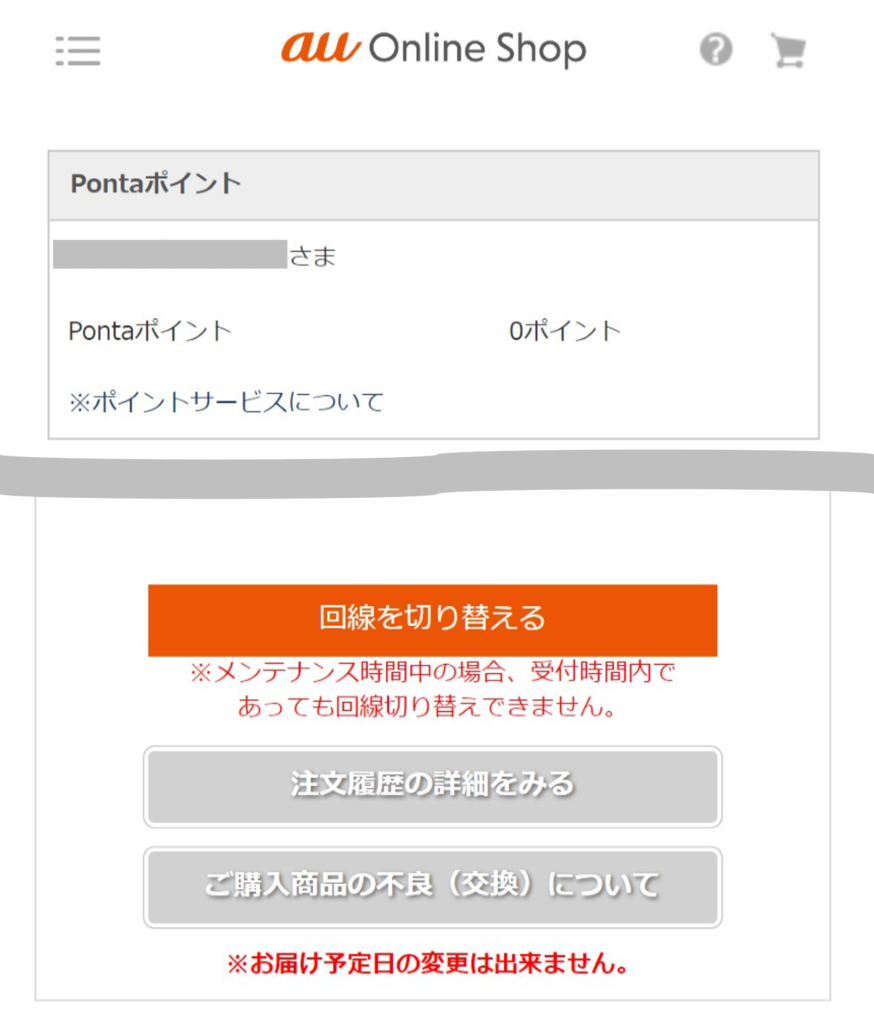
- 注文履歴表示ログイン分岐にアクセス
- 「au ID」もしくは「ご注文番号」と注文完了時に自動発行された「ご注文履歴の確認用パスワード」を入力してログイン
- 注文履歴確認画面の「回線を切り替える」ボタンを押す
- 切り替え後、今まで利用されていた機種と新しい機種の電源を切り、30分程度置いて新しい機種の電源を入れる
回線切替をしないまま放置した場合、商品到着から7日後に自動で回線が切り替わります。MNPの場合はMNP予約番号の有効期限の最終日に自動で切り替わります。
【手順②】端末にUQモバイルのSIMカードを入れる/eSIMプロファイルをダウンロードする
届いたSIMカードを台紙から取り外して、手持ちの端末に入れてください。
UQモバイルのSIMカードは2種類あり、券面に書かれている名称でサイズが分かります。「Multi IC Card 01」はマルチSIMなので、任意のサイズに切り取って使います。「Nano IC Card 05」と「Nano IC Card 05 HALF」は最初からnanoSIMサイズなので、切り取る必要はありません。
XiaomiのスマホのSIMサイズは「nanoSIM」サイズです。「Multi IC Card 01」が届いた場合は、nanoSIMサイズに切り取って端末に入れてください。
ちなみに末尾の「HALF」は、SIMカードの台紙が半分のサイズという意味です。KDDI株式会社が2024年6月3日から提供を開始したもので、台紙を小さくすることでプラスチックの使用量を約55%、航空輸送時のCO2排出量を約30%削減しています。SIMカード自体の大きさや使い方は、従来のnanoSIMと変わりません。
【手順③】端末でAPN設定を行う
APN設定とは、簡単に言えば「UQモバイルの回線にログインするために必要なIDとパスワード」のようなものです。

APN設定が必要な機種の場合は、「ご注意」欄に設定手順PDFへのリンクが掲載されています。記載がない場合はAPN設定不要です。
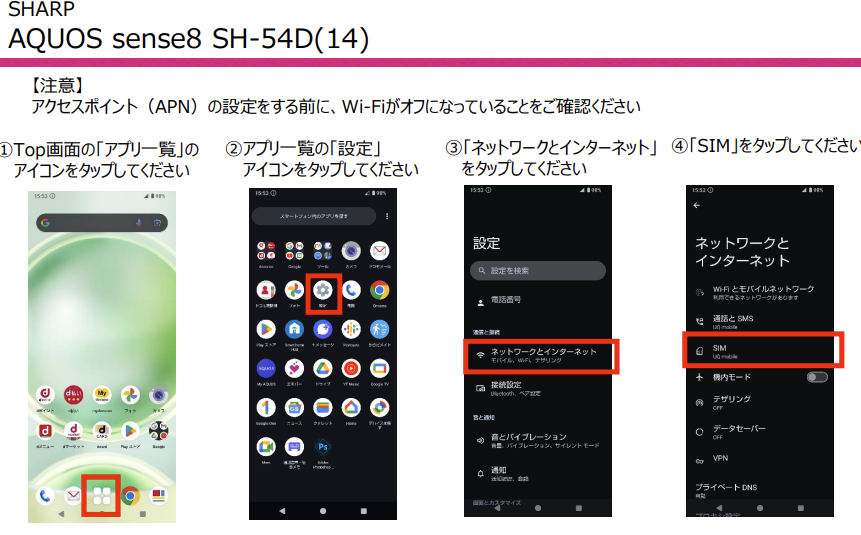
こちらは設定手順PDFの一例です。PDFの記述に従って設定してください。
【手順④】発信用テスト番号(111)に電話して、アナウンスを最後まで聞く
スマホで発信テストをします。
111(通話料無料)に発信して、「接続試験は終了です、ありがとうございました。」とアナウンスが聞こえましたら正常終了です。最後まで聞いて電話を切ってください。
発信テストが成功しない場合は、WEBサイトで回線切替が完了していない、APN設定が正しく完了していない可能性があります。確認してください。
【手順⑤】UQモバイル回線で通信できることを確認して利用開始
- 端末で発信テストが完了している
- UQモバイルで回線切替が完了している
- 端末はAPN設定が完了している(必要な場合)
- 端末のSIMロックを解除している
順番はどうでもいいので、上記の作業がしっかりできていれば、画面上部に「4G」や「5G」などと表示されていて、アンテナマークがついているはずです。
機内モードをオン・オフしたり再起動をするとそのうち繋がります。