
ワイモバイルでiPhoneを使う3つの方法(SIMのみ契約・端末セット購入)や乗り換え手順を解説。SIMフリー版の購入先、eSIM・デュアルSIM対応機種、5G対応可否など基礎知識もまとめています。

サイバーバード
私は実際にワイモバイルを契約して利用しています(2017年9月23日契約、スマホベーシックプランSで利用中。Xiaomi 15に入れて利用中)
本サイトでは、アンケートや口コミをまとめただけの情報ではなく、ワイモバイル契約者本人としての長期利用経験をもとに、通信速度・対応エリア・日常利用での体感などを自ら検証しながら解説しています。実際に使い続けている立場だからこそ分かる、机上比較では見えにくいポイントを重視しています。


ワイモバイルでiPhoneを使う3つの方法【SIMのみ契約/端末セット購入】
【方法①】SIMのみ契約+今のiPhoneをそのまま使う
ワイモバイルではSIMカードやeSIMのみを契約して、今のiPhoneをそのまま利用する方法です。この方法は最もコストを抑えられるため、スマホ代の節約を最優先したい人に選ばれています。
ドコモ/au/ソフトバンク/UQモバイルなどのキャリアで購入したiPhoneであっても、SIMロックを解除さえすれば、どのキャリアの回線でも通信が可能になります。
ワイモバイルではiPhone 8以降の全てのモデルで動作確認が行われているため、古い機種から最新のiPhone 17シリーズ・iPhone Airまで安心して使い続けることができます。
【方法②】SIMのみ契約+新しいiPhoneを自分で用意する
ワイモバイルではSIMカードやeSIMのみを契約して、新しいiPhoneを自分で別途用意して利用する方法です。
今のiPhoneが古くなって買い替えたいけれど、キャリアの高い端末代金は避けたいという人にオススメです。Apple Storeや家電量販店で販売されている「SIMフリー版」を自分で購入し、ワイモバイルのSIMカードやeSIMを入れて利用しましょう。
この方法のメリットは、キャリア特有の上乗せ価格や複雑な分割プランに縛られず、本体を最もクリーンな状態で安く手に入れられる点にあります。手順もシンプルで、新しい端末を用意してデータ移行を済ませた後に、ワイモバイルのSIMを差し替えるだけで完了します。
【方法③】ワイモバイルでiPhoneを購入してSIMとセット契約する
ワイモバイルでiPhone本体とSIMをセットで契約する方法です。
これは設定の手間を省きたい人や、端末の買い替えを機にワイモバイルへ乗り換える人に最適です。ワイモバイルオンラインショップiPhone 16シリーズに加え、厳しい検査をクリアした高品質な認定中古品である「au Certified」も取り扱っています。
他社からの乗り換え(MNP)と同時にiPhoneを購入することで、高額な割引キャンペーンが適用されるケースが多く、タイミングによってはSIMフリー版を単体で買うよりも実質的な負担額を大幅に抑えられるのが最大の魅力です。
新どこでももらえる特典エントリーはこちらから!
ワイモバイル公式オンラインストアはこちら
↑ソフトバンク株式会社が運営するhttps://www.ymobile.jp/store/に移動します
ワイモバイルで使う新しいiPhoneを自分で用意する場合のおすすめ購入先
- Apple Store等でSIMフリー版iPhoneを購入する
- キャリアで端末単体購入する(白ロム購入)
- 中古スマホ販売店で状態のいいiPhoneを購入する
Apple Store等でSIMフリー版iPhoneを購入する(最新機種を最安で使いたい人にオススメ)
iPhoneをワイモバイルに縛られずに購入したい場合は、Apple StoreやAmazon、主要な家電量販店でSIMフリー版iPhoneを端末単体購入するのがオススメです。
この方法を選択する大きなメリットは、回線契約の有無に左右されることなく、自分の好きなタイミングで最新モデルを購入できる点にあります。キャリアのキャンペーンや在庫状況を待つ必要がないため、発売直後に確実に入手したい人にも向いています。
支払い方法も柔軟で、一括購入はもちろん、Appleが提供する「ペイディあと払いプラン Apple専用」を利用すれば、分割手数料0%での支払いも可能です。月々の負担を抑えつつ、端末を自分の資産として所有できる点は、長期的に見ても大きな魅力と言えるでしょう。
あわせて検討したいのが、Apple公式の延長保証サービス「AppleCare+」への加入です。iPhoneには通常1年間のメーカー保証が付帯していますが、AppleCare+に加入することで保証期間が延長され、落下による画面割れや水濡れといった事故にも低額な自己負担で対応できます。さらに、盗難・紛失補償付きプランを選択すれば、万が一端末を失った場合のリスクも軽減できます。
中古スマホ販売店で状態のいいiPhoneを購入する
ワイモバイルで使うiPhoneを少しでも安く手に入れたい場合は、じゃんぱら・イオシス・ソフマップなどの中古スマホ専門店で、状態の良い端末を購入するのもいいでしょう。
これらの店舗では、外装の傷や使用感を示すランク表記に加え、バッテリー状態や付属品の有無などが明確に記載されているため、実物を見られないオンライン購入でも安心して選びやすくなっています。
また、ネットワーク利用制限がかかっていない端末を取り扱っている点も大きな安心材料です。動作保証が付いている店舗であれば、万が一初期不良や動作不良があった場合でも、交換や返金対応を受けられるため、リスクを最小限に抑えられます。
さらに、「美品」や「未使用品」として販売されている端末を選べば、新品に近いコンディションのiPhoneを、定価よりも安く購入できる可能性もあります。最新モデルや上位モデルをコスト重視で選びたい人にとって、中古スマホ専門店は非常に現実的な選択肢と言えるでしょう。
SIMフリー版を一括払いで購入して、1年ごとに売却→購入するとかなりお得
iPhoneはAndroidと比べてリセールバリューが高く、SIMフリー版を一括払いで購入し、1年ごとに「売却 → 新規購入」を繰り返すことで、トータルコストを大きく抑えることが可能です。特に発売から1年以内のモデルは需要が高く、買取価格が大きく下がりにくい点が特徴です。きれいに使えば差額数万円で毎年新しいiPhoneを使い続けられます。
また、新モデル発表のタイミングでは、中古スマホ買取業者が「買取金額アップキャンペーン」を実施するケースも多く、この時期を狙って売却すれば、想定以上の価格で手放せることも珍しくありません。こうしたキャンペーンを活用して毎年買い替えを行うことで、常に新しいiPhoneを使いながら、実質的な負担額を抑えることできます。
初期費用は必要になりますが、故障リスクへの備えとしてAppleCare+を併用しつつ、将来的な資産価値まで含めて考えれば、SIMフリー版を選ぶことは、長期的なコストパフォーマンスを重視したい人にとって非常に合理的な選択と言えるでしょう。
ワイモバイルで新品のiPhoneを購入する(2年間の実質負担額が安い機種あり)
ワイモバイル公式オンラインストアでiPhoneを新規契約・他社から乗り換えで契約するときは、機種代金割引が適用されてお得に購入できます。
他社から乗り換え+シンプル3 M/Lで契約し、「新トクするサポート(A)」に加入して契約すると、2年間の実質負担額が安くなる機種があります。
iPhoneの価格
| 機種名 | 端末価格 (一括・24回) | 実質負担額 |
|---|---|---|
|
|
機種代金124,560円
割引額-16,560円
一括
108,000
円
24回
108,000
円
(4,500円/月)
|
2年実質
9,648
円
(1~24回 402円/月)
支払総額
124,560
円
(25~48回 4,788円/月)
※返却しない場合
|
|
|
機種代金124,560円
割引額-16,560円
一括
108,000
円
24回
108,000
円
(4,500円/月)
|
2年実質
9,648
円
(1~24回 402円/月)
支払総額
124,560
円
(25~48回 4,788円/月)
※返却しない場合
|
|
|
機種代金119,088円
割引額-16,560円
一括
102,528
円
24回
102,528
円
(4,272円/月)
|
2年実質
24
円
(1~24回 1円/月)
支払総額
119,088
円
(25~48回 4,961円/月)
※返却しない場合
|
|
|
機種代金145,440円
割引額-16,560円
一括
128,880
円
24回
128,880
円
(5,370円/月)
|
2年実質
9,648
円
(1~24回 402円/月)
支払総額
145,440
円
(25~48回 5,658円/月)
※返却しない場合
|

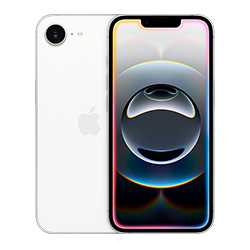
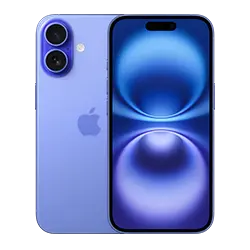
| 機種名 | 端末価格 (一括・24回) | 実質負担額 |
|---|---|---|
|
|
機種代金124,560円
割引額-16,560円
一括
108,000
円
24回
108,000
円
(4,500円/月)
|
2年実質
43,920
円
(1~24回 1,830円/月)
支払総額
124,560
円
(25~48回 3,360円/月)
※返却しない場合
|
|
|
機種代金124,560円
割引額-16,560円
一括
108,000
円
24回
108,000
円
(4,500円/月)
|
2年実質
43,920
円
(1~24回 1,830円/月)
支払総額
124,560
円
(25~48回 3,360円/月)
※返却しない場合
|
|
|
機種代金119,088円
割引額-16,560円
一括
102,528
円
24回
102,528
円
(4,272円/月)
|
2年実質
27,336
円
(1~24回 1,139円/月)
支払総額
119,088
円
(25~48回 3,823円/月)
※返却しない場合
|
|
|
機種代金145,440円
割引額-16,560円
一括
128,880
円
24回
128,880
円
(5,370円/月)
|
2年実質
53,760
円
(1~24回 2,240円/月)
支払総額
145,440
円
(25~48回 3,820円/月)
※返却しない場合
|
「新トクするサポート(A)」について
新トクするサポート(A)は、端末を48回払いで購入し、24回支払ったあとに返却すると、残りの支払いが不要になるプログラムです。車の残クレと同じようなもので、24回分がかなり割安に設定されていて、25回~48回目の支払いが高くなるので、24回目支払ったらすぐに返却がオススメです。
iPhone 16eの価格は2026年3月12日時点の情報です。最新情報はワイモバイル公式サイト、ワイモバイル公式オンラインストアやワイモバイル公式オンラインストアヤフー店をご覧ください。
新トクするサポートの注釈
- 48回割賦で対象機種を購入し、25ヵ月目以降に特典利用を申込み、翌月末までに当社で機種の回収・査定完了が必要。
- 査定条件を満たさない場合、機種の回収に加えて22,000円(不課税)の支払いが必要。
- お客さまが特典利用を申し込むタイミングによって、お支払い不要になる金額が変わります。
- ご購入の機種・時期によって、1~24回目と25~48回目の分割支払金(賦払金)の金額が異なる場合があります。
対象外となるケース
- ソフトバンク本家/LINEMO/LINEモバイル(ソフトバンク回線)から乗り換え
- 格安SIMのソフトバンク回線プランから乗り換え
ワイモバイルで「ソフトバンク認定中古品iPhone」を購入する
ワイモバイルオンラインストアでは、ソフトバンク認定中古品iPhoneを販売しています。
- ソフトバンクの公式リユース品(動作確認済み・バッテリー80%以上保証)
- Apple認定整備済製品ではないため、メーカー保証なし
- MNP・新規契約で最大50%オフ!
ソフトバンク認定中古品iPhoneを新規契約・他社回線から乗り換え(MNP)・機種変更で契約するときに機種代金割引が適用されてお得に購入できます。
一例として、ワイモバイルオンラインストア公式のソフトバンク認定中古品iPhoneのラインナップと機種代金価格は以下の通り。
- 他社から乗り換え
- 新規契約
| 対象中古iPhone | 一括価格 |
|---|---|
| iPhone 15 128GB |
75,600円
一括
53,640円
|
| iPhone 14 128GB |
54,720円
一括
27,360円
|
| iPhone 14 256GB |
87,120円
一括
51,120円
|
| iPhone SE(第3世代) 128GB |
29,520円
一括
9,800円
|
| iPhone 13 128GB |
41,760円
一括
19,800円
|
| iPhone 12 64GB |
31,760円
一括
9,800円
|
| iPhone 12 128GB |
39,600円
一括
23,400円
|
| 対象中古iPhone | 一括価格 |
|---|---|
| iPhone 15 128GB |
75,600円
一括
57,600円
|
| iPhone 14 128GB |
54,720円
一括
32,760円
|
| iPhone 14 256GB |
87,120円
一括
51,120円
|
| iPhone SE(第3世代) 128GB |
29,520円
一括
23,680円
|
| iPhone 13 128GB |
41,760円
一括
19,800円
|
| iPhone 12 64GB |
31,760円
一括
9,800円
|
| iPhone 12 128GB |
39,600円
一括
23,400円
|
| iPhone 12 64GB |
31,760円
一括
24,840円
|
| iPhone 12 128GB |
39,600円
一括
28,440円
|
※ ソフトバンク認定中古品(Certified)の価格です。
新どこでももらえる特典エントリーはこちらから!
ワイモバイル公式オンラインストアはこちら
↑ソフトバンク株式会社が運営するhttps://www.ymobile.jp/store/に移動します
ワイモバイルでiPhoneを使うときの基礎知識
ワイモバイルではiPhone 8以降の機種が動作確認済み
ワイモバイルでは、iPhone 8からiPhone 17シリーズ・iPhone Airまでの機種が動作確認されています。
iPhone 6s, iPhone 6s Plus, iPhone SE(第1世代), iPhone 7, iPhone 7 Plusは動作保証対象外です。
| 機種名 | データ通信 | 対応SIM |
|---|---|---|
| iPhone 6s iPhone 6s Plus | 動作保証外 | 動作保証外 |
| iPhone SE(第1世代) | 動作保証外 | 動作保証外 |
| iPhone 7 iPhone 7 Plus | 動作保証外 | 動作保証外 |
| iPhone 8 iPhone 8 Plus | 【4G通信】対応 【5G通信】非対応 | SIMカード |
| iPhone X | 【4G通信】対応 【5G通信】非対応 | SIMカード |
| iPhone XS iPhone XS Max iPhone XR | 【4G通信】対応 【5G通信】非対応 | SIMカード eSIM対応 |
| iPhone 11 iPhone 11 Pro iPhone 11 Pro Max | 【4G通信】対応 【5G通信】非対応 | SIMカード eSIM対応 |
| iPhone SE(第2世代) | 【4G通信】対応 【5G通信】非対応 | SIMカード eSIM |
| iPhone 12 iPhone 12 mini iPhone 12 Pro iPhone 12 Pro Max | 【4G通信】対応 【5G通信】対応 | SIMカード eSIM |
| iPhone 13 iPhone 13 mini iPhone 13 Pro iPhone 13 Pro Max | 【4G通信】対応 【5G通信】対応 | SIMカード eSIM |
| iPhone SE(第3世代) | 【4G通信】対応 【5G通信】対応 | SIMカード eSIM |
| iPhone 14 iPhone 14 Plus iPhone 14 Pro iPhone 14 Pro Max | 【4G通信】対応 【5G通信】対応 | SIMカード eSIM |
| iPhone 15 iPhone 15 Plus iPhone 15 Pro iPhone 15 Pro Max | 【4G通信】対応 【5G通信】対応 | SIMカード eSIM |
| iPhone 16 iPhone 16 Plus iPhone 16 Pro iPhone 16 Pro Max iPhone 16e | 【4G通信】対応 【5G通信】対応 | SIMカード eSIM |
| iPhone 17 iPhone 17 Pro iPhone 17 Pro Max iPhone 17e | 【4G通信】対応 【5G通信】対応 | eSIM |
| iPhone Air | 【4G通信】対応 【5G通信】対応 | eSIM |
iPhone 8 / 8 Plus / X は「SIMカード(物理SIM)」のみ対応です。eSIMで申し込みたい場合は、iPhone XS / XR以降のモデルが必要です。
iPhone 11以前のモデルは4G通信のみとなります。5Gエリアで高速通信を行いたい場合は、iPhone iPhone 12以降への乗り換えがおすすめです。
iPhone 17やAirについては、物理SIMスロットが廃止され「eSIM専用」となっています。
iPhone 11シリーズまでは4G通信のみ。5G通信に非対応
ワイモバイルで動作確認されている以下の機種は、5Gデータ通信に対応していません。
- iPhone 8
- iPhone 8 Plus
- iPhone X
- iPhone XS
- iPhone XS Max
- iPhone XR
- iPhone 11
- iPhone 11 Pro
- iPhone 11 Pro Max
- iPhone SE(第2世代)
ワイモバイルでは2021年2月から5Gサービスの提供を開始していますが、SIMやサービス側が5Gに対応していても、スマホが5Gに対応していない場合は、もちろん5Gデータ通信することはできません。
iPhone 12シリーズ以降は4G・5G通信に対応
ワイモバイルで動作確認されている以下の機種は、5Gデータ通信に対応しています。
- iPhone 12
- iPhone 12 mini
- iPhone 12 Pro
- iPhone 12 Pro Max
- iPhone 13
- iPhone 13 mini
- iPhone 13 Pro
- iPhone 13 Pro Max
- iPhone SE(第3世代)
- iPhone 14
- iPhone 14 Plus
- iPhone 14 Pro
- iPhone 14 Pro Max
- iPhone 15
- iPhone 15 Plus
- iPhone 15 Pro
- iPhone 15 Pro Max
- iPhone 16
- iPhone 16 Plus
- iPhone 16 Pro
- iPhone 16 Pro Max
- iPhone 16e
- iPhone 17
- iPhone 17 Pro
- iPhone 17 Pro Max
- iPhone Air
- iPhone 17e
iPhone 8までの機種はeSIM非対応
ワイモバイルで動作確認されている以下の機種は、iPhone本体がeSIMの機能に対応していないため、eSIMでの契約・利用はできません。
- iPhone 8
- iPhone 8 Plus
- iPhone X
これはワイモバイル側の制限ではなく、iPhoneのハードウェア的な仕様によるものです。
iPhone XS/XS Max/XR以降がeSIMやデュアルSIMに対応
以下の機種がeSIMに対応しています。
| 製品名 | 対応しているデュアルSIMの組み合わせ |
|---|---|
| iPhone XS iPhone XS Max iPhone XR | SIMカード+eSIM |
| iPhone 11シリーズ | SIMカード+eSIM |
| iPhone SE(第2世代) | SIMカード+eSIM |
| iPhone 12シリーズ | SIMカード+eSIM |
| iPhone 13シリーズ | SIMカード+eSIM eSIM+eSIM |
| iPhone SE(第3世代) | SIMカード+eSIM eSIM+eSIM |
| iPhone 14シリーズ | SIMカード+eSIM eSIM+eSIM |
| iPhone 15シリーズ | SIMカード+eSIM eSIM+eSIM |
| iPhone 16シリーズ | SIMカード+eSIM eSIM+eSIM |
| iPhone 17シリーズ | eSIM+eSIM |
| iPhone Air | eSIM+eSIM |
※iPhone 17シリーズやiPhone Airは物理SIMカード非対応、eSIMのみ対応
iPhone XS・iPhone XS Max・iPhone XR以降の機種は、eSIMおよびデュアルSIMに対応しています。
iPhone XS・XS Max・XRではSIMカード+eSIMのデュアルSIMが利用でき、1台のiPhoneで2回線を同時に待ち受け可能です。
続くiPhone 11シリーズやiPhone SE(第2世代)も同様にSIMカード+eSIMの組み合わせに対応しており、通話用とデータ通信専用回線を使い分けたい人や、仕事用とプライベート用の番号を1台にまとめたい人に適しています。
iPhone 13シリーズや、iPhone SE(第3世代)から仕様が進化し、SIMカード+eSIMに加えてeSIM+eSIMのデュアルSIMにも対応しています。そのため、物理SIMを使わずeSIMだけで2回線運用することも可能です。
さらにiPhone 14シリーズ、iPhone 15シリーズ、iPhone 16シリーズも同様にデュアルeSIMに対応しており、eSIM対応の格安SIMやオンライン専用プランとの相性が非常に良くなっています。
iPhone 17シリーズ・iPhone AirはeSIMのみ対応
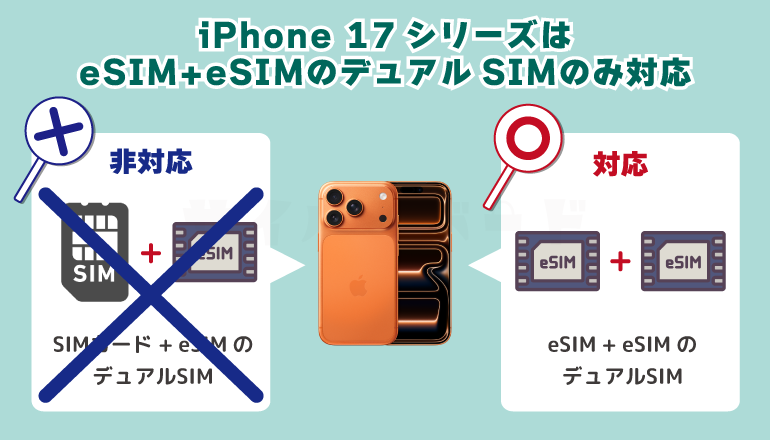
iPhone 17シリーズやiPhone Airは「eSIM」のみ対応しています。物理SIMカードスロットが搭載されていないため、SIMカードでの利用はできません。そのため、ワイモバイルをこれから契約する人は絶対に「eSIM」で契約してください。
ワイモバイルのSIMカードを契約中の人は、iPhoneの「eSIMクイック転送」機能を利用するか、SIMの再発行手続きを行い、端末にワイモバイルのeSIMをダウンロードしてください。
「eSIMクイック転送」が利用可能
ワイモバイルではeSIMクイック転送が利用可能で、eSIM対応機種がSIMクイック転送に対応しています。
eSIMクイック転送とは、iPhoneの設定操作と簡単な手続きだけで、現在利用中のiPhoneに入っているSIMカードやeSIMの情報を、新しいiPhoneにそのままeSIMとして転送できる機能です。SIMカードの差し替えや店頭での手続きが不要で、数分で移行が完了するため、機種変更時の煩わしさを大幅に減らせます。
これまで物理SIMカードで契約していた人でも無料でeSIMに切り替えて利用することが可能です。さらに、すでにeSIMを契約している人も、そのeSIMを新しいiPhoneへシームレスに転送できるので、わざわざ再発行の手続きを行う必要がありません。
新どこでももらえる特典エントリーはこちらから!
ワイモバイル公式オンラインストアはこちら
↑ソフトバンク株式会社が運営するhttps://www.ymobile.jp/store/に移動します
ワイモバイルではiPhone 17シリーズはいつ発売?
2026年3月11日にiPhone 17eが発売
ワイモバイルでも、2026年3月11日よりiPhone 17eが発売されています。
ワイモバイルオンラインストアにおけるiPhone 17eの通常価格は、256GBモデルが124,560円、512GBモデルが168,480円です。他社からの乗り換え(MNP)でシンプル3 M/Lプランに加入すると、256GBモデルなら最大12,960円、512GBモデルなら最大16,560円の割引が適用されます。
さらに、端末返却を前提とした「新トクするサポート(A)」を利用すれば、実質的な負担額を大幅に抑えることが可能です。48回払いのうち25カ月目に端末を返却することで、256GBモデルなら実質9,648円(月々402円×24回)から、512GBモデルなら実質45,552円(月々1,898円×24回)からの負担で購入できます。
また、5歳から18歳の方を対象とした「ワイモバ親子割」などのキャンペーンを組み合わせることで、月々の通信料も含めてさらにお得に運用できます。
2026年9月頃に「iPhone 17」を発売する可能性が高い
ワイモバイルでのiPhone 17シリーズの発売日は現時点で未発表です。
ソフトバンクからは、iPhone 17, iPhone 17 Pro, iPhone 17 Pro Maxは2025年9月19日に発売されていますが、同日時点でワイモバイルでは取り扱いがありません。
ワイモバイルは最新iPhoneをソフトバンクと同時発売しないケースが多く、実際にiPhone 16は2024年9月20日の発売から約1年後の2025年9月12日にようやくワイモバイルで販売開始となりました(iPhone 16eやSE系は同日発売の例外あり)。
この流れを踏まえると、iPhone 17シリーズのワイモバイル販売は1年遅れの2026年9月頃になる可能性が高いと見るのが自然です。さらに、ワイモバイルが新品のPro/Pro Maxを扱った前例はないため、仮に投入されるとしても無印の「iPhone 17」のみになる可能性が非常に高いです。
いち早くiPhone 17シリーズを使いたいなら、SIMフリー端末をApple Store等で自分で購入し、ワイモバイルのSIM/eSIMを契約するのがオススメです。
最新機種を早く使いたいならApple Store等でSIMフリー版を購入するとよい
iPhone 17/iPhone 17 Pro/iPhone 17 Pro Maxは、
- Apple Store(オンライン・実店舗)
- Amazon、ヨドバシ・ドット・コム、ビックカメラドットコムなどの通販サイト
- ビックカメラ・ヨドバシカメラなどの家電量販店の実店舗
- キャリアで端末のみを残価設定型プログラムを利用して購入する
- 楽天モバイル 楽天市場店でiPhoneを単体購入する
などで購入できます。Apple Sotreや家電量販店でSIMフリー版を購入するのが最も安く手に入ります。今はSIMフリー版を購入する選択肢はApple Store以外の選択肢もあるんですよ。
SIMフリー版iPhone 17シリーズの販売価格は以下の通り。
| 機種名 | iPhone 17e | iPhone 17 | iPhone 17 Pro | iPhone 17 Pro MAX |
|---|---|---|---|---|
| 256GB | 9万9800円 | 12万9800円 | 17万9800円 | 19万4800円 |
| 512GB | 13万4800円 | 16万4800円 | 21万4800円 | 22万9800円 |
| 1TB | – | – | 24万9800円 | 26万4800円 |
| 2TB | – | – | – | 32万9800円 |
新どこでももらえる特典エントリーはこちらから!
ワイモバイル公式オンラインストアはこちら
↑ソフトバンク株式会社が運営するhttps://www.ymobile.jp/store/に移動します
キャリアで購入したiPhoneをワイモバイルでも使うとき、SIMロック解除手続きは必要?
iPhoneのSIMロックの有無を確認する方法
iOS 14.0以降の機種は、iPhoneの「設定」を開き、「一般」→「情報」と進みます。画面を下へスクロールすると「SIMロック」という項目が表示されます。
ここに、「SIMロックなし」と表示されていれば、そのiPhoneはSIMフリー状態のため、そのままUQモバイルを利用できます。「SIMロックあり」と表示されている場合は、事前にSIMロック解除手続きが必要です。
UQモバイルへ申し込む前に、必ずこの項目をチェックしておきましょう。
iPhone 12シリーズまではすべてのキャリアで「SIMロックあり」で販売
iPhone 12シリーズ・iPhone SE(第2世代)までの機種は、すべてのキャリアでSIMロックあり状態で販売されています。
そのため、ドコモ・au・ソフトバンク等でキャリアで購入した以下のiPhoneをワイモバイルで利用する場合は、原則としてSIMロック解除が必要になります。(楽天モバイルはSIMロックなしのSIMフリーで販売しています)
- iPhone 12
- iPhone 12 mini
- iPhone 12 Pro
- iPhone 12 Pro Max
- iPhone SE(第2世代)
- iPhone 11
- iPhone 11 Pro
- iPhone 11 Pro Max
- iPhone XR
- iPhone XS
- iPhone XS Max
- iPhone X
- iPhone 8
- iPhone 8 Plus
iPhone 13シリーズ以降/iPhone SE(第3世代)以降は全キャリアでSIMロックなし
iPhone 13シリーズ以降・iPhone SE(第3世代)以降の機種は、すべてのキャリアでSIMロックなし(SIMフリー状態)で販売されています。
そのため、ドコモ・au・ソフトバンク・UQモバイル・ワイモバイルのどこで購入したiPhoneであっても、SIMロック解除の手続きは不要で、ドコモ回線やソフトバンク回線・楽天モバイル回線をそのまま利用できます。
SIMロックの有無を気にせず使えるため、乗り換え時の手間がかからないのが大きなメリットです。
楽天モバイルはすべての機種が最初からSIMロックなしのSIMフリーです
eSIMを使うときでもiPhoneのSIMロック解除が絶対に必要
ドコモ/au/ソフトバンク/UQモバイルなどで販売されているiPhoneをワイモバイルで使うときは、SIMロック解除が絶対に必要です。SIMロックは全キャリア無料で解除できます。楽天モバイルは最初からSIMロックなしで販売しています。
物理SIMカードで申し込むときも、eSIMで申し込むときも、SIMロック解除が絶対に必要です。
ワイモバイルを申し込む前にSIMロック解除手続きをしてください。
ワイモバイルで回線切り替え手続きが完了している、APN設定も完了しているのにワイモバイル回線に繋がらないときは、だいたいSIMロックを解除していません。
iPhone 6s以降の全てのiPhoneはSIMロック解除に対応しており、SIMロックを解除することでドコモ/au/ソフトバンク回線にフル対応します。
今後スマホを売るときにもSIMロックを解除しておけば、SIMロック未解除のものよりも少しは高く売れるでしょう。
SIMフリー版もキャリア版も中身は同じ。性能差はない
日本国内で販売されているiPhone 17シリーズは、SIMフリー版もキャリア版も中身は全く同じものです。
たとえば、日本国内で販売されているiPhone 17はモデル番号「A3519」で統一されています。Apple StoreのSIMフリー版を購入しても、ドコモ/au/ソフトバンク/楽天モバイルでキャリア版を購入しても、「A3519」の個体が手に入ります。
SIMフリー版とキャリア版で仕様・機能・対応バンドの違いは一切ありません。SIMフリー版だけで使える機能や、キャリア版では使えない機能といった差もゼロなのでご安心ください。
違うのは販路と価格・支払い条件だけです。総額が安いところで買うのが合理的で、一括で支払えるならSIMフリー版が最安です。さらにiPhoneはリセールが強いので、ケースやフィルムを装着して丁寧に使い、毎年中古スマホ店で下取り・買取に回せば、実質負担をぐっと抑えて運用できます。
| 製品名 | モデル番号 |
|---|---|
| iPhone 17 | A3519 |
| iPhone 17 Pro | A3522 |
| iPhone 17 Pro Max | A3525 |
| iPhone 17e | A3575 |
新どこでももらえる特典エントリーはこちらから!
ワイモバイル公式オンラインストアはこちら
↑ソフトバンク株式会社が運営するhttps://www.ymobile.jp/store/に移動します
ワイモバイルを契約する手順を解説
- iOSバージョンやキャリア設定アップデートを最新の状態にしておく
- SIMカードまたはeSIMで動作確認されているSIMフリー版またはSIMロック解除済みのキャリア版iPhoneを用意する
- 今契約している携帯電話番号や格安SIMで、MNP予約番号を発行しておく
- 本人確認書類、クレジットカード、メールアドレス、MNP予約番号などの契約に必要なものを用意する
- ワイモバイルオンラインストアにアクセスして、「SIMカード」または「eSIM」を選ぶ
- 契約方法は、それぞれ当てはまるものを選択する
- あとは画面の指示に従ってSIMカードの契約を完了させる
【手順①】iPhoneのSIMロック解除手続きをする
キャリアで購入したSIMロックあり状態のiPhoneをワイモバイルで使う場合は、ワイモバイルを契約する前に、iPhoneを購入したキャリアや格安SIMで、iPhoneのSIMロック解除手続きをしてください。
SIMカードを利用するときでも、eSIMを利用するときでも、SIMロック解除が絶対に必要です。ソフトバンクで購入したiPhoneをワイモバイルで使う場合も、事前にSIMロック解除手続きをしてください。
【手順②】今契約している携帯電話会社や格安SIMで、MNP予約番号を取得する
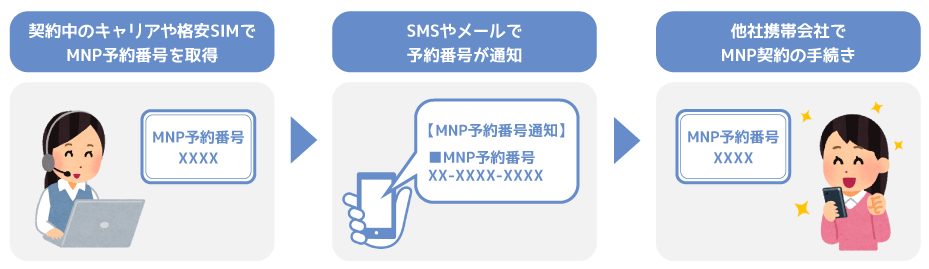
今契約している携帯電話会社(キャリア・サブブランド)や格安SIMなどで、MNP予約番号を発行してください。ソフトバンク/LINEMOから乗り換える場合はMNP予約番号の発行は不要です。
MNP予約番号の有効期限は発行した当日を含めて15日間です。ワイモバイルオンラインストアで申し込むときは有効期限が10日以上残っている状態での申し込みが必要です。有効期限が10日を切っている時はMNP予約番号を再発行してください。
なお、MNPワンストップ対応事業者からワイモバイルに乗り換える場合は、MNP予約番号の発行不要でワイモバイルに乗り換えできます。
ドコモ/ahamo、au/UQ mobile/povo、ソフトバンク/Y!mobile/LINEMO、楽天モバイル、日本通信SIM、mineo、センターモバイル・ゼロモバイル、LPモバイル、IIJmio、NUROモバイル、イオンモバイル、BIGLOBEモバイル、J:COM MOBILE
My SoftBankとMy Menu(LINEMO)の契約者情報が正しいか確認する
ソフトバンクまたはLINEMOからワイモバイルに乗り換えるときは、My SoftBankやMy SoftBankに登録されている契約者情報が正しいか確認してください。
以下に該当する場合、申し込み後に情報変更ができないため申し込みがキャンセルになってしまいます。必ずワイモバイルの申し込みの前日までにソフトバンク/LINEMOの契約者情報(氏名や住所)を変更してください。
1.登録情報が古い住所の場合
2.都道府県名が入っていない場合
3.旧姓のままなど氏名が異なる場合
【手順③】ワイモバイルの契約に必要なものを用意する
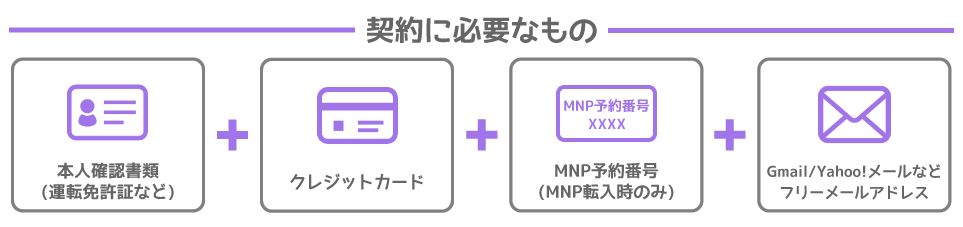
本人確認書類、クレジットカード、メールアドレス、MNP予約番号などの契約に必要なものを用意してください。
本人確認書類
下記のいずれかの本人確認書類を用意してください。
- 運転免許証
- 日本国パスポート
- マイナンバーカード(個人番号カード)
- 住民基本台帳カード + 公共料金領収書または住民票
- 身体障害者手帳
- 療育手帳
- 精神障害者保健福祉手帳
- 特別永住者証明書
- 在留カード(資格:永住/高度専門職2号)
- 在留カード(資格:永住/高度専門職2号以外)+ 外国パスポート
※ワイモバイルでは健康保険証(健康保険被保険者証)の本人確認書類としての取り扱いを2023年6月13日をもって終了
支払い方法
ワイモバイルオンラインストアは契約者本人名義のクレジットカード・口座振替(キャッシュカード)で契約できます。
VISA / Mastercard / JCB / American Express / Diners Clubのマークがついているクレジットカードを利用できます。
VISA/Mastercard/JCBのマークがついているデビットカードも利用できます(「J-Debit」は利用不可)。
デビットカードでの支払いを申し込みの場合、請求情報の開示前に指定の口座より引き落とされる場合があります。
なお、引き落としのタイミング(目安)は、毎月8日から11日頃となります。
口座振替は新規申込時に選択のうえ手続きできます。手続きは即時で完了し、申込月の翌月26日頃から毎月の引き落としが開始されます。
【手順④】ワイモバイルオンラインストアからSIMを申し込む
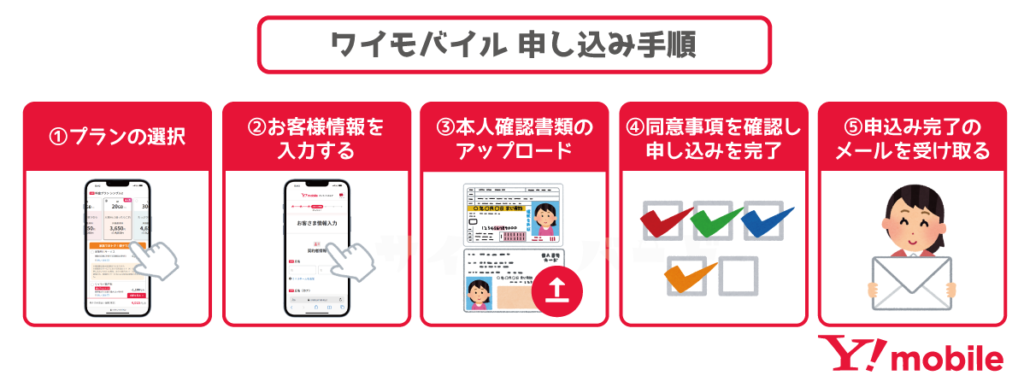
用意できたら、ワイモバイルオンラインストア(公式)またはワイモバイルオンラインストアヤフー店で、SIMカード(nanoSIM)またはeSIM、iPhoneとのセットを申し込んでください。
iPhoneのSIMサイズは「nanoSIM」です。ワイモバイルオンラインストアで契約できるSIMカードは「nanoSIM」のみです。SIMサイズの選択肢は表示されません。nanoSIMカードがちゃんと届くのでご安心ください。
契約方法について
他社から乗り換えでワイモバイルを契約するときは、「お手続きの内容」では【今の電話番号をそのまま利用する】を選択してください。
「ご利用中の携帯電話会社」では、【他社】【ソフトバンク】【LINEMO】【ソフトバンク回線MVNO】の4つの選択肢があります。当てはまるものを選択してください。
ドコモ・au・楽天モバイルなどの回線を使用した、とにかくソフトバンク回線以外からワイモバイルに乗り換える場合や、格安SIMのドコモ回線プランまたはau回線プランから乗り換える場合は、「他社」を選択してください。
mineo/HISモバイル/QT mobile/nuroモバイルなどのソフトバンク回線プランからワイモバイルに乗り換えるときは、「ソフトバンク回線MVNO」を選択してください。「他社携帯電話会社」を選ばないでください。
新どこでももらえる特典エントリーはこちらから!
ワイモバイル公式オンラインストアはこちら
↑ソフトバンク株式会社が運営するhttps://www.ymobile.jp/store/に移動します
ワイモバイルのSIMカード/eSIMの開通の流れを解説
ワイモバイルのeSIMを開通させる前に他社SIMカード・不要なSIMカードは抜いておく
格安SIM初心者向けの話です。
ワイモバイルのeSIMを開通させる前に、他社のSIMカードや不要なSIMカードは抜いてからワイモバイルのeSIMプロファイルをダウンロードするようにしてください。
- iPhoneにすでに他社SIMカードが入っている
- 他社SIMカードとワイモバイルのeSIMでデュアルSIMにしたい
- ワイモバイルのeSIMプロファイルをダウンロードする
場合、開通アプリやiPhoneの設定中に以下の設定画面(デュアルSIMの設定画面)が表示されてパニックに陥る可能性があります。
他社SIMカードを抜いておけば以下の設定画面は表示されないので、まずはワイモバイルのeSIMプロファイルを確実にインストールし、ワイモバイル回線を開通させてから他社SIMカードを入れてデュアルSIMの設定を行いましょう。
- 「モバイル通信プランの名称」画面(主回線と副回線を選択する画面、自由に名前をつけられる)
- 「デフォルト回線」画面(電話をかけるときに使用する回線を選択する画面)
- 「iMessageとFaceTime」画面(iMessageとFaceTimeで使用する回線を選択する画面)
- 「モバイルデータ通信」画面(モバイル通信に使用する回線を選択する画面)
ワイモバイルのSIMカードが手元に届く
ワイモバイルのSIMカードやスマホは、審査に問題がなければ17時までの申し込みは、最短翌日発送・翌々日到着で発送されます。
ただし、本人確認書類が必要な申し込みで書類に不備があった場合や、商品出荷元倉庫や交通事情などにより遅れる場合があります。
【手順①】WEBサイトまたは電話で回線切替手続きを行う
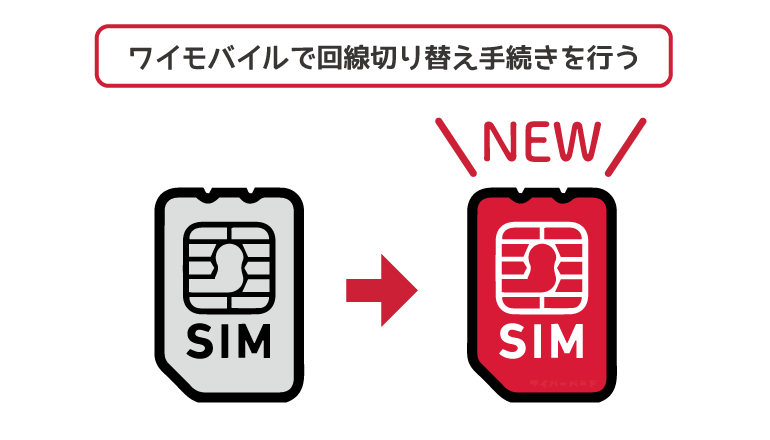
他社から乗り換え・番号移行での契約時は、オンライン回線切替受付サイトで回線切替手続きを実施してください。最大15分で切替が完了します。
- SIMカードのみ、端末セット(SIM+スマホセット)契約時は製品が手元に届いてから
- eSIMのみ契約時は「eSIMご利用開始のお知らせ」メールが届いてから
回線切替手続きは、現在契約している携帯電話会社からワイモバイルに回線を切り替えるために必要な手続きです。回線切替手続きが完了すると、今契約している携帯電話会社・格安SIMとの契約が自動で解約され、ワイモバイルが開通します。
ワイモバイルはオンライン回線切替受付サイトでの切り替えを推奨しています。オンラインで切り替えできない場合は、ワイモバイルカスタマーセンター切替窓口に電話してください。
eSIM契約時は、Y!mobile eSIMかんたん開通アプリ内で回線切替手続きができるようになっています。
| オンライン回線切替受付サイト | ワイモバイルカスタマーセンター 切替窓口 | |
|---|---|---|
| 受付時間 | 9時~21時 | 9時~21時 |
| 切替にかかる時間 | 最大15分ほど | 最大1~2時間 |
| 切り替えに必要な情報 | ①WEB受注番号 ②携帯電話番号または メールアドレス | ②携帯電話番号 ③契約時に設定した 4桁の暗証番号 |
回線切り替え手続きの完了後、数分おいて新スマホの機内モードをオン・オフするとワイモバイルの電波に繋がるようになります。
【手順②】iPhoneにワイモバイルのSIMカードを入れる/eSIMプロファイルをダウンロードする
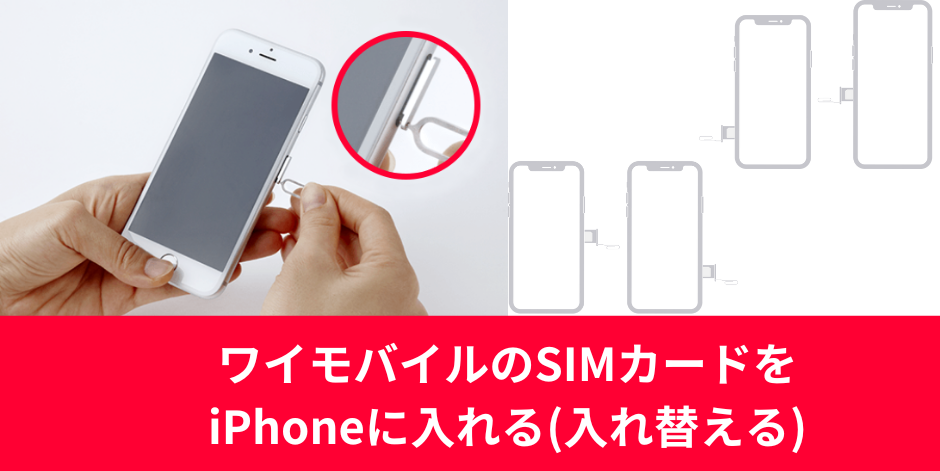
iPhoneに入っている他社のSIMカードを取り出して、ワイモバイルのSIMカードを入れてください。
SIMカードの入れ替え方が分からない場合は、YouTubeで「SIMカード 入れ替え」などで検索するといっぱい動画が出てくるので、それを見て参考にしてください。
SIMロック解除手続きをしたiPhoneに、ワイモバイルのSIMカードを入れて初めて起動すると、iPhoneは「アクティベーション」(Apple IDのパスワードの入力)を求められることがあります。
表示された場合は画面の指示に従って操作・入力してください。
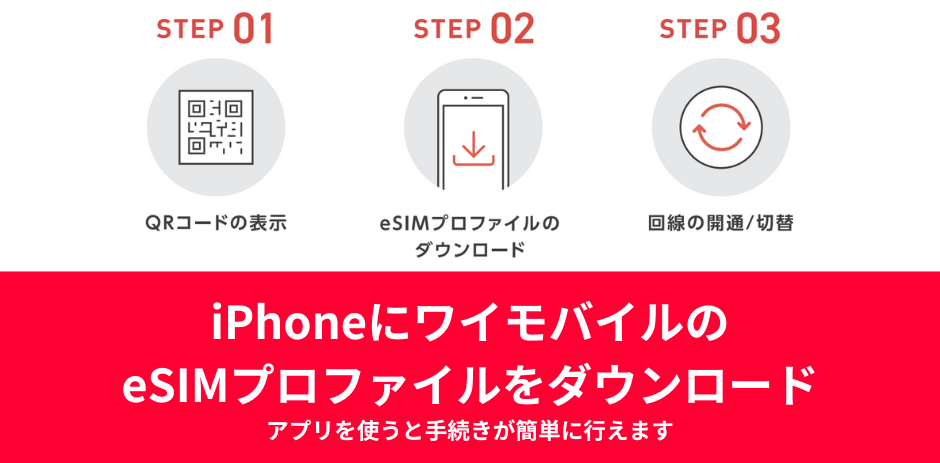
【手順③】iPhoneでワイモバイル回線の接続設定をする(ほとんどの人は不要)

iOSを最新バージョンにアップデート&キャリア設定アップデートを最新にすると、iPhoneにAPN構成プロファイルをインストールしなくても、ワイモバイルが利用できるようになります。
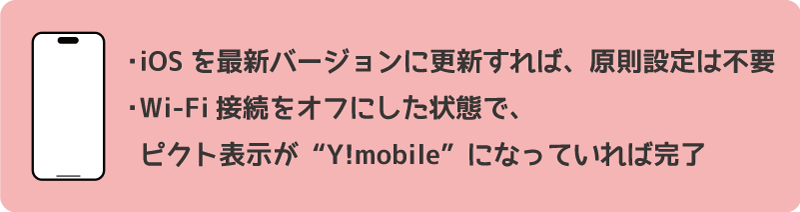
何かしらの理由でiOSバージョンをアップデートしたくない場合は、APN構成プロファイルをインストールしてください。
なお、ワイモバイルの前にUQモバイル、mineo、IIJmioなどの他社格安SIMを利用していて、その他社格安SIMで提供しているAPN構成プロファイルをiPhoneにインストールしている場合は削除してください。
「格安SIMからワイモバイルに乗り換えたら繋がらない!」みたいなトラブルの原因は、ほぼ確実に他社APN構成プロファイルのせいです。
- 「設定」→「一般」→「プロファイル」をタップ
- 他社SIMのプロファイルの表示を確認してタップ
- プロファイルの画面が表示されるので、「プロファイルを削除」をタップ
- パスコードを求められた場合、画面に従ってパスコードを入力
- 「削除」をタップし、プロファイルの削除完了
【手順④】開通したことを確認してワイモバイルの利用開始
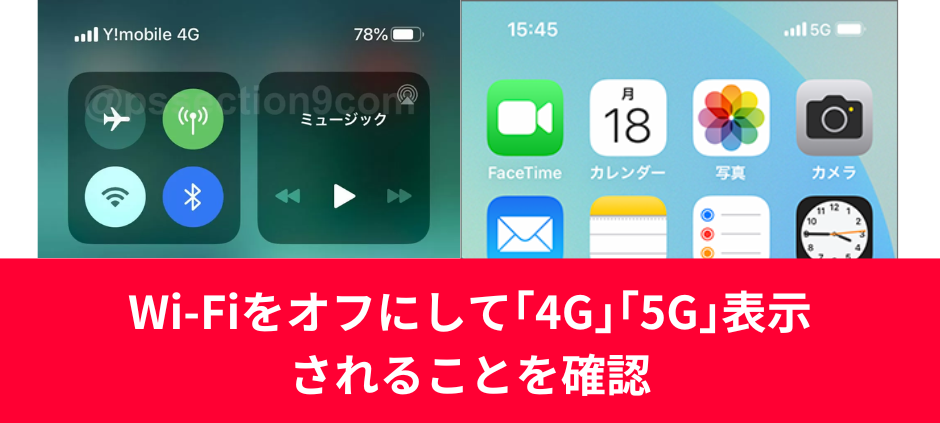
iPhoneの画面左上が「Y!mobile」か「Y!mobile 4G」「Ymobile 5G」になっていて、アンテナマークが立っていたらワイモバイル回線に繋がっています。なかなか繋がらない場合は、機内モードオン・オフしてみると繋がりやすいです。
Wi-Fiをオフにして、4Gでデータ通信ができること、電話ができることを確認したら設定は終わりです。ワイモバイルでの生活をお楽しみください。
もしもワイモバイルの電波に繋がらない場合は、以下をチェックしてください。
つながらないときチェックリスト
- ワイモバイルではない、他社のAPN構成プロファイルが残っていないか?残っているなら削除する
- キャリア版iPhoneの場合は、購入したキャリアでSIMロック解除手続きが完了しているか?
- ワイモバイルで回線切替手続きを実施しているか?
- ワイモバイルのeSIMプロファイルをダウンロードしているか?誤って削除していないか?
- iOS 14.4以降/キャリア設定アップデートが最新の状態になっているか?
- iPhoneの機内モードがオンになっていないか?
- iPhoneのデータ通信がオフになっていないか?
- 通話モード設定がオン(VoLTE利用)になっているか?
新どこでももらえる特典エントリーはこちらから!
ワイモバイル公式オンラインストアはこちら
↑ソフトバンク株式会社が運営するhttps://www.ymobile.jp/store/に移動します
