

AppleStore(アップルストア)で購入したSIMフリー版iPhoneを楽天モバイルで使う方法を解説。

荒巻大輔(株式会社GET NINE)
格安SIM業界の動向を10年以上追い続け、延べ5,000人以上の契約・プラン選びをサポートしてきました。
私は楽天モバイルを2020年4月15日から契約しており、2026年8月時点で5年以上継続利用しています。通信速度・地下や屋内での電波の入り方・海外ローミング・Rakuten Linkの通話品質などを、契約者として自ら実機で検証してきました。
楽天モバイルのほかにも、ドコモ/ahamo、au/UQモバイル/povo、ワイモバイル/LINEMO を実際に契約・利用中。複数キャリアを横断する立場から、楽天モバイルの強み・弱みを客観的にお伝えできるよう努めています。
本記事は、SNSアンケート結果や口コミだけを集めた「コタツ記事」や、外注ライターによる伝聞ベースの記事ではなく、楽天モバイル公式の一次情報と運営者自身の5年以上の実利用に基づき執筆・監修しています。


AppleStoreで購入したSIMフリーiPhoneを楽天モバイルで使うメリット
楽天モバイルよりも安く購入できる
アップルストアでSIMフリー版iPhoneを購入することの最大のメリットは、楽天モバイル等のキャリア経由で購入するよりも安く購入できるということです。
| 容量 | iPhone 17 256GB | iPhone 17 512GB |
|---|---|---|
| 楽天モバイル | 146,800円 | 195,800円 |
| Apple Store | 129,800円 | 164,800円 |
| 差額 | Apple Storeの方が17,000円安い | Apple Storeの方が31,000円安い |
具体的にiPhone 17の価格を比較してみると、容量256GBモデルでは楽天モバイルが146,800円なのに対し、Apple Storeは129,800円と、17,000円も安く設定されています。さらに512GBモデルになると、楽天モバイルは195,800円、Apple Storeは164,800円となり、その差額は31,000円まで広がります。
楽天モバイルでiPhoneを購入すると、機種代金割引や楽天ポイント還元を含めれば実質的な負担を抑えられるケースもあります。しかし、最大額の還元を受けるには他社からの乗り換え(MNP)などの条件をクリアする必要があり、還元されるポイントも期間・用途限定であることがほとんどです。
容量が大きくなるほど本体代金そのものの差が大きくなるため、複雑な条件に縛られず、最初からシンプルな最安値で手に入れたいのであれば、Apple Storeでの購入が最も合理的です。
SIMフリー版も「楽天回線対応製品」で動作が完全に保証されている
アップルストアで販売されているSIMフリー版のiPhoneは、楽天モバイルの公式サイトにおいて「楽天回線対応製品」として明確に定義されています。これにより、4G・5Gのデータ通信から音声通話、SMSの送受信、さらには緊急地震速報といった重要な基本機能のすべてにおいて、楽天回線での動作が公式にサポートされています。
ネット上には「SIMフリー版は動作保証の対象外である」といった不正確な情報を掲載しているサイトも一部見受けられますが、これらは事実とは異なる誤った情報です。Apple Storeで購入した正規のSIMフリー端末であれば、iPhone 6sから最新のiPhone 17シリーズやiPhone Airに至るまで、すべてのモデルが楽天回線対応製品として安心して利用できます。
実は分割払いも利用できる
一括払いでiPhoneを購入することが難しい場合でも、Apple Storeでは「ペイディあと払いプランApple専用」を利用すると、金利0%の分割払いで購入できます。
これを使えば、キャリアの分割払いと同じような感覚で、金利手数料を一切かけずに月々の支払いを抑えることが可能です。たとえばiPhone 17(256GBモデル)は、3,650円/月の36回払いが可能です。
キャリア独自の端末返却プログラムに加入しなくても、自分のペースで支払いを続けながら、端末を「自分の資産」として所有できる点は大きなメリットと言えるでしょう。
高いリセールバリューを活かして毎年買い替えも可能
iPhoneはAndroidと比べてリセールバリューが高く、中古市場での価値が非常に落ちにくいため、この資産価値を活かした運用が可能です。
具体的には、Apple StoreなどでSIMフリー版を一括購入し、翌年の新型発表に合わせて買い替えを繰り返すスタイルです。たとえば、一括で購入したiPhone 17をケースやガラスフィルムで傷一つない状態に保ちながら1年使い、2026年9月に登場するであろうiPhone 18をまず先に購入します。
新旧2台が手元にある状態でデータ移行や初期設定をすべて終わらせ、完全に乗り換えが完了した後にiPhone 17を売却する流れです。iPhoneは1年落ちでも買取価格が高いため、最終的な手出しは数万円程度で済んでしまいます。
新型iPhoneが発売された直後や年末年始といった節目の時期には、中古スマホの買取業者が一斉に在庫確保へ動きます。このタイミングでは、通常の査定額に加えて3,000円から5,000円程度を上乗せしたり、査定金額全体を10%から20%ほどアップさせたりといった、非常に強力な増額キャンペーンが実施されることが珍しくありません。
こうしたキャンペーンを上手く活用すれば、実質的な手出し金額をさらに数千円単位で削ることが可能です。
1年ごとに購入→売却→購入→売却の最大の強みは、キャリアの返却プログラムのような「2年後の返却義務」や「故障時の高額な精算リスク」に一切縛られないことです。中古市場の需要が最も高まるタイミングを見計らって、自分の意志で自由に手放し、次の軍資金にできます。この「出口戦略」の自由度こそが、SIMフリー版を一括で購入したユーザーだけが享受できる特権です。
AppleStoreで購入したSIMフリーiPhoneを楽天モバイルで使うデメリット・注意点
eSIMの場合は再発行かeSIMクイック転送する必要がある
eSIMを利用している場合、物理SIMのようにカードを差し替えるだけでは済みません。機種変更の際は、回線プロファイルを新しいiPhoneに移す作業が必要になります。
移行方法は、iPhone同士を近づけて直接回線を移す「eSIMクイック転送」を利用するか、あるいは「my 楽天モバイル」アプリからeSIMを再発行するかの2択です。
楽天モバイルはeSIMの再発行手数料が無料なので、万が一転送に失敗してもコストを気にせずやり直しは効きます。ただ、どちらの手順も安定したWi-Fi環境が必須になるため、ネット環境がない場所では作業が進められない点は、物理SIMの差し替えに比べて不便に感じるかもしれません。
2年レンタルを利用したほうがオトクな可能性がある
SIMフリー版iPhoneを毎年購入→売却するサイクルも非常に合理的ですが、楽天モバイルで「買い替え超トクプログラム」を利用して契約し、2年後に端末を返却すると結果的に安く済むケースもあります。特に他社からの乗り換え(MNP)が条件になる大幅な割引キャンペーンと組み合わせる場合は強力です。
たとえばiPhone 16e(128GBモデル)を他社から乗り換え+買い替え超トクプログラム(48回払い)を利用して購入すると、最初の24回分(2年間)の支払額が月々わずか1円、合計実質24円で済んでしまうことがあります。25ヶ月目に端末を返却すれば、残りの分割代金の支払いは一切不要です。
ここまで割引が効いているのであれば、1年後に中古ショップへ売却して差額を埋めるよりも、最初から買い替え超トクプログラムを利用して2年後に返却してしまったほうが、手間もコストも最小限で済みます。
「1年ごとに最新の最高峰スペックを追いかけたい」なら一括購入&即売却が最強ですが、「コストパフォーマンスを最優先に、手軽にiPhoneを使い倒したい」のであれば、こうした強力なキャンペーンを利用して2年ごとに返却・乗り換えを繰り返すほうが、手間もコストも最小限で済んでオトクでしょう。
他社APN構成プロファイルは削除
iPhoneは楽天回線対応製品であるため、楽天モバイルのSIMカードを挿入したりeSIMをインストールしたりするだけで、APN設定が自動的に完了する仕組みになっています。これにより、ユーザーが手動で複雑な設定値を入力する手間は一切ありません。
ただし、一点だけ注意すべき重要なポイントがあります。それは、これまで利用していた格安SIMなどで「APN構成プロファイル」をiPhoneにダウンロードして使っていた場合です。この古いプロファイルが残ったままだと、楽天モバイルの自動設定が正しく機能せず、通信トラブルの原因になることがあります。
そのため、楽天モバイルへの乗り換えが完了した後は、必ず設定アプリの「一般」から「VPNとデバイス管理」を確認し、以前使用していた他社のプロファイルを削除するようにしてください。
AppleStoreで購入したSIMフリーiPhoneを楽天モバイルで使うときの基礎知識
最新のiPhone 17シリーズ/iPhone AIrまでバッチリ使える
楽天モバイルでは、SIMフリー版iPhoneは、iPhone 6sからiPhone 17シリーズ / iPhone Airまで幅広く「楽天回線対応製品」として認定されています。公式が動作を完全に保証しているため、最新モデルであっても一切の不安なく使い始めることが可能です。
通信性能についても、iPhone 12シリーズ以降のモデルであれば5G通信をフルに活用できます。楽天モバイルの5Gエリア内に入れば、SIMフリー版であっても自動的に高速なネットワークへと切り替わり、最新機種ならではの快適なデータ通信を楽しめます。
さらに、初期設定の手間がほとんどかからない点も大きな強みです。APN自動設定に対応しているため、SIMフリー版のiPhoneに楽天モバイルのSIMカードを挿入したりeSIMをインストールしたりするだけで、面倒な手動設定は一切不要でAPN設定が自動で完了します。
| 製品名 | データ通信 | 音声通話 SMS送受信 テザリング |
|---|---|---|
| iPhone 6s iPhone 6s Plus | 【4G通信】対応 【5G通信】非対応 | 対応 |
| iPhone SE(第1世代) | 【4G通信】対応 【5G通信】非対応 | 対応 |
| iPhone 7 iPhone 7 Plus | 【4G通信】対応 【5G通信】非対応 | 対応 |
| iPhone 8 iPhone 8 Plus | 【4G通信】対応 【5G通信】非対応 | 対応 |
| iPhone X | 【4G通信】対応 【5G通信】非対応 | 対応 |
| iPhone XS iPhone XS Max | 【4G通信】対応 【5G通信】非対応 | 対応 |
| iPhone XR | 【4G通信】対応 【5G通信】非対応 | 対応 |
| iPhone 11シリーズ | 【4G通信】対応 【5G通信】非対応 | 対応 |
| iPhone SE(第2世代) | 【4G通信】対応 【5G通信】非対応 | 対応 |
| iPhone 12シリーズ | 【4G通信】対応 【5G通信】対応 | 対応 |
| iPhone 13シリーズ | 【4G通信】対応 【5G通信】対応 | 対応 |
| iPhone SE(第3世代) | 【4G通信】対応 【5G通信】対応 | 対応 |
| iPhone 14シリーズ | 【4G通信】対応 【5G通信】対応 | 対応 |
| iPhone 15シリーズ | 【4G通信】対応 【5G通信】対応 | 対応 |
| iPhone 16シリーズ | 【4G通信】対応 【5G通信】対応 | 対応 |
| iPhone 17シリーズ | 【4G通信】対応 【5G通信】対応 | 対応 |
| iPhone Air | 【4G通信】対応 【5G通信】対応 | 対応 |
「楽天モバイル以外で端末を購入すると動作保証外」は完全に誤りです
iPhone 12シリーズ以降は5G通信に対応
- iPhone 12シリーズ
- iPhone 13シリーズ
- iPhone SE(第3世代)
- iPhone 14シリーズ
- iPhone 15シリーズ
- iPhone 16シリーズ
- iPhone 17シリーズ
- iPhone Air
は、5G通信に対応しています。楽天モバイルのSIMカードやeSIMを入れて、ソフトバンクの5Gエリアに行くと、iPhoneで5Gデータ通信が可能です。
iPhone XS/XS Max/XR以降はeSIMに対応
iPhone XS/XS Max/XR以降の機種がeSIMに対応しています。SIMカード+eSIMのデュアルSIMが利用可能です。
また、iPhone 13シリーズ以降/iPhone SE(第3世代)以降の機種は、SIMカード+eSIMのデュアルSIMに加えて、eSIM+eSIMのデュアルSIMに対応しています。
iPhone 17シリーズとiPhone Airは「eSIM専用」機種です。楽天モバイルのSIMカードは利用できません。現在SIMカードを契約している人はeSIMに変更する必要があります。
| 製品名 | eSIM |
|---|---|
| iPhone 6s iPhone 6s Plus | 非対応 |
| iPhone SE(第1世代) | 非対応 |
| iPhone 7 iPhone 7 Plus | 非対応 |
| iPhone 8 iPhone 8 Plus | 非対応 |
| iPhone X | 非対応 |
| iPhone XS iPhone XS Max iPhone XR | 対応 SIMカード+eSIM対応 |
| iPhone 11シリーズ | 対応 SIMカード+eSIM対応 |
| iPhone SE(第2世代) | 対応 SIMカード+eSIM対応 |
| iPhone 12シリーズ | 対応 SIMカード+eSIM対応 |
| iPhone 13シリーズ | 対応 SIMカード+eSIM対応 eSIM+eSIM対応 |
| iPhone SE(第3世代) | 対応 SIMカード+eSIM対応 eSIM+eSIM対応 |
| iPhone 14シリーズ | 対応 SIMカード+eSIM対応 eSIM+eSIM対応 |
| iPhone 15シリーズ | 対応 SIMカード+eSIM対応 eSIM+eSIM対応 |
| iPhone 16シリーズ | 対応 SIMカード+eSIM対応 eSIM+eSIM対応 |
| iPhone 17シリーズ | 対応 eSIM+eSIM対応 eSIM専用機種 |
| iPhone Air | 対応 eSIM+eSIM対応 eSIM専用機種 |
iPhoneのSIMサイズは「nanoSIM」
iPhone 15シリーズのSIMサイズはnanoSIMです。iPhone 5シリーズ以降ずーっとnanoSIMです。
楽天モバイルのSIMカードが手元に届いたら「nanoSIM」サイズに切り取ってください。
楽天モバイルのSIMカードは自由に入れ替え・差し替えOK
楽天モバイルで契約したSIMカードは、iPhoneに入れても使えますし、Androidスマホに入れても使えます。入れ替え自由です。
- 楽天モバイルのSIMカードをiPhoneに入れてしまうと、それ以降はiPhoneでしか使えなくなる(ロックされる)
- 楽天モバイルのSIMカードをXperia、AQUOSに入れても認識しない
なんてことは絶対に無いです。ご安心ください。
楽天モバイルはeSIMクイック転送が利用可能
- eSIM対応iPhoneを利用している
- 変更前の機種がiPhone 11以降/iPhone SE(第3世代)以降である
であれば、eSIMクイック転送機能を利用すれば楽天モバイルのeSIMを新しいiPhoneに転送できます。また、同時にデータも新しいiPhoneに転送できます。
eSIMクイック転送を利用する方法は、iPhoneのeSIM クイック転送を使ったデータとSIMの移行方法 | 初期設定(iPhone・Apple Watch) | お客様サポート | 楽天モバイルをご覧ください。
楽天モバイルでSIMカード/eSIMのみ契約して自分で用意したSIMフリー版iPhoneを使う手順
SIMカードのみ契約+他社から乗り換えで契約
- ドコモ/ahamo、au/UQモバイル/povo、ソフトバンク/ワイモバイル/LINEMO、格安SIMから楽天モバイルに乗り換える
- SIMカードのみ契約する
- SIMフリー版iPhoneを利用する
- SIMロックを解除したドコモ/ahamo、au/UQモバイル、ソフトバンク/ワイモバイルから販売されたiPhoneを利用する
ときの手順は以下の通り。
- SIMフリー版またはSIMロック解除済みのiPhoneを用意する
- iOSのバージョンをその時点で提供されている最新バージョンに更新、キャリア設定アップデートを実施する
- クレジットカード、本人確認書類、楽天会員ID/パスワードなどの契約に必要なものを揃える
- 今契約している携帯電話会社で、MNP予約番号を発行しておく
- 楽天モバイル公式サイトにアクセスして、「新規/乗り換え(MNP) お申し込み」を押す
- 「Rakuten最強プラン」の「プランを選択する」を押す
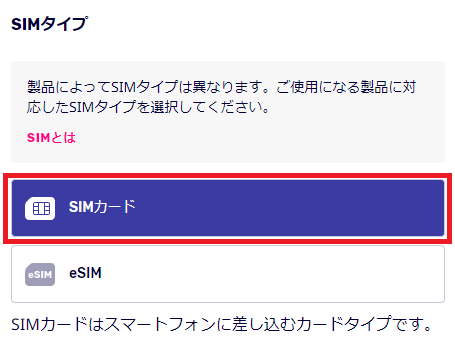
- SIMタイプは「SIMカード」を選択して、「この内容で申し込む」を押す
- 画面の指示に従って進めていくと、途中で「電話番号の選択」画面になるので、ここで「他社から乗り換え(MNP)を選択する
- あとは画面の指示に従って楽天モバイルの契約を完了させる
- 数日で手元に楽天モバイルのSIMカードが届く
- 開通手続きについては、お手持ちのiPhone・iPadで楽天モバイルを使用するための初期設定方法 も参考にすること
- my 楽天モバイルでMNP転入/開通手続きを行う
- ワイモバイルやUQモバイルなどの他社格安SIMでiPhoneを利用していた人は、他社APN構成プロファイルを削除する
- 楽天モバイルのSIMカードを【nanoSIM】サイズに切り取る
- iPhoneに楽天モバイルSIMカードを入れてiPhoneを起動
- iPhoneのアクティベーション、キャリア設定アップデートを行う(出ないときもある)
- iPhoneは楽天回線対応製品のためAPN設定は不要。楽天モバイルのAPN構成プロファイルは存在しない
- Wi-Fiをオフにして、画面上のアンテナマークの隣に「4G」「5G」と表示されていることを確認して、楽天モバイルの利用開始
- Rakuten Linkの初期設定やインストールをする
- Rakuten Linkで1回10秒以上の通話をする(楽天ポイント貰える系キャンペーンはこれが必須)
楽天モバイルを契約する前に、①iPhoneのSIMロック解除、②MNP予約番号の発行を行ってください。
格安SIMによっては、MNP予約番号の発行に数日かかるようなところがあるので注意してください。
SIMカードのみ契約+新規契約
- 楽天モバイルを新規契約する(新しい携帯電話番号をゲットする)
- SIMカードのみ契約する
- SIMフリー版iPhoneを利用する
- SIMロックを解除したドコモ/ahamo、au/UQモバイル、ソフトバンクワイモバイルから販売されたiPhoneを利用する
ときの手順は以下の通り。
- SIMフリー版またはSIMロック解除済みのiPhoneを用意する
- iOSのバージョンをその時点で提供されている最新バージョンに更新、キャリア設定アップデートを実施する
- クレジットカード、本人確認書類、楽天会員ID/パスワードなどの契約に必要なものを揃える
- 楽天モバイル公式サイトにアクセスして、「新規/乗り換え(MNP) お申し込み」を押す
- 「Rakuten最強プラン」の「プランを選択する」を押す
- SIMタイプは「SIMカード」を選択して、「この内容で申し込む」を押す
「製品選択へ進む」を押すとスマホが表示されるので注意 - 画面の指示に従って進めていくと、途中で「電話番号の選択」画面になるので、ここで「新規電話番号を取得」か「選べる電話番号サービス 1,100円」のどちらかを選択する
- あとは画面の指示に従って楽天モバイルの契約を完了させる
- 数日で手元に楽天モバイルのSIMカードが届く
- 開通手続きについては、お手持ちのiPhone・iPadで楽天モバイルを使用するための初期設定方法 も参考にすること
- ワイモバイルやUQモバイルなどの他社格安SIMでiPhoneを利用していた人は、他社APN構成プロファイルを削除する
- 楽天モバイルのSIMカードを【nanoSIM】サイズに切り取る
- iPhoneに楽天モバイルSIMカードを入れてiPhoneを起動
- iPhoneのアクティベーション、キャリア設定アップデートを行う(出ないときもある)
- iPhoneは楽天回線対応製品のためAPN設定は不要。楽天モバイルのAPN構成プロファイルは存在しない
- Wi-Fiをオフにして、画面上のアンテナマークの隣に「4G」「5G」と表示されていることを確認して、楽天モバイルの利用開始
- Rakuten Linkの初期設定やインストールをする
- Rakuten Linkで1回10秒以上の通話をする(楽天ポイント貰える系キャンペーンはこれが必須)
eSIMのみ契約+他社から乗り換えで契約
- ドコモ/ahamo、au/UQモバイル/povo、ソフトバンク/ワイモバイル/LINEMO、その他格安SIMから楽天モバイルに乗り換える
- eSIMを契約する
- eSIMに対応したSIMフリー版iPhoneを用意する
- eSIMに対応した、SIMロックを解除したドコモ/ahamo、au/UQモバイル、ソフトバンク/ワイモバイルから販売されたiPhoneを利用する
ときの手順は以下の通り。ここでは、本人確認方法で「スマホでかんたん本人確認」を利用するときの手順で解説します。
- SIMフリー版またはSIMロック解除済みの、eSIMに対応しているiPhone用意する
- iOSのバージョンをその時点で提供されている最新バージョンに更新、キャリア設定アップデートを実施する
- クレジットカード、本人確認書類、楽天会員ID/パスワードなどの契約に必要なものを揃える
- 今契約している携帯電話会社で、MNP予約番号を発行しておく(MNP転入時のみ)
- 楽天モバイル公式サイトにアクセスして、「新規/乗り換え(MNP) お申し込み」を押す
- 「Rakuten最強プラン」の「プランを選択する」を押す
- SIMタイプは「eSIM」を選択して、「この内容で申し込む」を押す
「契約者情報」の本人確認方法は、「スマホでかんたん本人確認」を選択する - 画面の指示に従って進めていくと、途中で「電話番号の選択」画面になるので、「他社から乗り換え(MNP)」を選択する
- あとは画面の指示に従って楽天モバイルの契約を完了させる
- my楽天モバイルアプリをインストールして、Rakuten IDでログインする
- ワイモバイルやUQモバイルなどでiPhoneを利用していた人は、APN構成プロファイルを削除する
- my 楽天モバイルアプリでMNP転入/開通手続きを行う
- 「MNP転入に関する注意事項を読み理解しました」にチェックを入れ、「MNP転入を開始する」をタップ
- my 楽天モバイルアプリの「申し込み番号」をタップして「開通手続きをする」をタップ
- モバイル通信プランのインストール画面になるので、画面の指示に従って進める
- 「開通手続きが完了しました」メッセージが表示された後に、「キャリア設定アップデート」が表示され場合は、必ず「アップデート」をタップする
- iPhoneは楽天回線対応製品のためAPN設定は不要。楽天モバイルのAPN構成プロファイルは存在しない
- Wi-Fiをオフにして、画面上のアンテナマークの隣に「4G」「5G」と表示されていることを確認して、楽天モバイルの利用開始
- Rakuten Linkの初期設定やインストールをする
- Rakuten Linkで1回10秒以上の通話をする(楽天ポイント貰える系キャンペーンはこれが必須)
本人確認方法で、「AIかんたん本人確認」を利用すれば、最短1時間程度で楽天モバイルが使えるようになるのでオススメです。
eSIMのみ契約+新規契約
- 楽天モバイルを新規契約する(今の携帯電話会社をを解約してから楽天モバイルを契約する人も含む)
- eSIMを契約する
- eSIMに対応したSIMフリー版iPhoneを用意する
- eSIMに対応した、SIMロックを解除したドコモ/ahamo、au/UQモバイル、ソフトバンク/ワイモバイルから販売されたiPhoneを利用する
ときの手順は以下の通り。ここでは、本人確認方法で「スマホでかんたん本人確認」を利用するときの手順で解説します。
- SIMフリー版またはSIMロック解除済みの、eSIMに対応しているiPhone用意する
- iOSのバージョンをその時点で提供されている最新バージョンに更新、キャリア設定アップデートを実施する
- クレジットカード、本人確認書類、楽天会員ID/パスワードなどの契約に必要なものを揃える
- 楽天モバイル公式サイトにアクセスして、「新規/乗り換え(MNP) お申し込み」を押す
- 「Rakuten最強プラン」の「プランを選択する」を押す
- SIMタイプは「eSIM」を選択して、「この内容で申し込む」を押す
- 「契約者情報」の本人確認方法は、「スマホでかんたん本人確認」を選択する
- 画面の指示に従って進めていくと、途中で「電話番号の選択」画面になるので、ここで「新規電話番号を取得」か「選べる電話番号サービス 1,100円」のどちらかを選択する
- あとは画面の指示に従って楽天モバイルの契約を完了させる
- my楽天モバイルアプリをインストールして、Rakuten IDでログインする
- ワイモバイルやUQモバイルなどでiPhoneを利用していた人は、APN構成プロファイルを削除する
- my 楽天モバイルアプリの「申し込み番号」をタップして「開通手続きをする」をタップ
- モバイル通信プランのインストール画面になるので、画面の指示に従って進める
- 「開通手続きが完了しました」メッセージが表示された後に、「キャリア設定アップデート」が表示され場合は、必ず「アップデート」をタップする
- iPhoneは楽天回線対応製品のためAPN設定は不要。楽天モバイルのAPN構成プロファイルは存在しない
- Wi-Fiをオフにして、画面上のアンテナマークの隣に「4G」「5G」と表示されていることを確認して、楽天モバイルの利用開始
- Rakuten Linkの初期設定やインストールをする
- Rakuten Linkで1回10秒以上の通話をする(楽天ポイント貰える系キャンペーンはこれが必須)
本人確認方法で、「AIかんたん本人確認」を利用すれば、最短1時間程度で楽天モバイルが使えるようになるのでオススメです。