
povo2.0でiPhoneを使う方法や乗り換え手順を解説。iPhone 6sからiPhone 17シリーズ・iPhone Airまで利用できます。

サイバーバード編集部
通信費削減コンサルタント。格安SIM業界の動向を追い続けて10年以上、これまでに延べ5,000人以上の契約・プラン選びをサポート。povo2.0はもちろん、ドコモ/ahamo、au/UQモバイル、ワイモバイル/LINEMO、楽天モバイルを実際に契約し、通信速度・利用可能エリアなどを自ら検証しています。単なるアンケートや口コミを集めた「エアプ」情報ではなく、契約者としてのリアルな使用感を踏まえて解説しています。


povo2.0で音声SIMカード(通話+データ)のみ契約して自分で用意したiPhoneを使う手順
他社から乗り換えで契約する
- ドコモ/ahamo、ソフトバンク/ワイモバイル/LINEMO、楽天モバイル、格安SIMからpovo2.0に乗り換える(MNP)
- povo2.0ではSIMカードを、「通話+データ」SIM(音声SIM)を契約する
- 手持ちのSIMフリー版iPhone、キャリアで購入したiPhoneを利用する
ときの手順は以下の通り。
- povoのSIMカードを入れて使いたいiPhoneが動作確認されていることを確認
- キャリア版iPhoneを使うなら、povo2.0を契約する前にiPhoneのSIMロックを解除しておく
- 今契約しているキャリア・格安SIMで、MNP予約番号を発行する(MNPワンストップを利用するなら発行不要)
- 本人確認書類、クレジットカード、メールアドレスなどの必要なものを用意する
- povo2.0公式サイトにアクセス
- 【今すぐ申し込む】をタップして【他社からお乗り換え】をタップ
- 「お申し込み」画面では【通話+データ】をタップして次へをタップ
- 「契約タイプ」では【他社から乗り換え】をタップ
- 「SIMタイプ」では【SIMカード】をタップする
- 「アカウント登録」ではメールアドレスを入力し、送られてくる6桁の認証コードを入力する
- 申し込み内容の確認、重要事項説明・利用規約への同意を行い、【この内容で申し込む】をタップする
- 「お支払い方法を設定」画面では、【クレジットカード】または【クレジットカード以外】を選択する
- オンライン(LIQUID eKYC)で本人確認情報を登録する。Safari(iPhone・iPad)を利用すること
- 氏名・住所等の個人情報を入力、SIMカードの配送先情報を設定し、あとは画面の指示に従いpovo2.0の契約を完了させる
- povoからSIMカードが送られてくるので受け取る
- 9時30分から20時までの間に、povo2.0アプリから「SIMカード有効化手続き」を実施する(SIMカードを有効化するボタンをタップ)
- SIMカードの有効化が完了するとpovoが開通し、メールとアプリに通知が来る
- povo2.0のSIMカードを「nanoSIM」サイズに切り取り、iPhoneにのSIMカードを入れる
- UQモバイルやワイモバイル等の格安SIMを利用していて、iPhone内に他社APN構成プロファイルが存在する場合は削除する
- iPhoneはAPN設定不要
- 発信テスト用番号(111/通話料無料)へ電話をかけて、ガイダンスを最後まで聞いて電話を切る
- Wi-Fiをオフにして、ブラウザアプリなどを開いてWebサイトが閲覧できることを確認する
他社から乗り換えで契約時のSIMカード有効化手続きは、9時30分~20時までの間に実施してください。20時1分から翌8時29分までは有効化手続きが実施できません。(ボタンが押せません)
新規契約する
- povo2.0を新規契約する
- povo2.0ではSIMカードを、「通話+データ」SIM(音声SIM)を契約する
- 手持ちのSIMフリー版iPhone、キャリアで購入したiPhoneを利用する
ときの手順は以下の通り。
- povoのSIMカードを入れて使いたいiPhoneが動作確認されていることを確認
- キャリア版iPhoneを使うなら、povo2.0を契約する前にiPhoneのSIMロックを解除しておく
- 本人確認書類、クレジットカードなどの必要なものを用意する
- povo2.0公式サイトにアクセス
- 【今すぐ申し込む】をタップして【新規契約】をタップ
- 「お申し込み」画面では【通話+データ】をタップして次へをタップ
- 「契約タイプ」では【新規契約】をタップ
- 「SIMタイプ」では【SIMカード】をタップする
- 「アカウント登録」ではメールアドレスを入力し、送られてくる6桁の認証コードを入力する
- 申し込み内容の確認、重要事項説明・利用規約への同意を行い、【この内容で申し込む】をタップする
- 「お支払い方法を設定」画面では、【クレジットカード】または【クレジットカード以外】を選択する
- オンライン(LIQUID eKYC)で本人確認情報を登録する。Safari(iPhone・iPad)を利用すること
- 氏名・住所等の個人情報を入力、SIMカードの配送先情報を設定し、あとは画面の指示に従いpovo2.0の契約を完了させる
- povoからSIMカードが送られてくるので受け取る
- povo2.0アプリから「SIMカード有効化手続き」を実施する(SIMカードを有効化するボタンをタップ)
- SIMカードの有効化が完了すると、メールとアプリに通知が来る
- povo2.0のSIMカードを「nanoSIM」サイズに切り取り、iPhoneにのSIMカードを入れる
- UQモバイルやワイモバイル等の格安SIMを利用していて、iPhone内に他社APN構成プロファイルが存在する場合は削除する
- iPhoneはAPN設定不要
- 発信テスト用番号(111/通話料無料)へ電話をかけて、ガイダンスを最後まで聞いて電話を切る
- Wi-Fiをオフにして、ブラウザアプリなどを開いてWebサイトが閲覧できることを確認する
新規契約時のSIMカード有効化手続きは、7時から23時50分まで、1時から2時50分までの間に実施すると即時開通します。
上記以外の時間帯は翌7時30分より順次開通します。
データ専用SIMの申込はこちらから!
au/UQモバイル/povo1.0からpovo2.0に変更
- au/UQモバイル/povo1.0からpovo2.0に移行する
- 「通話+データ」SIM=音声SIMを契約する
- auで使用していたiPhoneをpovo2.0でも利用する
ときの手順は以下の通り。
- auやUQモバイルで購入したAndroidスマホやiPhoneのSIMロック解除手続きを実施する
- au, UQ mobile, povo1.0でMNP予約番号は発行しない。発行してしまうとpovo2.0側で申し込み手続きできない
- au側で事前に変更・廃止が必要なサービスの対処を行う
- povo2.0公式サイトにアクセス
- 【今すぐ申し込む】をタップして【au/UQ mobile/povo1.0から変更】をタップ
- povo2.0に変更したい回線のau IDを入力してログイン
- SIMタイプの選択、契約者情報の入力、同意事項の確認を行い、povo2.0の契約を完了させる
- povoからSIMカードが送られてくるので受け取る
- 9時30分から20時までの間に、povo2.0アプリから「SIMカード有効化手続き」を実施する(SIMカードを有効化するボタンをタップ)
- SIMカードの有効化が完了するとpovoが開通し、メールとアプリに通知が来る
- povo2.0のSIMカードを「nanoSIM」サイズに切り取り、iPhoneにのSIMカードを入れる
- iPhoneはAPN設定不要。他社APN構成プロファイルは削除する
- 発信テスト用番号(111/通話料無料)へ電話をかけて、ガイダンスを最後まで聞いて電話を切る
- Wi-Fiをオフにして、ブラウザアプリなどを開いてWebサイトが閲覧できることを確認する
auやUQモバイルで購入したiPhoneにpovo2.0のSIMカードを入れて利用するときは「SIMロックあり」状態でも利用できますが、povo契約前にmy au/my UQ mobileでSIMロック解除することをオススメします。
なぜかというと、auやUQモバイルのiPhoneはSIMロックを解除するとau回線だけでなく、ドコモ回線/ソフトバンク回線/楽天モバイル回線にも対応するからです。
将来povoからahamoとかLINEMOに乗り換えたくなったときにスムーズに乗り換えできますし、他社SIMとのデュアルSIMもできるようになるので、iPhoneのSIMロック解除することをオススメします。
auやUQモバイルを契約しているときにSIMロック解除を解除するのが一番楽ですよ。後からでいいじゃんって考えて後回ししたら絶対後悔しますよ。
データ専用SIMの申込はこちらから!
povo2.0でeSIMのみ契約して自分で用意したiPhoneを使う手順
eSIM(通話+データ)を契約する(新規・乗り換え、au/UQ/povo1.0から変更)
新規契約または他社から乗り換えで契約する
- 新規契約でpovo2.0を契約する
- povo2.0では音声eSIM(通話+データ)のみ契約する
- eSIMに対応しているiPhoneを用意する
とき手順は以下の通り。
- eSIMを利用したいiPhoneがpovo2.0で動作確認されていることを確認
- キャリア版iPhoneを使うなら、povoを契約する前にiPhoneのSIMロックを解除しておく
- 本人確認書類、クレジットカード、メールアドレスなどの必要なものを用意する
- povo2.0公式サイトにアクセス
- 【今すぐ申し込む】ボタンをタップして、【新規契約】をタップ
- 「お申し込み」画面では【通話+データ】をタップして次へをタップ
- 「契約タイプ」では【新規契約】をタップ
- 「SIMタイプ」では【eSIM】をタップする
- 「アカウント登録」ではメールアドレスを入力し、送られてくる6桁の認証コードを入力する
- 申し込み内容の確認、重要事項説明・利用規約への同意を行い、【この内容で申し込む】をタップする
- 「お支払い方法を設定」画面では、【クレジットカード】または【クレジットカード以外】を選択する
- オンライン(LIQUID eKYC)で本人確認情報を登録する。Safari(iPhone・iPad)を利用すること
- 氏名・住所等の個人情報を入力し、あとは画面の指示に従いpovo2.0の契約を完了させる
- 9時30分から20時までの間に、povo2.0アプリから「eSIM有効化手続き」を実施する
- eSIMの有効化が完了すると、メールとアプリに通知が来る
- povo2.0アプリを使い、iPhoneにpovo2.0のeSIMプロファイルをインストールする
- iPhoneにUQモバイルやワイモバイルなどの他社のAPN構成プロファイルが設定されている場合は削除する
- iPhoneはAPN設定不要
- 発信テスト用番号(111/通話料無料)へ電話をかけて、ガイダンスを最後まで聞いて電話を切る
- Wi-Fiをオフにして、ブラウザアプリなどを開いてWebサイトが閲覧できることを確認する
- 発信テストとモバイルデータ通信テストが完了すると、eSIM開通手続きは完了
eSIM(データ専用)を新規契約する
povo2.0のデータ専用SIMはeSIMのみ提供されています。新規契約のみ受け付けています。申込時には別途SMS受信可能な音声通話ができる回線が必要です。(申込時にSMS認証が必要)
データeSIMは通話およびSMS送受信は利用不可、他キャリアからpovo2.0のデータeSIMへの乗り換えはできません。
また、データeSIMの契約時に初回トッピングの購入が必要です。いずれかのトッピングを購入後、通常の国内データトッピングも追加で購入できます。
- eSIMを利用したいiPhoneがpovo2.0で動作確認されていることを確認
- キャリア版iPhoneを使うなら、povoを契約する前にiPhoneのSIMロックを解除しておく
- クレジットカード、メールアドレスなどの必要なものを用意する
- データeSIMを利用したいiPhoneにpovo2.0アプリをインストールし、povo2.0アプリから申し込みを進める
- povo2.0公式サイトにアクセス
- 【データ専用のお申し込み】ボタンをタップする
- 申込画面で、トッピング選択、キャンペーンコード入力、重要事項説明・利用規約への同意を行う
- 「アカウント登録」ではメールアドレスを入力し、送られてくる6桁の認証コードを入力して認証を行う
- 連絡先電話番号(SMSを受け取ることができる電話番号)を入力して認証を行う
- ユーザー情報(氏名・生年月日・住所)を入力する
- 「お支払い方法を設定」画面では、【クレジットカード】または【クレジットカード以外】を選択する
- 手順に従って操作・入力し、支払い方法の設定が完了すると、【eSIMの設定に進む】ボタンが押せるようになる。このボタンを押すとeSIMの発行が始まる
- 9時2分から20時までの間に、povo2.0アプリから「eSIM有効化手続き」を実施する
- eSIMの有効化が完了すると、メールとアプリに通知が来る
- povo2.0アプリを使い、iPhoneにpovo2.0のeSIMプロファイルをインストールする
- iPhoneはAPN設定不要
- Wi-Fiをオフにして、ブラウザアプリなどを開いてWebサイトが閲覧できることを確認する
データ専用SIMの申込はこちらから!
povo2.0でiPhoneを使うときの基礎知識
iPhone 6sからiPhone 17シリーズ/iPhone Airまで動作確認を実施!
povo2.0では、iPhone 6sから最新のiPhone 17シリーズ・iPhone Airまで動作確認が実施されており、幅広い機種で安心して利用できます。iPhone 11シリーズまでの機種は4G通信のみ対応となり、iPhone 12シリーズ以降の機種は4G通信・5G通信の両方に対応しています。
また、iPhone XS・XS Max・XR以降の機種はeSIMに対応しており、povo2.0をeSIMで契約してオンライン完結で即日利用することも可能です。iPhone 12シリーズ以降ではSIMカード+eSIMに加え、eSIM+eSIMのデュアルSIM運用にも対応しているため、2回線を1台で使い分けたい人にも適しています。
なお、iPhone 8以前の機種はeSIM非対応のため、povo2.0を利用する場合は物理SIMカードでの契約が必要です。iPhone 17シリーズおよびiPhone AirはeSIM専用モデルとなるため、必ずeSIMを選択して申し込みましょう。
| 機種名 | データ通信 | 対応SIM |
|---|---|---|
| iPhone 6s iPhone 6s Plus | 【4G通信】対応 【5G通信】非対応 | SIMカード |
| iPhone SE(第1世代) | 【4G通信】対応 【5G通信】非対応 | SIMカード |
| iPhone 7 iPhone 7 Plus | 【4G通信】対応 【5G通信】非対応 | SIMカード |
| iPhone 8 iPhone 8 Plus | 【4G通信】対応 【5G通信】非対応 | SIMカード |
| iPhone X | 【4G通信】対応 【5G通信】非対応 | SIMカード |
| iPhone XS iPhone XS Max iPhone XR | 【4G通信】対応 【5G通信】非対応 | SIMカード eSIM対応 |
| iPhone 11 iPhone 11 Pro iPhone 11 Pro Max | 【4G通信】対応 【5G通信】非対応 | SIMカード eSIM対応 |
| iPhone SE(第2世代) | 【4G通信】対応 【5G通信】非対応 | SIMカード eSIM |
| iPhone 12 iPhone 12 mini iPhone 12 Pro iPhone 12 Pro Max | 【4G通信】対応 【5G通信】対応 | SIMカード eSIM |
| iPhone 13 iPhone 13 mini iPhone 13 Pro iPhone 13 Pro Max | 【4G通信】対応 【5G通信】対応 | SIMカード eSIM |
| iPhone SE(第3世代) | 【4G通信】対応 【5G通信】対応 | SIMカード eSIM |
| iPhone 14 iPhone 14 Plus iPhone 14 Pro iPhone 14 Pro Max | 【4G通信】対応 【5G通信】対応 | SIMカード eSIM |
| iPhone 15 iPhone 15 Plus iPhone 15 Pro iPhone 15 Pro Max | 【4G通信】対応 【5G通信】対応 | SIMカード eSIM |
| iPhone 16 iPhone 16 Plus iPhone 16 Pro iPhone 16 Pro Max iPhone 16e | 【4G通信】対応 【5G通信】対応 | SIMカード eSIM |
| iPhone 17 iPhone 17 Pro iPhone 17 Pro Max | 【4G通信】対応 【5G通信】対応 | eSIM |
| iPhone Air | 【4G通信】対応 【5G通信】対応 | eSIM |
iPhone 11シリーズまでは5G通信に非対応
以下の機種は5Gデータ通信に対応していません。
- iPhone 6s
- iPhone 6s Plus
- iPhone SE(第1世代)
- iPhone 7
- iPhone 7 Plus
- iPhone 8
- iPhone 8 Plus
- iPhone X
- iPhone XS
- iPhone XS Max
- iPhone XR
- iPhone 11
- iPhone 11 Pro
- iPhone 11 Pro Max
- iPhone SE(第2世代)
povoでの5Gサービスは2021年9月14日から提供開始されていますが、SIMやサービス側が5Gに対応していても、スマホが5Gに対応していない場合は、もちろん5Gでデータ通信することはできません。
iPhone 12シリーズ以降が5G通信に対応
以下の機種は5Gデータ通信に対応しています。
- iPhone 12
- iPhone 12 mini
- iPhone 12 Pro
- iPhone 12 Pro Max
- iPhone 13
- iPhone 13 mini
- iPhone 13 Pro
- iPhone 13 Pro Max
- iPhone SE(第3世代)
- iPhone 14
- iPhone 14 Plus
- iPhone 14 Pro
- iPhone 14 Pro Max
- iPhone 15
- iPhone 15 Plus
- iPhone 15 Pro
- iPhone 15 Pro Max
- iPhone 16
- iPhone 16 Plus
- iPhone 16 Pro
- iPhone 16 Pro Max
- iPhone 16e
- iPhone 17
- iPhone 17 Pro
- iPhone 17 Pro Max
- iPhone Air
iPhone 8までの機種はeSIM非対応
以下の機種はeSIM機能自体が非対応です。
- iPhone 6s
- iPhone 6s Plus
- iPhone SE(第1世代)
- iPhone 7
- iPhone 7 Plus
- iPhone 8
- iPhone 8 Plus
- iPhone X
povo2.0でeSIMで契約しても、iPhone 6s/6s PlusにeSIMをインストールして使うことはできません。povo2.0を利用する場合は、物理SIMカードでの契約を選択してください。
iPhone XS/XS Max/XR以降がeSIMやデュアルSIMに対応
以下の機種がeSIMに対応しています。
| 製品名 | 対応しているデュアルSIMの組み合わせ |
|---|---|
| iPhone XS iPhone XS Max iPhone XR | SIMカード+eSIM |
| iPhone 11シリーズ | SIMカード+eSIM |
| iPhone SE(第2世代) | SIMカード+eSIM |
| iPhone 12シリーズ | SIMカード+eSIM |
| iPhone 13シリーズ | SIMカード+eSIM eSIM+eSIM |
| iPhone SE(第3世代) | SIMカード+eSIM eSIM+eSIM |
| iPhone 14シリーズ | SIMカード+eSIM eSIM+eSIM |
| iPhone 15シリーズ | SIMカード+eSIM eSIM+eSIM |
| iPhone 16シリーズ | SIMカード+eSIM eSIM+eSIM |
| iPhone 17シリーズ | eSIM+eSIM |
| iPhone Air | eSIM+eSIM |
※iPhone 17シリーズやiPhone Airは物理SIMカード非対応、eSIMのみ対応
iPhone XS・iPhone XS Max・iPhone XR以降の機種は、eSIMおよびデュアルSIMに対応しています。
iPhone XS・XS Max・XRではSIMカード+eSIMのデュアルSIMが利用でき、1台のiPhoneで2回線を同時に待ち受け可能です。
続くiPhone 11シリーズやiPhone SE(第2世代)も同様にSIMカード+eSIMの組み合わせに対応しており、通話用とデータ通信専用回線を使い分けたい人や、仕事用とプライベート用の番号を1台にまとめたい人に適しています。
iPhone 13シリーズや、iPhone SE(第3世代)から仕様が進化し、SIMカード+eSIMに加えてeSIM+eSIMのデュアルSIMにも対応しています。そのため、物理SIMを使わずeSIMだけで2回線運用することも可能です。
さらにiPhone 14シリーズ、iPhone 15シリーズ、iPhone 16シリーズも同様にデュアルeSIMに対応しており、eSIM対応の格安SIMやオンライン専用プランとの相性が非常に良くなっています。
iPhone 17シリーズおよびiPhone AirはeSIM専用モデルとなっており、物理SIMカードスロットは搭載されていません。2回線運用する場合はeSIM+eSIMの組み合わせになります。povo2.0では絶対に「eSIM」で契約してください。
povo2.0では手持ちのiPhone向け補償サービスはない
povoでは、手持ちのiPhoneや自分で買ってきたiPhone向けの保証サービスは無いので注意してください。
データ専用SIMの申込はこちらから!
povo2.0でキャリア版iPhoneを利用するとき、SIMロック解除が必要?
iPhone 12シリーズまではSIMロックあり。SIMロック解除手続きが必要
iPhone 12シリーズ・iPhone SE(第2世代)までの機種は、すべてのキャリアでSIMロックあり状態で販売されています。
そのため、ドコモやソフトバンク等のau以外のキャリアで購入した以下のiPhoneをpovo2.0で利用する場合は、原則としてSIMロック解除が必要になります。
- iPhone 12
- iPhone 12 mini
- iPhone 12 Pro
- iPhone 12 Pro Max
- iPhone SE(第2世代)
- iPhone 11
- iPhone 11 Pro
- iPhone 11 Pro Max
- iPhone XR
- iPhone XS
- iPhone XS Max
- iPhone X
- iPhone 8
- iPhone 8 Plus
- iPhone 7
- iPhone 7 Plus
- iPhone SE(第1世代)
- iPhone 6s
- iPhone 6s Plus
au版もSIMロック解除を推奨
auで購入したiPhoneにpovo2.0のSIMカードを入れて利用する場合、基本的にSIMロック解除は不要です。povo2.0はau回線を利用するサービスのため、au版iPhoneであればそのまま利用できます。
ただし、SIMロックを解除しておくと利用できる回線の選択肢が一気に広がります。「SIMロックあり」iPhoneのSIMロック解除を行えば、
- ドコモ回線
- au回線
- ソフトバンク回線
- 楽天モバイル回線
のすべての回線に対応可能となり、どのキャリア・格安SIMにも乗り換えできる状態になります。povo2.0からahamoやLINEMOに乗り換えたくなったときも、povo2.0と他社SIMでデュアルSIMを利用したくなったときもスムーズですよ。
また、将来povo2.0から他社へ乗り換える可能性がある人は、今のうちにSIMロック解除しておくのがおすすめです。オンラインで無料・数分で完了するため、手間はほぼゼロです。
SIMロックありのau版iPhone
- iPhone 12
- iPhone 12 mini
- iPhone 12 Pro
- iPhone 12 Pro Max
- iPhone SE(第2世代)
- iPhone 11
- iPhone 11 Pro
- iPhone 11 Pro Max
- iPhone XR
- iPhone XS
- iPhone XS Max
- iPhone X
- iPhone 8
- iPhone 8 Plus
- iPhone 7
- iPhone 7 Plus
- iPhone SE(第1世代)
- iPhone 6s
- iPhone 6s Plus
povo2.0で使うだけなら解除不要ですが、今後の乗り換えを考えるならSIMロック解除がオススメです
SIMロックの有無を確認する方法
iOS 14.0以降の機種は、iPhoneの「設定」を開き、「一般」→「情報」と進みます。画面を下へスクロールすると「SIMロック」という項目が表示されます。
ここに、「SIMロックなし」と表示されていれば、そのiPhoneはSIMフリー状態のため、そのままpovo2.0を利用できます。「SIMロックあり」と表示されている場合は、事前にSIMロック解除手続きが必要です。
povo2.0へ申し込む前に、必ずこの項目をチェックしておきましょう。
iPhone 13シリーズ以降/iPhone SE(第3世代)以降は全キャリアでSIMロックなし
iPhone 13シリーズ以降・iPhone SE(第3世代)以降の機種は、すべてのキャリアでSIMロックなし(SIMフリー状態)で販売されています。
そのため、ドコモ・au・ソフトバンク・UQモバイル・ワイモバイルのどこで購入したiPhoneであっても、SIMロック解除の手続きは不要で、povo2.0を含む他社回線をそのまま利用できます。
SIMロックの有無を気にせず使えるため、乗り換え時の手間がかからないのが大きなメリットです。
楽天モバイルはすべての機種が最初からSIMロックなしのSIMフリーです
SIMフリー版もキャリア版も手に入る個体は同じ
結論から言うと、日本で販売されているSIMフリー版iPhoneとキャリア版iPhoneは、端末としては同一モデルです。
SIMフリー版とキャリア版の違いは、「SIMロックの有無」だけです。「SIMロックあり」状態で販売されたキャリア版iPhoneは、購入元キャリアでSIMロックを解除すれば、SIMフリー版と全く同じ状態になります。
なお、iPhone 13シリーズ以降はすべてのキャリアでSIMロックなしのSIMフリー状態で販売されています。
「SIMフリーは特別仕様」「キャリア版は機能制限がある」といったイメージを持っている人もいますが、ハードウェアの中身や性能に違いは一切ありません。
たとえば、日本国内で販売されているiPhone 17の場合、SIMフリー版・ドコモ版・au版・ソフトバンク版・楽天モバイル版のいずれを購入しても、モデル番号はすべて「A3519」という同一製品です。
つまり、
- Apple StoreでSIMフリー版iPhone 17を購入しても
- ドコモオンラインショップでiPhone 17を購入しても
- au・ソフトバンク・楽天モバイルで購入しても
手に入るiPhone本体はまったく同じものになります。
| 製品名 | モデル番号 |
|---|---|
| iPhone Air | A3516 |
| iPhone 17 | A3519 |
| iPhone 17 Pro | A3522 |
| iPhone 17 Pro Max | A3525 |
povo2.0のSIMカード/eSIMを申し込む時の流れ
【手順①】iPhoneのSIMロック解除手続きをする
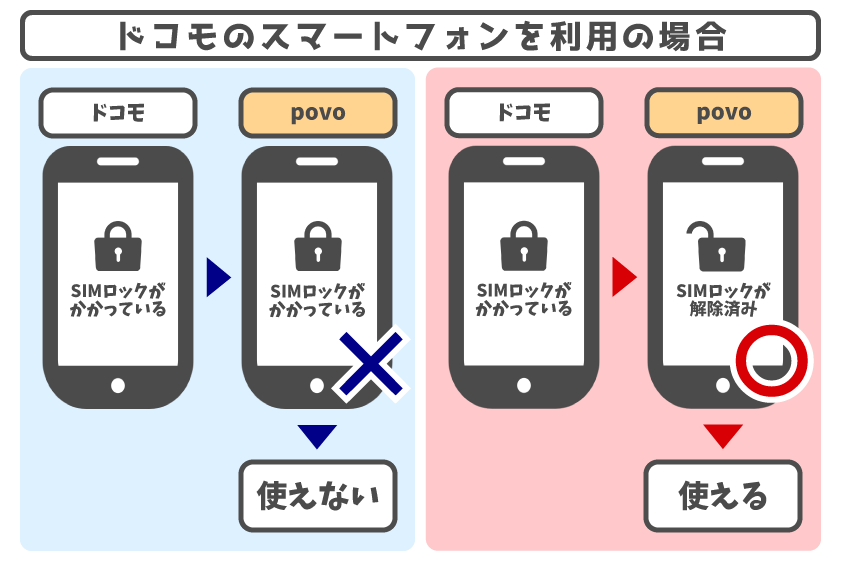
ドコモ/ソフトバンク/ワイモバイル/UQモバイルで購入したiPhoneをpovo2.0で利用する場合は、povo2.0を契約する前にSIMロック解除手続きを実施してください。
auで購入したiPhoneをpovo2.0で利用する場合はSIMロック解除不要ですが、SIMロック解除手続きを実施することを強く推奨します。
それはなぜかというと、auで購入したiPhoneのSIMロックを解除すれば、au回線だけでなくドコモ回線/ソフトバンク回線/楽天モバイル回線が使えるようになり、将来povo2.0からahamoやLINEMOなどに乗り換えたくなったときもスムーズに乗り換えできるからです。
iPhone 12シリーズおよびiPhone SE(第2世代)までは、全キャリアでSIMロックあり状態で販売されています。
iPhone 13シリーズ以降、iPhone SE(第3世代)以降は、全キャリアSIMロック無しのSIMフリー状態で販売しています。SIMロック解除手続きは不要です。
【手順②】MNPワンストップ方式を利用するか、MNP予約番号を発行するか決める(乗り換え時のみ)
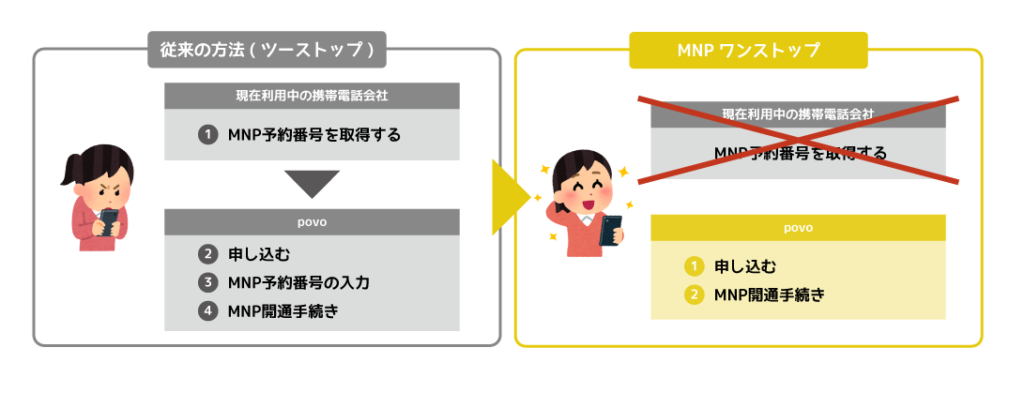
povo2.0はMNPワンストップに対応しています。
MNPワンストップとは、転出元で従来必要だったMNP予約番号の発行手続きが不要になる制度です。もちろん従来どおりにMNP予約番号を発行して申し込んでもOKです。(従来方式=ツーストップ方式)
たとえばドコモからpovo2.0に乗り換える場合は、MNPワンストップ方式を利用して申し込んでもいいですし、MNP予約番号を発行して申し込んでもいいです。
MNP予約番号を発行して申し込む場合は、MNP予約番号の有効期限が13日未満だと申し込みできません。MNP予約番号を発行したらすぐに申し込むようにしましょう。
au/UQモバイル/povo1.0からpovo2.0に移行する場合は、MNP予約番号の発行は不要です。MNP予約番号を発行するとpovo2.0が申し込みできません。
MNPワンストップ対応事業者一覧
- ドコモ/ahamo
- ソフトバンク/ワイモバイル/LINEMO
- 楽天モバイル(自社回線)
- 楽天モバイル(ドコモ回線・au回線)
- 日本通信(日本通信SIM)
- mineo
- IIJmio
- NUROモバイル
- イオンモバイル
- BIGLOBEモバイル
- J:COM MOBILE
- センターモバイル、ゼロモバイル(LPモバイル)
【手順③】本人確認書類、クレジットカードなどの契約に必要なものを用意する
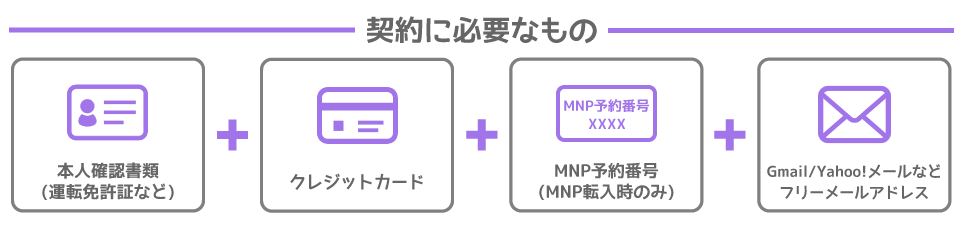
povo2.0を契約する際は以下のものが必要です。
- 本人確認書類(運転免許証・マイナンバーカード・在留カード)
- 契約者本人名義のクレジットカードまたはあと払い(ペイディ)
- povo2.0(au回線)に対応した端末(SIMロック解除済み端末・SIMフリー端末)
- GmailやYahoo!メールなどのフリーメールアドレス
- Wi-Fi環境(eSIMの設定にはeSIM対応の端末とWi-Fiなどのネットワーク環境が必要)
あと払い(ペイディ)にも対応!クレカがなくてもOK
povo2.0は「あと払い(ペイディ)」に対応しているため、クレジットカードがなくても契約可能です。支払い方法は「コンビニ払い」「銀行振込」「口座振替」から自由に選べます。
ただし、コンビニ払いや銀行振込は手数料がかかります。一方、口座振替なら支払手数料も分割手数料(3回・6回・12回)も無料になるため、基本的には余計な費用の掛からない口座振替での設定をおすすめします。
【手順④】povo2.0を申し込む
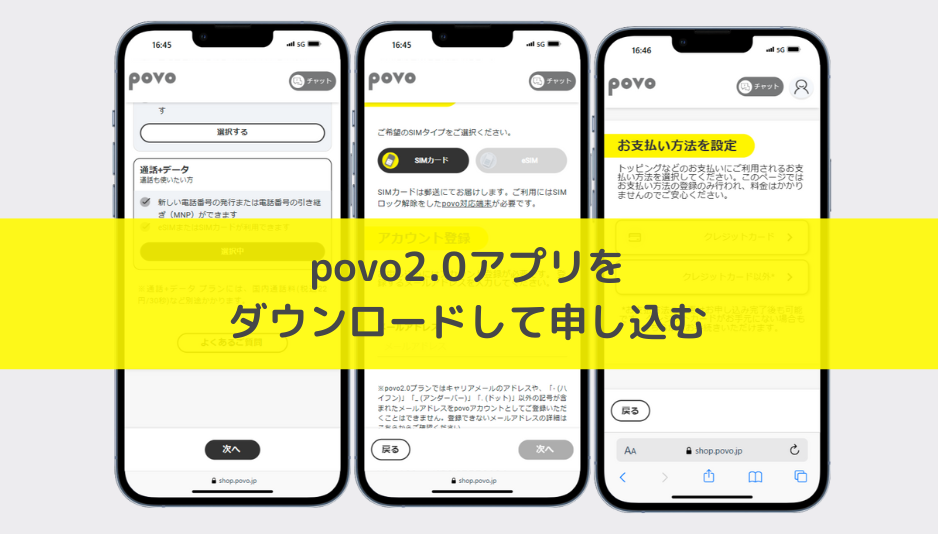
契約に必要なものを用意して、povo2.0公式サイトからSIMカードやeSIMを申し込んでください。
新規・他社から乗り換え手順
- povo2.0公式サイトにアクセス
- 【今すぐ申し込む】をタップして【新規契約】または【他社からお乗り換え】をタップ
- 「お申し込み」画面では【通話+データ】をタップして次へをタップ
- 「契約タイプ」では【新規契約】または【他社から乗り換え】をタップ
- 「SIMタイプ」では【SIMカード】または【eSIM】をタップする
- 「アカウント登録」ではメールアドレスを入力し、送られてくる6桁の認証コードを入力する
- 申し込み内容の確認、重要事項説明・利用規約への同意を行い、【この内容で申し込む】をタップする
- 「お支払い方法を設定」画面では、【クレジットカード】または【クレジットカード以外】を選択する
- オンライン(LIQUID eKYC)で本人確認書類情報を登録する(カメラによる撮影)。Safari(iPhone・iPad)を利用すること
- 氏名・住所等の個人情報を入力、SIMカードの配送先情報を設定し、あとは画面の指示に従いpovo2.0の契約を完了させる
au/UQモバイル/povo1.0から変更
au/UQモバイル/povo1.0からpovo2.0に変更する場合はWEBサイトからの申し込みとなります。
- povo2.0公式サイトにアクセス
- 【今すぐ申し込む】をタップして【au/UQ mobile/povo1.0から変更】をタップ
- 【povo2.0へ変更する】ボタンをタップ
- povo2.0に変更したい回線のau IDを入力してログイン
- SIMタイプの選択、契約者情報の入力、同意事項の確認を行い、povo2.0の契約を完了させる
povo2.0のSIMカード/eSIMの開通手順を解説
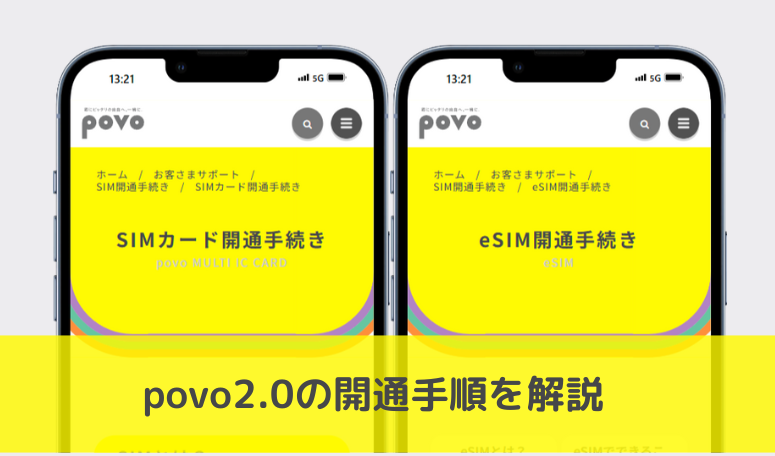
- 9時30分から20時までの間に、povo2.0アプリから「SIMカードの有効化手続き」または「eSIMの有効化手続き」を実施する
- 有効化手続きが完了すると、メールアドレスやアプリで通知が来る
- povoのSIMカードをiPhoneに入れる/eSIMをiPhoneにインストールする
- 他社APN構成プロファイルを削除する
- iPhoneはiOS 15以降にアップデートしている場合はAPN設定は不要
- 発信テスト用番号(111/通話料無料)へ電話をかけ、ガイダンスを最後まで聞いて電話を切る
- Wi-Fiを切った状態でブラウザを起動し、モバイルデータ通信を利用してWebサイト(https://povo.jp)が閲覧できるかどうかを確認
- povo2.0の利用開始
【手順①】povo2.0アプリから「SIMカード有効化手続き」「eSIM有効化手続き」を行う
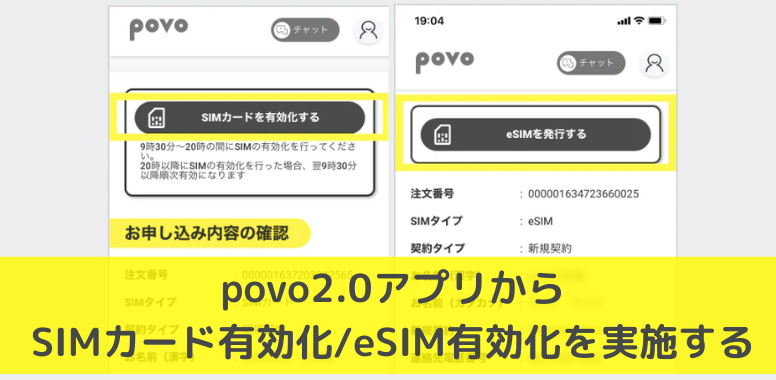
SIMカード契約時は「SIMカード有効化手続き」、eSIM契約時は「eSIM有効化手続き」を9時30分から20時までの間に実施してください。
新規契約したときも、他社から乗り換えで契約したときも、この有効化手続きが必要です。
電話番号を引き継いで契約(au/povo1.0/UQ mobile/他社から乗り換え)した場合、有効化手続きをすると回線の切り替えが行われます。
たとえばドコモからpovo2.0に乗り換える場合、有効化手続きが完了した瞬間にドコモとの契約が自動で解約され、ドコモSIMが圏外になります。同時にpovo2.0が開通します。
SIMカード契約時は、「SIMカード有効化手続き」を実施していない状態でiPhoneにpovo2.0のSIMカードを入れても、iPhoneはSIMカードを認識しません。「SIMが無効です」と表示されます。
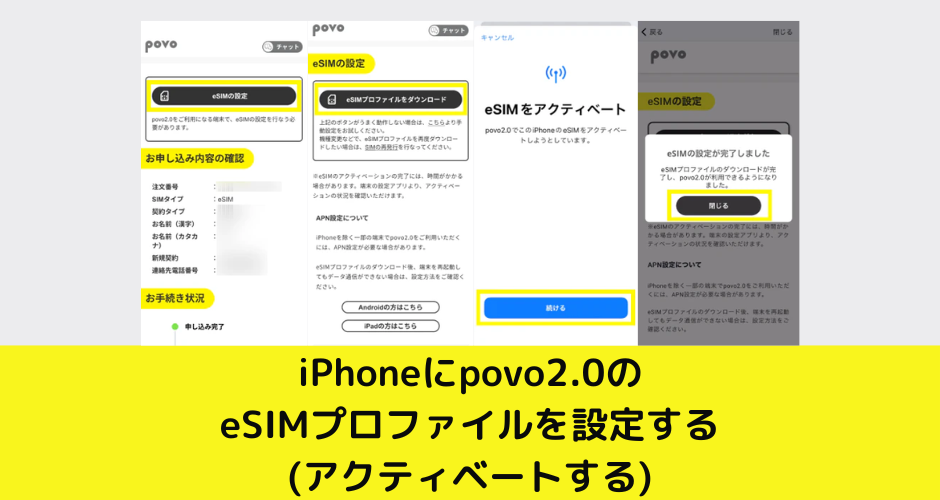
eSIM契約時は、「eSIM有効化手続き」が完了すると、iPhoneへのeSIMのインストールが可能になります。
SIMカード有効化手続きの手順
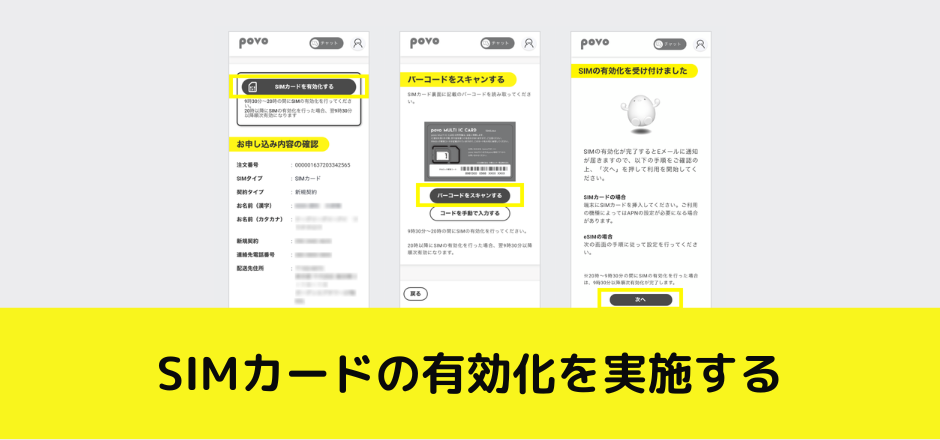
- povo2.0アプリを起動してログイン
- 9時30分から20時までの間に「SIMカードを有効化する」をタップ
- 「バーコードをスキャンする」をタップ
- カメラが起動するので、SIMカード台紙のバーコードを読み取る
- 「SIMカードを有効化する」をタップする
- SIMカードが有効化されるとメールが届くまで待つ
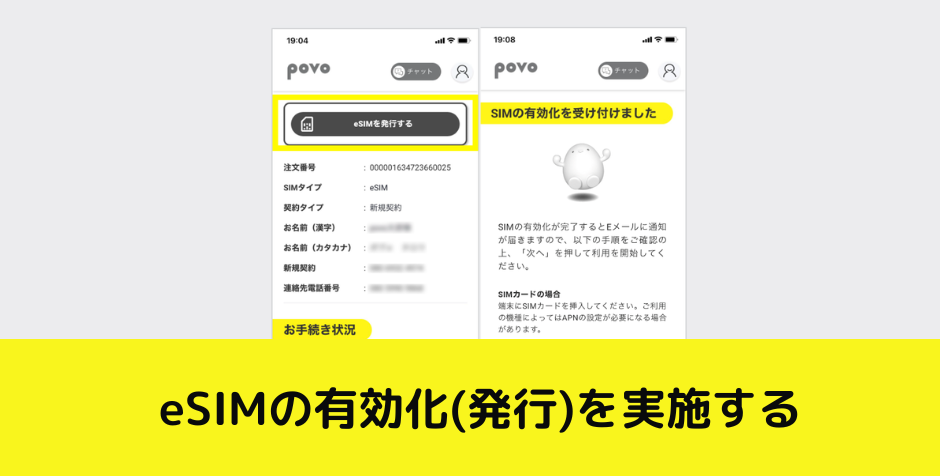
【手順②】iPhoneにpovo2.0のSIMカードを入れる/eSIMをインストールする
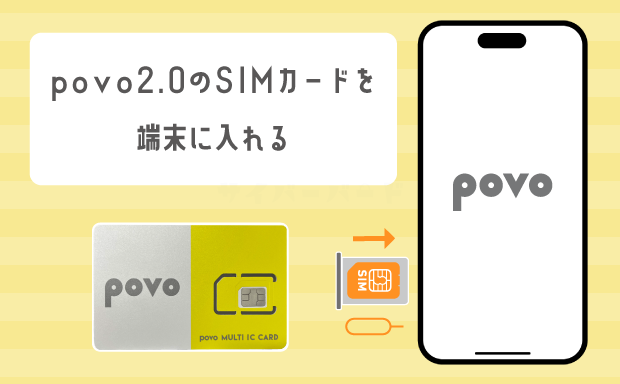
SIMカードを「nanoSIM」サイズに切り取り、iPhoneにSIMカードを入れてください。
SIMカードの入れ替え方が分からない場合は、YouTubeで「SIMカード 入れ替え」などで検索するといっぱい動画が出てくるので、それを見て参考にしてください。
【手順③】モバイル通信プランの設定をする(デュアルSIM時のみ設定)
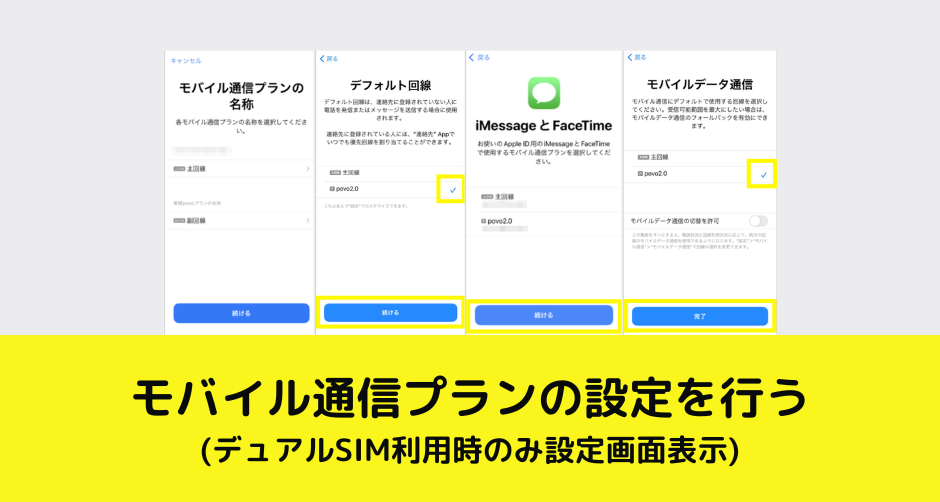
iPhoneでpovo2.0のSIMと他社SIMが入っている(デュアルSIMにしている)場合、eSIMプロファイルのダウンロード完了後、「モバイル通信プランの設定」画面に進みます。
povo2.0のSIMだけを利用している場合、「モバイル通信プランの設定」画面は表示されません。
- 「モバイル通信プランの名称」画面が表示されるので、povo2.0の回線をタップする
- カスタム名称で「povo2.0」などと入力し、【完了】をタップする
- 「デフォルト回線」、「iMessageとFaceTime」、「モバイルデータ通信」画面で、それぞれ使用する回線を選択する
- モバイルデータ通信、デフォルトの音声回線がきちんと設定されていることを確認
【手順④】iPhoneはAPN設定不要
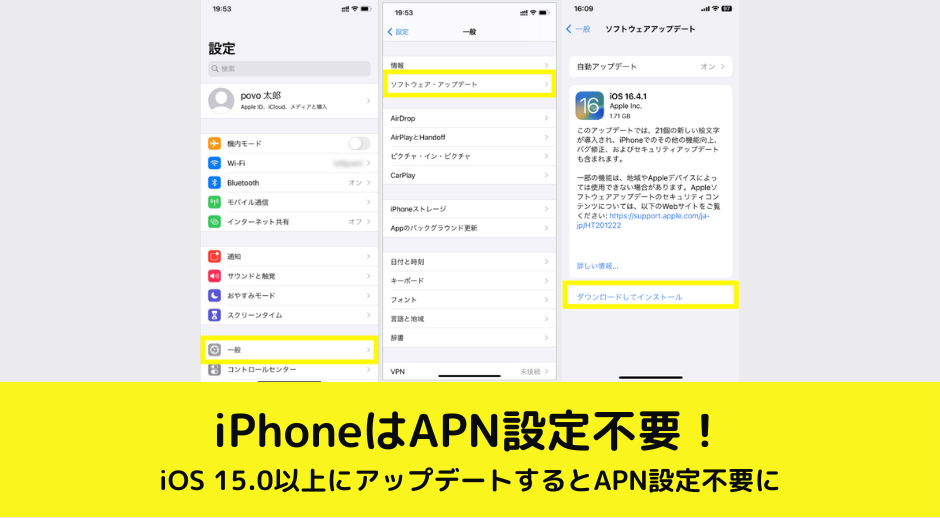
iPhoneは最新のiOSバージョンにアップデートするとAPN設定が自動で完了します。APN設定プロファイルのインストールは不要です。
ステータスバーで「povo 4G」または「povo 5G」表示になっていればOKです。
なお、iPhoneのiOSバージョンをアップデートしたくない理由がある人は、povo2.0が用意しているAPN設定プロファイルをダウンロードして、APN設定のインストールを完了させてください。
【手順⑤】他社APN構成プロファイルを削除する
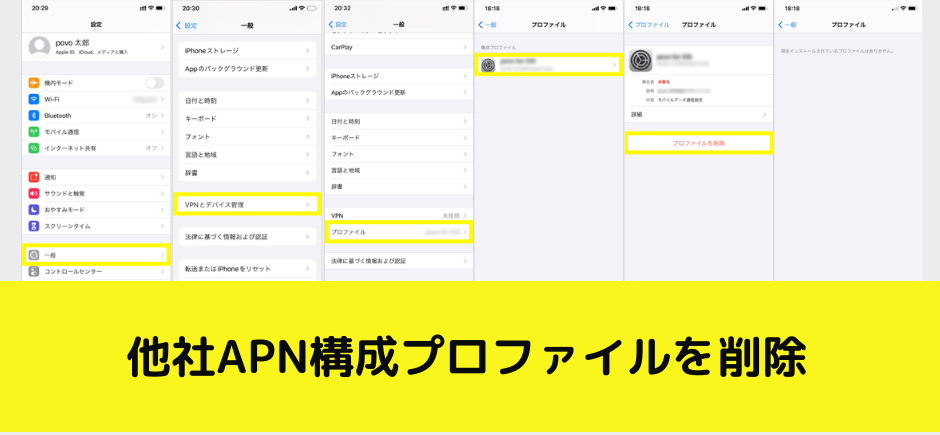
iPhoneにUQモバイルやワイモバイルなどの他社のAPN構成プロファイルがインストールされている人は、以下の手順で他社のAPN構成プロファイルを削除してください。
「◯◯(格安SIM)からpovo2.0に乗り換えたんだけど圏外になる!電波が悪い!3Gになる!データ通信できない!」とかいう人は、他社APN構成プロファイルを削除していない確率がかなり高いです。
- 「設定」→「一般」をタップ
- 「VPNとデバイス管理」をタップ(iOSバージョンによっては、"プロファイルとデバイス"、"プロファイル"と表示される)
- 「プロファイル」をタップ
- 表示されている他社のプロファイル名をタップ
- 「プロファイルを削除」をタップ
- 「パスコード」を入力して「削除」をタップ
- APN構成プロファイルが削除されたことを確認する
- 「現在インストールされているプロファイルはありません。」と表示されたら削除完了
【手順⑥】発信テスト・モバイルデータ通信テストを行い利用開始
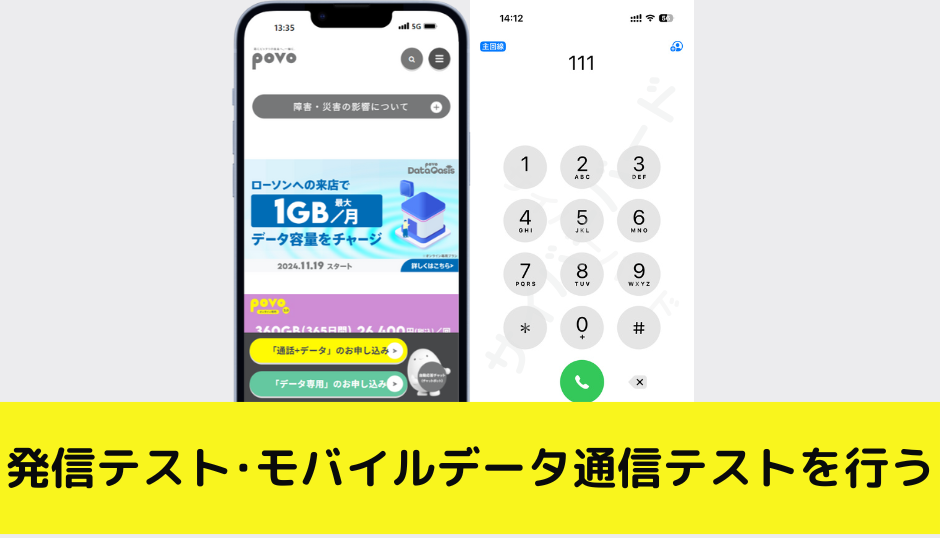
次は「発信テスト」と「モバイルデータ通信テスト」が必要です。
- 発信テスト用番号(111/通話料無料)へ電話をかけ、ガイダンスを最後まで聞いて電話を切る
- Wi-Fiを切った状態でブラウザを起動し、モバイルデータ通信を利用してWebサイト(https://povo.jp)が閲覧できるかどうかを確認
発信テストとモバイルデータ通信テストが完了すると、SIMカード開通手続きは終了です。
※発信テストができるようになるまで数分かかる場合があります
※発信テストを実施していただかないと、正常にご利用できない場合があります
※発信テストが成功しない場合は回線切り替えが完了していません
※データトッピング購入前は画面の表示に時間がかかる場合がありますが、画面が表示できれば問題ありません