

iPhone 17/17 Pro/17 Pro Max/iPhone Airはワイモバイルで販売されていませんが、持ち込めば利用できます。全機種eSIM専用。廉価版のiPhone 17eは2026年3月11日から販売中。乗り換え・機種変更の手順も解説します。
ワイモバイルでiPhone 17を使いたい人が最初に確認すること
「iPhone 17をワイモバイルで使いたいけれど、そもそも対応しているのか」「SIMを差し替えるだけで動くのか」と迷っていませんか。iPhone 17シリーズとiPhone Airは全機種がeSIM専用に変わったため、これまでのように物理SIMカードを差し替える使い方はできません。SIMカードを利用中の人は、eSIMへの切り替えという一手間が必要になります。
この記事では、ワイモバイルでiPhone 17を使うための3つの道すじを解説します。他社から乗り換えてeSIMを新規契約する手順、すでにワイモバイルを契約中の人が機種変更する手順、そして手数料をかけずにeSIMへ切り替える方法を公式情報をもとにまとめました。

荒巻大輔(株式会社 GET NINE)
通信費削減コンサルタント荒巻大輔。格安SIM業界の動向を10年以上追い続け、延べ5,000人以上の契約・プラン選びをサポートしてきました。
ワイモバイルは2017年9月23日から契約しており、2026年7月時点で8年以上の継続利用中。現在はスマホベーシックプランSでXiaomi 15にSIMを入れて運用しています。料金プランの世代交代(スマホプラン→シンプル→シンプル2→シンプル3)を契約者として通しで体験してきた立場から、通信速度・電波の入り方・PayPay連携などを実機で検証しています。
ワイモバイルのほかにも、ドコモ/ahamo、au/UQモバイル/povo、LINEMO、楽天モバイルを実際に契約・利用中。複数キャリアを横断する立場から、ワイモバイルの強み・弱みを客観的にお伝えできるよう努めています。
SNSアンケート結果や口コミだけを集めた「コタツ記事」や、外注ライターによる伝聞ベースの記事ではなく、ワイモバイル公式の一次情報と運営者自身の8年以上の実利用に基づき執筆・監修しています。


ワイモバイル公式オンラインストアはこちら
↑ソフトバンク株式会社が運営するhttps://www.ymobile.jp/store/に移動します
ワイモバイルでiPhone 17シリーズを使うときの基礎知識
iPhone 17シリーズは全機種動作確認済み。eSIMで全ての機能が利用可能
| 機種名 | SIM形状 | データ通信 (4G・5G) | 音声通話 SMS テザリング |
|---|---|---|---|
| iPhone 17 | eSIM | ◯ | ◯ |
| iPhone 17e | eSIM | ◯ | ◯ |
| iPhone 17 Pro | eSIM | ◯ | ◯ |
| iPhone 17 Pro Max | eSIM | ◯ | ◯ |
| iPhone Air | eSIM | ◯ | ◯ |
ワイモバイルでは、2025年9月12日にiPhone 17/iPhone 17 Pro/iPhone 17 Pro Max/iPhone Airの動作確認が実施されています。2026年3月11日に発売されたiPhone 17eの動作確認も実施されています。
iPhone 17シリーズにワイモバイルのeSIMを入れて、音声通話、4G/5Gデータ通信、SMS送受信、テザリングが利用できます。
iPhone 17シリーズはワイモバイルの5Gに対応しています。また、eSIMにも対応しています。
メーカーブランド製品のうち、通信モジュールを含むモバイル通信機器において、ワイモバイルUSIM(音声・データ通信・SMS)の接続性検証の確認がとれたものとなります。
iPhone 17シリーズの動作確認の最新情報は、 SIM動作確認済機種一覧をご覧ください。
iPhone 17シリーズは「eSIM」のみ対応。物理SIMカード非対応

iPhone 17/iPhone 17 Pro/iPhone 17 Pro Max/iPhone Airは「eSIM」のみ対応しています。物理SIMカードの利用はできません。そのため、ワイモバイルをこれから契約する人は絶対に「eSIM」で契約してください。
ワイモバイルのSIMカードを契約中の人は、eSIMクイック転送機能を利用して、iPhone 17にeSIMを転送してください。
SIMフリー版もキャリア版も使える
| iPhone 17 iPhone 17e | iPhone 17 Pro iPhone 17 Pro Max | |
|---|---|---|
| SIMフリー版 | ◯ | ◯ |
| ドコモ版 | ◯ | ◯ |
| au版 | ◯ | ◯ |
| ソフトバンク版 | ◯ | ◯ |
| 楽天モバイル版 | ◯ | ◯ |
日本で販売されているiPhone 17シリーズは、SIMフリー版もキャリア版(ドコモ/au/ソフトバンク/楽天モバイル)も仕様は全く同じです。対応バンドや性能、機能に一切の違いはありません。
また、キャリア版iPhone 17シリーズはSIMロックなしのSIMフリー状態で販売されているため、SIMロック解除手続きも不要です。
キャリアによる独自カスタマイズや通信制限といったものも存在せず、SIMフリー版とキャリア版の間で性能や機能に違いが出ることもありません。SIMフリー版だけが利用できる機能や周波数帯がある、などは一切ありません。
異なるのは本体価格や割引キャンペーンだけで、通信面や機能面での優劣は一切ないため、どこで購入しても安心してワイモバイル回線を利用できます。
新どこでももらえる特典エントリーはこちらから!
ワイモバイル公式オンラインストアはこちら
↑ソフトバンク株式会社が運営するhttps://www.ymobile.jp/store/に移動します
ワイモバイルではiPhone 17シリーズは2026年3月にiPhone 17eのみ発売
iPhone 17e (2026年3月10日発売)
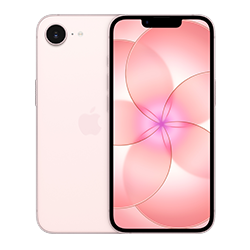
カメラは48MP Fusionカメラを搭載し、通常撮影に加えて光学品質の2倍望遠撮影にも対応しています。ポートレート撮影では人物・犬・猫を自動認識して深度情報を記録し、撮影後に背景ぼかしやフォーカス調整を行うことも可能です。動画は最大4Kドルビービジョン撮影に対応し、より高品質な映像記録ができます。
通信面ではApple独自設計のモデム「C1X」を採用しており、前世代より最大2倍高速な通信が可能です。さらに消費電力も抑えられているため、長時間のバッテリー駆動にも貢献しています。MagSafeにも対応しており、最大15Wのワイヤレス充電や対応アクセサリーを利用できます。
- カメラの出っ張りが少ないデザインで、実用性の高い48MPカメラ
- 最新A19チップで動作がサクサク
- 最低ストレージ容量が256GBで安心
- 出っ張りが少なくスッキリした単眼カメラのシンプルなデザイン
- iPhone 16eで非対応だった「MagSafe」に新たに対応
- 画面のリフレッシュレートが60Hz固定で、スクロール時にカクつき・残像感がある
- 超広角レンズが搭載されていない(シングルカメラ)
- デザインが「ノッチ」のままで、Dynamic Island非対応
- 人によってはバッテリーの減りが早いと感じる場合がある
- iPhone 17等と同じA19チップでもGPUコア数が1つ少ないものがiPhone 17eに採用
iPhone 17e (256GB)を他社から乗り換え+シンプル3 M/L+新トクするサポート(A)に加入して48回払いで契約すると、2年間実質24円で利用できます(25ヶ月目以降に機種変更・ワイモバイルに返却で、25〜48回目の合計133,176円の支払いが不要)。
(現金販売価格)
iPhone 17e (256GB)を他社から乗り換え+シンプル3 M/Lで一括払いで契約すると、機種代金16,560円割引が適用されて、一括116,640円で購入できます。
iPhone 17e (256GB)を他社から乗り換え+シンプル3 M/Lで24回払いで契約すると、機種代金16,560円割引が適用されて、月々4,860円×24回(支払総額116,640円)で購入できます。
iPhone 17e (256GB)を新規契約+シンプル3 M/L+新トクするサポート(A)に加入して48回払いで契約すると、2年間実質43,920円で利用できます(25ヶ月目以降に機種変更・ワイモバイルに返却で、25〜48回目の合計89,280円の支払いが不要)。
(現金販売価格)
iPhone 17e (256GB)を新規契約+シンプル3 M/Lで一括払いで契約すると、機種代金11,808円割引が適用されて、一括121,392円で購入できます。
iPhone 17e (256GB)を新規契約+シンプル3 M/Lで24回払いで契約すると、機種代金11,808円割引が適用されて、月々5,058円×24回(支払総額121,392円)で購入できます。
iPhone 17e (256GB)を機種変更+シンプル3 M/L+新トクするサポート(A)に加入して48回払いで契約すると、2年間実質81,360円で利用できます(25ヶ月目以降に機種変更・ワイモバイルに返却で、25〜48回目の合計51,840円の支払いが不要)。
(現金販売価格)
iPhone 17e (256GB)を機種変更+シンプル3 M/Lで一括払いで契約すると、一括133,200円で購入できます。
iPhone 17e (256GB)を機種変更+シンプル3 M/Lで24回払いで契約すると、月々5,550円×24回(支払総額133,200円)で購入できます。
iPhone 17e (256GB)を他社から乗り換え+シンプル3 S+新トクするサポート(A)に加入して48回払いで契約すると、2年間実質24円で利用できます(25ヶ月目以降に機種変更・ワイモバイルに返却で、25〜48回目の合計133,176円の支払いが不要)。
(現金販売価格)
iPhone 17e (256GB)を他社から乗り換え+シンプル3 Sで一括払いで契約すると、機種代金12,960円割引が適用されて、一括120,240円で購入できます。
iPhone 17e (256GB)を他社から乗り換え+シンプル3 Sで24回払いで契約すると、機種代金12,960円割引が適用されて、月々5,010円×24回(支払総額120,240円)で購入できます。
iPhone 17e (256GB)を新規契約+シンプル3 S+新トクするサポート(A)に加入して48回払いで契約すると、2年間実質43,920円で利用できます(25ヶ月目以降に機種変更・ワイモバイルに返却で、25〜48回目の合計89,280円の支払いが不要)。
(現金販売価格)
iPhone 17e (256GB)を新規契約+シンプル3 Sで一括払いで契約すると、機種代金8,208円割引が適用されて、一括124,992円で購入できます。
iPhone 17e (256GB)を新規契約+シンプル3 Sで24回払いで契約すると、機種代金8,208円割引が適用されて、月々5,208円×24回(支払総額124,992円)で購入できます。
iPhone 17e (256GB)を機種変更+シンプル3 S+新トクするサポート(A)に加入して48回払いで契約すると、2年間実質81,360円で利用できます(25ヶ月目以降に機種変更・ワイモバイルに返却で、25〜48回目の合計51,840円の支払いが不要)。
(現金販売価格)
iPhone 17e (256GB)を機種変更+シンプル3 Sで一括払いで契約すると、一括133,200円で購入できます。
iPhone 17e (256GB)を機種変更+シンプル3 Sで24回払いで契約すると、月々5,550円×24回(支払総額133,200円)で購入できます。
| 期間 | 一括価格 | 実質価格 |
|---|---|---|
| 2026年4月17日〜2026年7月1日 | 108,000円 | 24円 |
| 2026年7月1日〜現在 | 116,640円 | 24円 |
※当サイトにて独自に観測したデータとなります。Y!mobile公式サイトの価格は予告なく変更される場合があります。
2年実質24円!
iPhone 17eをチェックするiPhone 17 Pro/iPhone 17 Pro Maxもワイモバイルで使える
iPhone 17 ProとiPhone 17 Pro Maxも、ワイモバイルで動作確認済みです。ワイモバイルでの販売はないため、Apple Store等でSIMフリー版を購入して持ち込めば、ワイモバイルの回線で利用できます。
iPhone 17 Pro/iPhone 17 Pro MaxもeSIM専用です。物理SIMカードは利用できないため、SIMカードを契約中の人はeSIMへの切り替えが必要です。
SIMフリー版の販売価格は、iPhone 17 Proが256GBで19万4800円、iPhone 17 Pro Maxが256GBで21万4800円からです。ワイモバイルで使う手順は無印のiPhone 17と同じで、eSIMを契約してeSIMクイック転送で開通します。手順は本記事の乗り換え手順と機種変更手順で解説しています。
2026年頃に「iPhone 17」のみ発売する可能性が高い(Proモデルは過去販売実績なし)
ワイモバイルでのiPhone 17シリーズの発売日は現時点で未発表です。
ソフトバンクからは、iPhone 17, iPhone 17 Pro, iPhone 17 Pro Maxは2025年9月19日に発売されていますが、同日時点でワイモバイルでは取り扱いがありません。
ワイモバイルは最新iPhoneをソフトバンクと同時発売しないケースが多く、実際にiPhone 16は2024年9月20日の発売から約1年後の2025年9月12日にようやくワイモバイルで販売開始となりました(iPhone 16eやSE系は同日発売の例外あり)。
この流れを踏まえると、iPhone 17シリーズのワイモバイル販売は1年遅れの2026年9月頃になる可能性が高いと見るのが自然です。さらに、ワイモバイルが新品のPro/Pro Maxを扱った前例はないため、仮に投入されるとしても無印の「iPhone 17」のみになる可能性が非常に高いです。
いち早くiPhone 17シリーズを使いたいなら、SIMフリー端末をApple Store等で自分で購入し、ワイモバイルのSIM/eSIMを契約するのがオススメです。
iPhone 17シリーズを早く使いたいならApple Store等でSIMフリー版を購入するとよい
iPhone 17/iPhone 17 Pro/iPhone 17 Pro Max/iPhone 17eは、
- Apple Store(オンライン・実店舗)
- Amazon、ヨドバシ・ドット・コム、ビックカメラドットコムなどの通販サイト
- ビックカメラ・ヨドバシカメラなどの家電量販店の実店舗
- キャリアで端末のみを残価設定型プログラムを利用して購入する
- 楽天モバイル 楽天市場店でiPhoneを単体購入する
などで購入できます。Apple Sotreや家電量販店でSIMフリー版を購入するのが最も安く手に入ります。今はSIMフリー版を購入する選択肢はApple Store以外の選択肢もあるんですよ。
SIMフリー版iPhone 17シリーズの販売価格は以下の通り。
| 機種名 | 256GB | 512GB | 1TB | 2TB |
|---|---|---|---|---|
| iPhone 17 | 14万2800円 | 17万7800円 | – | – |
| iPhone 17e | 10万7800円 | 14万2800円 | – | – |
| iPhone Air | 17万7800円 | 21万2800円 | 24万7800円 | – |
| iPhone 17 Pro | 19万4800円 | 22万9800円 | 26万4800円 | – |
| iPhone 17 Pro Max | 21万4800円 | 24万9800円 | 28万4800円 | 35万4800円 |
新どこでももらえる特典エントリーはこちらから!
ワイモバイル公式オンラインストアはこちら
↑ソフトバンク株式会社が運営するhttps://www.ymobile.jp/store/に移動します
ワイモバイルでeSIMのみ契約し、iPhone 17シリーズを使う手順を解説
- 今契約している携帯電話番号や格安SIMで、MNP予約番号を発行しておく(MNPワンストップを利用するなら不要)
- 本人確認書類、クレジットカード、メールアドレス、MNP予約番号などの契約に必要なものを用意する
- ワイモバイルオンラインストアにアクセスして、「eSIM」を申し込む
- 契約方法は、新規契約や他社から乗り換えそれぞれ当てはまるものを選択する
- あとは画面の指示に従ってeSIMの契約を完了させる
【手順①】MNP予約番号を取得する(新規契約時は不要)
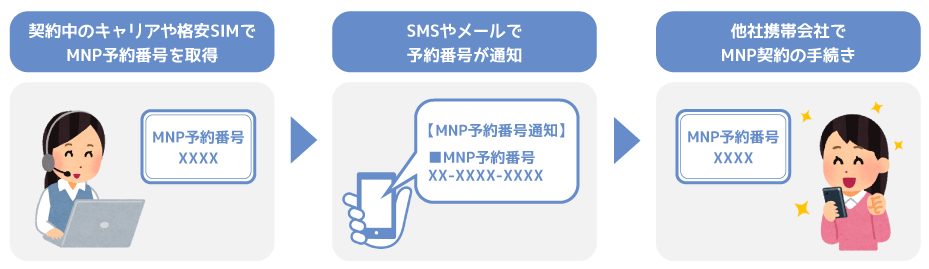
今契約している携帯電話会社(キャリア・サブブランド)や格安SIMなどで、MNP予約番号を発行してください。ソフトバンク/LINEMOから乗り換える場合はMNP予約番号の発行は不要です。
MNP予約番号の有効期限は発行した当日を含めて15日間です。ワイモバイルオンラインストアで、MNP予約番号を発行して申し込むときは有効期限が10日以上残っている状態での申し込みが必要です。有効期限が10日を切っている時はMNP予約番号を再発行してください。
なお、MNPワンストップ対応事業者からワイモバイルに乗り換える場合は、MNP予約番号の発行不要でワイモバイルに乗り換えできます。
NTTドコモ/ahamo、au/UQ mobile/povo1.0/povo2.0、ソフトバンク/ワイモバイル/LINEMO、楽天モバイル/楽天モバイル(ドコモ回線・au回線)、日本通信SIM/b-mobile、ジャパネットたかた通信サービス、mineo、センターモバイル、LPモバイル、IIJmio、NUROモバイル、イオンモバイル、BIGLOBEモバイル、J:COM MOBILE、HISモバイル、KABU&モバイル、RayL Mobile、Smiles Connect、NifMo、メルカリモバイル、ANAモバイル、OCN モバイル ONE、LINEモバイル
My SoftBankとMy Menu(LINEMO)の契約者情報が正しいか確認する
ソフトバンクまたはLINEMOからワイモバイルに乗り換えるときは、My SoftBankやMy Menuに登録されている契約者情報が正しいか確認してください。
以下に該当する場合、申し込み後に情報変更ができないため申し込みがキャンセルになってしまいます。かならず申し込みの前日までにソフトバンク/LINEMOの契約者情報(氏名や住所)を変更してください。
1.登録情報が古い住所の場合
2.都道府県名が入っていない場合
3.旧姓のままなど氏名が異なる場合
【手順②】ワイモバイルの契約に必要なものを用意する
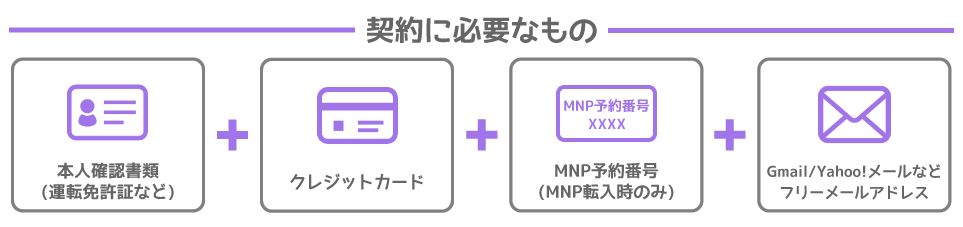
本人確認書類、クレジットカード、メールアドレス、MNP予約番号などの契約に必要なものを用意してください。
- 本人確認書類
- 契約者名義のクレジットカード・銀行口座情報
- MNP予約番号(新規の場合は不要)
- ワイモバイルで利用する新しいiPhone
- メールアドレス(GmailやYahoo!メールなどのフリーメールアドレス)
【手順③】ワイモバイルオンラインストアからeSIMを申し込む

ワイモバイルオンラインストア(公式)でeSIMを申し込んでください。
- 新規契約または他社から乗り換えを選択
- プラン・オプションを選択
- スマートフォンで本人確認書類と自分を撮影して本人確認する(eKYC)
- お客様情報を入力する
- 同意事項を確認して申し込みを完了させる
- 申込完了メールを受け取る
「お手続きの内容」と「ご利用中の携帯電話会社」を選択
他社から乗り換えでワイモバイルを契約するときは、「お手続きの内容」では【今の電話番号をそのまま利用する】を選択してください。新規契約は【新しい電話番号で契約する】を選択してください。
「ご利用中の携帯電話会社」では、【他社】【ソフトバンク】【LINEMO】【ソフトバンク回線MVNO】の4つの選択肢があります。当てはまるものを選択してください。
ドコモ・au・楽天モバイルなどの回線を使用した、とにかくソフトバンク回線以外からワイモバイルに乗り換える場合や、格安SIMのドコモ回線プランまたはau回線プランから乗り換える場合は、「他社携帯電話会社」を選択してください。
mineo/HISモバイル/QT mobile/nuroモバイルなどのソフトバンク回線プランからワイモバイルに乗り換えるときは、「ソフトバンク回線MVNO」を選択してください。「他社携帯電話会社」を選ばないでください。
契約方法を選択
他社から乗り換えの場合は、乗り換え予定の携帯電話番号、利用中の通信事業者、MNP予約番号、MNP予約番号有効期限を選択してください。MNPワンストップを利用する場合は「MNP予約番号がわからない方」を選択すると、「◯◯のサイトでこのまま手続きをする」というリンクが表示されます。このリンクをタップするとMNPワンストップ手続きできます。
新どこでももらえる特典エントリーはこちらから!
ワイモバイル公式オンラインストアはこちら
↑ソフトバンク株式会社が運営するhttps://www.ymobile.jp/store/に移動します
ワイモバイルのeSIMの開通の流れを解説
【手順①】クイックスタート機能を使い、新iPhoneにデータ移行を行い初期設定を完了させる
iPhoneは「クイックスタート」機能を使うことで、簡単に新しいiPhoneにデータ移行を行うことができます。今までのiPhoneを新しいiPhone 17シリーズの近くに置き、画面の案内に従うだけでデータを移行できます。iOS 11以降でセットアップができ、新旧のiPhoneがどちらもiOS 12.4以降を搭載していれば直接データ転送も行えます。利用する前に、今までのiPhoneとiPhone 17シリーズの両方を最新のiOSにアップデートしてください。
ワイモバイルは、eSIMクイック転送をiPhone 17シリーズの初期設定完了後に行うことを推奨しています。データ移行は、この初期設定の中でクイックスタートを使って先に済ませてください。初期設定とデータ移行が完了したら、次のeSIMクイック転送に進んでください。
なお、LINEなど個別に引き継ぎ作業が必要なアプリは、データ移行とあわせて新しいiPhoneへの引き継ぎを済ませておきましょう。
AndroidからiPhone 17シリーズにデータを移行する場合は、Google Playで配布されているApple純正の「iOSに移行」アプリを使ってください。
【手順②】「eSIMご利用開始のお知らせ」メールを受け取る
eSIMの申し込みが完了すると、まず「お申し込み完了メール」が届きます。その後、審査状況に応じて、以下のいずれかのメールが送られてきます。
審査が問題なく完了した場合は、「eSIMご利用開始のお知らせ」というメールが届きます。メールに記載されている案内に従って手続きを行うことで、eSIMの利用を開始できます。
一方、申し込み内容に不備や確認が必要な点がある場合は、「(重要)お申し込み内容のご確認」というメールが届きます。メールの内容を確認し、指示に従って修正フォームまたは電話で正しい情報への修正を行ってください。
なお、審査の結果、申し込みが通らなかった場合には、「お申し込み審査結果についてのお知らせ」というメールで、その旨が案内されます。
【手順③】WEBサイトまたは電話で回線切替手続きを行う

他社から乗り換え・番号移行での契約時は、オンライン回線切替受付サイトで回線切替手続きを実施してください。最大15分で切替が完了します。
回線切替手続きは、現在契約している携帯電話会社からワイモバイルに回線を切り替えるために必要な手続きです。回線切替手続きが完了すると、今契約している携帯電話会社・格安SIMとの契約が自動で解約され、ワイモバイルが開通します。
ワイモバイルはオンライン回線切替受付サイトでの切り替えを推奨しています。オンラインで切り替えできない場合は、ワイモバイルカスタマーセンター切替窓口に電話してください。
| オンライン回線切替受付サイト | ワイモバイルカスタマーセンター切替窓口 | |
|---|---|---|
| 受付時間 | 9時~21時 | 9時~21時 |
| 切替にかかる時間 | 最大15分ほど | 最大1~2時間 |
| 切り替えに必要な情報 | ①WEB受注番号 ②携帯電話番号またはメールアドレス | ①WEB受注番号 ②携帯電話番号 ③契約時に設定した4桁の暗証番号 |
回線切り替え手続きの完了後、数分おいて新スマホの機内モードをオン・オフするとワイモバイルの電波に繋がるようになります。
【手順④】新iPhoneにワイモバイルのeSIMプロファイルをダウンロードする

eSIMの利用開始手続き(ワイモバイルのeSIMプロファイルをダウンロードする方法)は、①Y!mobile eSIMかんたん開通アプリで手続きする方法、②アプリを使わずに手続きする方法、の2つの方法があります。
ワイモバイルでは、「Y!mobile eSIMかんたん開通」という専用アプリを提供しています。このアプリを使えば、開通準備チェック、プロファイルダウンロード、APN設定、開通チェックができるようになっています。アプリの手順に従って進めていくだけでeSIMの開通が完了します。
②アプリを使わずに手続きする方法は上級者向きで、eSIMを利用するiPhoneとは別のパソコンやスマホがあるとスムーズです。eSIMを利用するiPhoneだけで設定する方法もありますが、これはさらに上級者向きです。
②アプリを使わずに手続きする方法(WEBサイト表示、QRコード読み取り等必要)
- 「eSIMご利用手続きのお知らせメール」に記載されたURLから、「eSIM利用開始のお手続き」に進む
- ワンタイムパスワード受け取り方法を「メールアドレス」または「自動音声通話」から選び、ワンタイムパスワード(6桁)を受け取る
- 受け取ったワンタイムパスワードを入力し、QRコードを表示させる
- 以降はeSIMを利用するiPhoneで操作する。Wi-Fiへの接続が必要
- 「設定」→「モバイル通信」をタップ
- 「モバイル通信プランを追加」を選択
- カメラが起動するので、表示したQRコードを読み取る
- アクティベーション完了後、「モバイル通信プラン」にプランが追加されたことを確認する
- QRコードを表示した画面の最下部までスクロールし、「次へ進んで設定を完了させる」をタップ
- 乗り換え・機種変更のみ、画面の案内を確認後「回線を切り替える」をタップ
- 15分程度でワイモバイルのeSIMが利用できるようになる。「登録完了のお知らせ」メールが届いたら端末を再起動させる
- eSIMの設定完了
【手順⑤】ワイモバイルが開通したことを確認して利用開始

iPhoneの画面左上が「Y!mobile」か「Y!mobile 4G」「Ymobile 5G」になっていて、アンテナマークが立っていたらワイモバイル回線に繋がっています。なかなか繋がらない場合は、機内モードオン・オフしてみると繋がりやすいです。
Wi-Fiをオフにして、4Gや5Gでデータ通信ができること、電話ができることを確認したら設定は終わりです。ワイモバイルでの生活をお楽しみください。
ワイモバイルの前にUQモバイル、mineo、IIJmioなどの他社格安SIMを利用していて、その他社格安SIMで提供しているAPN構成プロファイルをiPhoneにインストールしている場合は削除してください。
「格安SIMからワイモバイルに乗り換えたら繋がらない!」みたいなトラブルの原因は、ほぼ確実に他社APN構成プロファイルのせいです。
- 「設定」→「一般」→「プロファイル」をタップ
- 他社SIMのプロファイルの表示を確認してタップ
- プロファイルの画面が表示されるので、「プロファイルを削除」をタップ
- パスコードを求められた場合、画面に従ってパスコードを入力
- 「削除」をタップし、プロファイルの削除完了
ワイモバイルオンラインストアのキャンペーンのなかには、Y!mobileサービスの初期登録やPayPayアカウントの連携などが条件になっていることがあります。忘れずに手続きするようにしましょう。
新どこでももらえる特典エントリーはこちらから!
ワイモバイル公式オンラインストアはこちら
↑ソフトバンク株式会社が運営するhttps://www.ymobile.jp/store/に移動します
ワイモバイル契約中の人がiPhone 17シリーズを使う(機種変更する)手順を解説
eSIMクイック転送とSIMタイプ変更は、ワイモバイルオンラインストアのSIM契約特典の対象外です。
iPhone XS/XR以降のiPhoneを利用中の場合
iPhone XS/XS Max/XR以降のeSIM対応iPhoneを利用している場合、iOS 17以降にアップデートすることで「eSIMクイック転送」が利用できます。この機能を使うことで、ワイモバイルの物理SIMカードからeSIMへの変更や、iPhone 17シリーズへのeSIM転送をかんたんに行えます。
eSIMクイック転送では、現在使っているiPhoneの「設定」からワイモバイルの物理SIMカードをeSIMに変換できます。画面の案内に従って操作するだけで、ワイモバイルのSIMカードをeSIMに変換してiPhone本体に保存できます。iPhone 17シリーズへeSIMを転送する前に行っておくと、転送がよりスムーズになります。
すでにワイモバイルのeSIMを利用している場合や、物理SIMカードをeSIMに変換した後であれば、そのeSIMをiPhone 17シリーズに直接転送することも可能です。
物理SIMカードを利用中の人は、まず今使っているiPhoneで「SIMカードをeSIMに変更」してから、iPhone 17シリーズへそのeSIMを転送する、という2段階の手順にするとスムーズでおすすめです。
現在iPhone X以前のiPhoneを利用中の場合
現在iPhone X以前のiPhoneを利用中の場合は、SIMカードからeSIMへの「SIMタイプ変更」が必要です。(eSIMクイック転送はeSIM対応機種のみ利用可能)
ワイモバイルオンラインストアでSIMタイプ変更を申し込んで、開通手続きを行ってください。
手続きには別途事務手数料3,850円かかります。ワイモバイル利用中のiPhoneから申し込んでください。または、店頭で手続きできます。
eSIMクイック転送を利用して、eSIMをiPhone 17シリーズに転送する手順
- ワイモバイルでSIMカードを契約していたが、eSIMクイック転送を利用してeSIMに変更が完了した
- ワイモバイルでは最初からeSIMを契約している
ときの、eSIMクイック転送を利用してeSIMをiPhone 17シリーズに転送する手順は以下の通り。
ワイモバイルでのeSIMクイック転送は、新しいiPhoneの初期設定完了後に行うことが推奨されています。
初期設定の中で行うデータ移行は、iPhone同士ならクイックスタートが便利です。iPhone 17シリーズを今までのiPhoneの近くに置き、画面の案内に従うだけで移行できます。AndroidからはGoogle Playの「iOSに移行」アプリを使ってください。
- iPhone 17シリーズで「設定」を開く
- 「モバイル通信」をタップ
- 「モバイル通信を設定」をタップ
- 「近くのiPhoneから転送」をタップ
- 転送中は画面に転送中の表示が出る
- 画面に通知が出たら「続ける」をタップ
- iPhone 17シリーズに表示されている「検証コード」を入力
- iPhone 17シリーズに「検証コード」が表示されていることを確認
- 「別のiPhoneから転送」をタップ
- 「番号を転送」をタップ
- 契約時に設定した4桁の暗証番号を入力し「続ける」をタップ
- 留意事項を確認して「同意する」を選択
- 「アクティベート中…」「ネットワークに接続中…」と表示される
- 今までのiPhone側に表示される画面で「続ける」をタップ
- iPhone 17シリーズで「完了」をタップし、再起動する
- 再起動後、回線が利用できれば設定完了
eSIMクイック転送機能を利用することで、同一iPhone上でSIMカードからeSIMに変換できます。
【SIMカード契約中】同じiPhone上で、SIMカードをeSIMに変換する手順(iPhone 17シリーズには転送しない)
- ワイモバイルでSIMカードのみを契約している
- 近いうちにiPhone 17シリーズを購入する
- 今利用しているiPhoneに入っているSIMカードをeSIMに変換して、今後の機種変更に備えておきたい
という人向けの解説です。iPhoneの「eSIMクイック転送」を利用すれば、同じiPhone上でSIMカードからeSIMに変換・変更できます。
- 設定を開く
- モバイル通信をタップ
- eSIMに変更を選択
- 表示される案内に従って「eSIMに変更」を進める
- 契約時に設定した4桁の暗証番号を入力し「続ける」をタップ
- 留意事項を確認して「同意する」を選択
- 「アクティベート中…」「ネットワークに接続中…」と表示される
- 完了画面が表示されたら「完了」をタップし、iPhoneを再起動する
- 再起動後、ワイモバイルのSIMカードを抜いて作業完了
iOS 17.0〜17.3のiPhoneでは、暗証番号の入力画面の代わりに、携帯電話番号とMy Y!mobileのパスワードを入力してログインし、留意事項を確認の上「すべてに同意する」をタップする画面が表示されます。申込完了後は回線開通のメールが届きます。
これでワイモバイルのSIMカードからeSIMに変換が完了します。変換完了後はワイモバイルのSIMカードが無効になるのでiPhoneから取り出してください。
変換が完了したeSIMをiPhone 17シリーズに転送する場合は、先述した手順を参考にして転送してください。
新どこでももらえる特典エントリーはこちらから!
ワイモバイル公式オンラインストアはこちら
↑ソフトバンク株式会社が運営するhttps://www.ymobile.jp/store/に移動します
ワイモバイルオンラインストアでeSIM契約時に利用できるキャンペーン
SIMカード/eSIMご契約でPayPayポイントプレゼント!(最大20,000円相当もらえる)

ワイモバイル公式オンラインストアで、SIMカード/eSIMを新規契約または他社から乗り換え(MNP)で契約+データ増量オプションに加入して契約すると、一括最大20,000円相当のPayPayポイント(PayPayポイントコード)が貰えます。
| シンプル2 S | シンプル2 M/L | |
|---|---|---|
| 新規契約 | 対象外 | 10,000円相当 |
| 他社回線から乗り換え(MNP) | 5,000円相当 | 20,000円相当 |
| ソフトバンク系から乗り換え | 適用対象外 | 適用対象外 |
※データ増量オプション(550円/月)に加入しない場合特典は適用されません
※特典の価格は非課税PayPayポイントは出金・譲渡不可
新どこでももらえる特典(最大6,000円相当戻ってくる)

新どこでももらえる特典は、申し込み前にクーポンを取得してYモバイルを申し込み、申込月の4ヶ月後の1ヶ月間でPayPay支払いの買い物すると、買い物翌月にPayPayポイントが最大20%相当上乗せで戻ってきます。(最大6,000円相当戻ってくる)
| 項目 | 内容 |
|---|---|
| 名称 | ワイモバイル 新どこでももらえる特典 |
| 実施機関 | 2022年7月1日改定〜終了日未定 |
| 特典額 | シンプル2 S:500円相当 シンプル2 M/L:6,000円相当 |
| 適用条件 | ・ワイモバイルオンラインストアヤフー店からYahoo! JAPAN IDでログインしてクーポン獲得をしていること ・クーポン獲得日の翌月末日までに申込をしていること ・シンプル2 S/M/Lの申込であること ・新規・のりかえ(MNP)・番号移行および指定プランからの変更で申込していること ・申込後、ワイモバイルの契約が完了していること ・申込日の翌月末日23:00までに、クーポン獲得済みのIDと申込した端末(回線)で Y!mobileサービスの初期登録をしていること ・申込日の翌月末日23時までに、クーポン獲得されたYahoo! JAPAN IDとPayPayアカウントの連携をしていること ・申込日から3カ月後の1日から15日の間に、特典の受け取り手続きをしていること |
データ増量オプション無料キャンペーン3

| シンプル3 S | シンプル2 M | シンプル2 L | |
|---|---|---|---|
| 通常のデータ通信量(規定容量) | 5GB | 30GB | 35GB |
| データ増量オプション増量分 | +2GB | +5GB | +5GB |
| 合計 | 7GB | 35GB | 40GB |
「データ増量無料キャンペーン3」は、初めてデータ増量オプションを申し込みすると、オプション料金月額550円が6ヶ月間無料で使えるキャンペーンです。
データ増量オプションは申し込むと高速データ通信量が増量されます。シンプル3 S+2GB追加され合計7GB、シンプル3 M/Lは毎月5GB追加され、シンプル3 Mは合計月35GB、シンプル3 Lは合計月40GB利用できます。
- 契約初月無料。ご契約翌月を1ヵ月目として6ヵ月間無料となります
- ケータイベーシックプランSSへの変更時は、割引期間を継続します
- キャンペーン期間中にデータ増量オプションを解約しても割引期間は継続します
新どこでももらえる特典エントリーはこちらから!
ワイモバイル公式オンラインストアはこちら
↑ソフトバンク株式会社が運営するhttps://www.ymobile.jp/store/に移動します
ワイモバイルのiPhone 17に関するよくある質問
ワイモバイルでiPhone 17は販売している?
販売していません。発売日も未発表です。Apple Store等で購入したiPhone 17を持ち込めば、ワイモバイルの回線で利用できます。なお、廉価版のiPhone 17eは2026年3月11日からワイモバイルで販売されています。
iPhone 17 ProやiPhone Airもワイモバイルで使える?
使えます。iPhone 17/iPhone 17 Pro/iPhone 17 Pro Max/iPhone Airの4機種すべて、ワイモバイルで動作確認済みです。音声通話、4G/5Gデータ通信、SMS送受信、テザリングが利用できます。
物理SIMカードのままiPhone 17を使える?
使えません。iPhone 17シリーズとiPhone AirはeSIM専用のため、SIMカードを利用中の人はeSIMへの切り替えが必要です。iPhone XS/XR以降のiPhoneを利用中なら、eSIMクイック転送でSIMカードをeSIMに変換できます。
iPhone 17への機種変更に手数料はかかる?
iPhone XS/XR以降のiPhoneからeSIMクイック転送で機種変更する場合、手数料はかかりません。iPhone X以前のiPhoneを利用中の場合は、SIMタイプ変更の事務手数料3,850円がかかります。
新どこでももらえる特典エントリーはこちらから!
ワイモバイル公式オンラインストアはこちら
↑ソフトバンク株式会社が運営するhttps://www.ymobile.jp/store/に移動します
【まとめ】iPhone 17シリーズはワイモバイルで使える
- iPhone 17/iPhone 17 Pro/iPhone 17 Pro Max/iPhone Airはワイモバイルで販売されていないが、持ち込みで利用できる
- 4機種すべてeSIM専用のため、eSIMでの契約または切り替えが必要
- iPhone 17eは2026年3月11日からワイモバイルで販売中
ワイモバイルでiPhone 17シリーズを使うには、まずApple Storeや家電量販店でSIMフリー版の端末を購入してください。
他社から乗り換える人は、ワイモバイルオンラインストアでeSIMを申し込んでください。申し込み前にワイモバイル キャンペーンまとめで適用できる特典を確認しておくと、契約時のPayPayポイント還元を取りこぼさずに済みます。
ワイモバイルを契約中の人は、本記事の手順に沿ってeSIMクイック転送で機種変更してください。iPhone XS/XR以降のiPhoneからなら手数料はかかりません。
新どこでももらえる特典エントリーはこちらから!
ワイモバイル公式オンラインストアはこちら
↑ソフトバンク株式会社が運営するhttps://www.ymobile.jp/store/に移動します