

IIJmioで手持ちのiPhoneを使う方法やIIJmioへの乗り換え手順を解説。iPhone 17シリーズ・iPhone Airまで利用可能です。
IIJmioでiPhoneを使うときの選択肢まとめ
【選択肢①】SIMフリー版を購入する(最安価格で購入可能)

Apple Store、Amazon、家電量販店などで、最新のSIMフリー版iPhoneを購入してください。最安価格で購入できます。
昔はSIMフリー版iPhoneを購入するにはApple Store実店舗かオンラインでの注文が必要でしたが、今は家電量販店やAmazonでも販売していますよ。
楽天モバイル楽天市場店でも、回線契約不要で最新のiPhoneを購入できるようになっています。
5のつく日やお買い物マラソンを狙って購入すれば、楽天ポイント還元によって、SIMフリー版よりも安く購入(実質○円で購入)できるかもしれません。
【選択肢②】キャリアで白ロムを購入する(残価設定プログラム利用など)

ドコモ/au/ソフトバンク/楽天モバイルなどで、残価設定プログラムを利用して白ロムを購入するのもいいでしょう。
現在はキャリア回線を契約していなくても。端末単体購入が可能になっています、また、いつでもカエドキプログラムなどの残価設定プログラムも利用できますよ。
なお、キャリアから販売されているiPhoneは、SIMフリー版よりも価格が上乗せされて販売されています。
【選択肢③】中古スマホ販売店で購入する

じゃんぱら、イオシス、ゲオモバイルなどの中古スマホ販売店で状態のいいiPhoneを購入してください。
購入する際は、ネットワーク利用制限が○のもの、赤ロム永久保証のものを購入してください。
【選択肢④】IIJmioで販売されているiPhoneを購入する
IIJmioで販売されているiPhoneは、商品の状態や保証内容によって「Apple認定整備済製品」「未使用品」「美品」「良品」の4段階に分かれています。
最も新品に近いのがApple認定整備済製品で、これはApple公式の厳格な整備プロセスを経ており、新品と同様の1年間メーカー保証が付帯するほか、購入後にAppleCare+へ加入できるのが最大のメリットです。次に高品質な未使用品は、動作確認のために開封はされていますが通常利用はされていない非常に綺麗な個体で、原則として付属品も一通り揃っています。
美品や良品として販売されているものは一般的な中古品にあたり、こちらは端末本体のみの提供で箱やケーブルなどの付属品は一切含まれない点に注意が必要です。美品は使用感が少なく目立つキズがない状態、良品は外装にスレや打痕があるものの動作には問題がない状態を指します。
保証については、Apple認定整備済製品はメーカー保証が優先されるためIIJmio独自の30日間保証は対象外となりますが、未使用品・美品・良品については納品後30日間の動作不良に対する無償保証が提供されています。なお、すべてのランクにおいてSIMロックは解除された状態で届き、万が一のネットワーク利用制限(赤ロム)に対する保証も完備されているため、中古端末であっても安心して使い始めることができます。
IIJmioのiPhoneの動作確認状況まとめ
iPhone 6s / 7/ 8 / X / SE(第1世代)【物理SIMのみ】
このグループは、eSIMには対応していない「物理SIM(nanoSIM)専用」の世代です。IIJmioで利用する際は、必ず物理的なSIMカードを申し込む必要があります。
| 機種名 | 対応SIM | 利用できる機能 |
|---|---|---|
| iPhone 6s iPhone 6s Plus | nanoSIMのみ | 【データ通信】可能 【5G通信機能】なし 【音声通話】可能 |
| iPhone 7 iPhone 7 Plus | nanoSIMのみ | 【データ通信】可能 【5G通信機能】なし 【音声通話】可能 |
| iPhone 8 iPhone 8 Plus | nanoSIMのみ | 【データ通信】可能 【5G通信機能】なし 【音声通話】可能 |
| iPhone X | nanoSIMのみ | 【データ通信】可能 【5G通信機能】なし 【音声通話】可能 |
| iPhone SE(第1世代) | nanoSIMのみ | 【データ通信】可能 【5G通信機能】なし 【音声通話】可能 |
iPhone XS / XS Max / XR / 11シリーズ / SE(第2世代)【eSIM対応】
iPhone XS. iPhone XS Max, iPhone XR、iPhone 11シリーズ、iPhone SE(第2世代)は5Gには対応していませんが、物理SIMとeSIMを同時に使える「デュアルSIM」の先駆けとなったモデルです。
| 機種名 | 対応SIM | 利用できる機能 |
|---|---|---|
| iPhone XS | nanoSIM eSIM | 【データ通信】可能 【5G通信機能】なし 【音声通話】可能 |
| iPhone XS Max | nanoSIM eSIM | 【データ通信】可能 【5G通信機能】なし 【音声通話】可能 |
| iPhone XR | nanoSIM eSIM | 【データ通信】可能 【5G通信機能】なし 【音声通話】可能 |
| iPhone 11 iPhone 11 Pro iPhone 11 Pro Max | nanoSIM eSIM | 【データ通信】可能 【5G通信機能】なし 【音声通話】可能 |
| iPhone SE(第2世代) | nanoSIM eSIM | 【データ通信】可能 【5G通信機能】なし 【音声通話】可能 |
4Gデータ通信・SMS送受信・テザリングが利用できます。
IIJmioはiOSの『eSIMクイック転送』には対応していないため、iPhone同士を近づけるだけでは移行できません。必ず会員ページでの手続きが必要です
iPhone 12シリーズの動作確認情報まとめ【5G対応】
iPhone 12シリーズは、iPhoneとして初めて5G通信に対応したモデルです。物理SIMとeSIMのデュアルSIMにも対応しており、IIJmioの全機能を活用できます。
| 機種名 | 対応SIM | 利用できる機能 |
|---|---|---|
| Phone 12 iPhone 12 mini iPhone 12 Pro iPhone 12 Pro Max | nanoSIM eSIM | 【データ通信】可能 【5G通信機能】可能 【音声通話】可能 |
IIJmioでは、SIMフリー版/キャリア版iPhone 12シリーズが利用できます。
iPhone 13以降とは異なり、キャリア版は原則としてSIMロック解除が必須です。手続きさえ済ませれば、5G通信を含めたすべての機能が利用可能になります
iPhone 13シリーズ/iPhone SE(第3世代)【以降全てSIMロックなし】
iPhone 13シリーズおよびiPhone SE(第3世代)は、Apple Storeで購入したSIMフリー版だけでなく、ドコモ・au・ソフトバンク・楽天モバイル・UQモバイル・ワイモバイルといった各キャリア版についても、すべてIIJmioでの動作が確認されています。
これらのモデルの最大の特徴は、キャリアで購入した場合でも「最初からSIMロックがかかっていない」点にあります。そのため、面倒な解除手続きをすることなく、SIMカードを差し替えるだけでスムーズに乗り換えが可能です。
| 機種名 | 対応SIM | 利用できる機能 |
| iPhone 13 iPhone 13 mini iPhone 13 Pro iPhone 13 Pro Max | nanoSIM eSIM | 【データ通信】可能 【5G通信機能】可能 【音声通話】可能 |
|---|---|---|
| iPhone SE(第3世代) | nanoSIM eSIM | 【データ通信】可能 【5G通信機能】可能 【音声通話】可能 |
4Gデータ通信・5Gデータ通信・音声通話・SMS送受信・テザリングが利用できます。
総務省のガイドライン改定に伴い、2021年10月1日以降に発売される端末は原則としてSIMロックが禁止されました。iPhone SE(第3世代))このルールが適用された後に発売されており、iPhone 13シリーズも発売当初から全キャリアで「SIMロックなし」の状態で販売されています。
そのため、SIMロック解除の手続きを気にすることなく、IIJmioのSIMカードやeSIMが利用できます。
IIJmioはiOSの『eSIMクイック転送』には対応していないため、iPhone同士を近づけるだけでは移行できません。必ず会員ページでの手続きが必要です
iPhone 14/15/16シリーズ【5G・デュアルSIM対応】
iPhone 14、iPhone 15、およびiPhone 16シリーズ(iPhone 16e含む)は、Apple Storeで購入したSIMフリー版だけでなく、ドコモ・au・ソフトバンク・楽天モバイル・UQモバイル・ワイモバイルといった各キャリア版についても、すべてIIJmioでの動作が確認されています。
| 機種名 | 対応SIM | 利用できる機能 |
|---|---|---|
| iPhone 14 iPhone 14 Plus iPhone 14 Pro iPhone 14 Pro Max | nanoSIM eSIM | 【データ通信】可能 【5G通信機能】可能 【音声通話】可能 |
| iPhone 15 iPhone 15 Plus iPhone 15 Pro iPhone 15 Pro Max | nanoSIM eSIM | 【データ通信】可能 【5G通信機能】可能 【音声通話】可能 |
| iPhone 16 iPhone 16 Plus iPhone 16 Pro iPhone 16 Pro Max | nanoSIM eSIM | 【データ通信】可能 【5G通信機能】可能 【音声通話】可能 |
4Gデータ通信・5Gデータ通信・音声通話・SMS送受信・テザリングが利用できます。
iPhone 14/15/16シリーズは、2021年10月1日以降に発売されているため、すべてのキャリアで「SIMロックなし」の状態で販売されています。そのため、SIMロック解除の手続きを気にすることなく、IIJmioのSIMカードやeSIMが利用できます。
IIJmioはiOSの『eSIMクイック転送』には対応していないため、iPhone同士を近づけるだけでは移行できません。必ず会員ページでの手続きが必要です
iPhone 17シリーズ/iPhone Air【eSIM専用】
iPhone 17シリーズおよびiPhone Airは、Apple Storeで購入したSIMフリー版だけでなく、ドコモ・au・ソフトバンク・楽天モバイルといった各キャリア版についても、すべてIIJmioでの動作が確認されています。
これらのモデルは物理的なSIMスロットを廃止した「eSIM専用」端末となっており、どの販路で購入した個体であっても、対応するSIMタイプや利用できる機能に一切の違いはありません。
| 機種名 | 対応SIM | 利用できる機能 |
|---|---|---|
| iPhone 17 iPhone 17 Pro iPhone 17 Pro Max | eSIMのみ | 【データ通信】可能 【5G通信機能】可能 【音声通話】可能 |
| iPhone AIr | eSIMのみ | 【データ通信】可能 【5G通信機能】可能 【音声通話】可能 |
4Gデータ通信・5Gデータ通信・音声通話・SMS送受信・テザリングが利用できます。
iPhone 17シリーズおよびiPhone Airは、2021年10月1日以降に発売されているため、すべてのキャリアで「SIMロックなし」の状態で販売されています。そのため、SIMロック解除の手続きを気にすることなく、IIJmioのeSIMが利用できます。
IIJmioはiOSの『eSIMクイック転送』には対応していないため、iPhone同士を近づけるだけでは移行できません。必ず会員ページでの手続きが必要です
iPhoneの対応しているSIMタイプについて
iPhoneで利用されるSIMには、従来からある物理的な「SIMカード(nanoSIM)」と、端末本体に内蔵されたチップに契約情報を書き込む「eSIM」の2種類が存在します。
これまで多くのiPhoneユーザーは物理SIMカードを利用してきましたが、近年では物理的なカードを必要としないeSIMの普及が急速に進んでいます。特にIIJmioでは物理SIMとeSIMの両方が提供されており、ユーザーのライフスタイルや端末の仕様に合わせて自由に選択できる環境が整っています。
iPhone 16シリーズまではSIMカードとeSIM対応

iPhone XS/XS Max/XRからiPhone 16シリーズまで、およびiPhone SE(第3世代)までの機種については、物理的なSIMカード(nanoSIM)とeSIMの両方に対応したデュアルSIM仕様となっています。
IIJmioではSIMカードとeSIMのどちらでも自由に選んで利用できます。また、SIMカード+eSIMの組み合わせだけでなく、eSIM+eSIMというデュアルeSIM構成にも対応しているため、柔軟な運用が可能です。
SIMカード+eSIM、eSIM+eSIMのデュアルSIMに対応しています
iPhone 17シリーズ/iPhone Airは「eSIM専用」

iPhone 17シリーズとiPhone Airは、物理的なSIMカードスロットを完全に廃止した「eSIM専用」機種となりました。これまでのiPhoneとは異なり、nanoSIMカードを差し込んで使うことはできないため、IIJmioでこれらの新機種を利用するには、必ずeSIMの契約や手続きが必要になります。
これから新しくIIJmioを契約してiPhone 17シリーズやiPhone Airを使いたいと考えている人は、申込画面の「利用するSIMをお選びください」の箇所で必ず「eSIM」を選んで進んでください。なお、こちらはeSIM+eSIMのデュアルeSIMのみの対応となっています。
IIJmioユーザーがiPhone 17 / Airへ機種変更する際の手順
iPhone 17シリーズやiPhone Airへ機種変更を行う際、最も注意すべき点は「物理的なSIMカードが一切使えない」という点です。現在の利用状況によって必要な手順が異なるため、自分の状況に合わせたパターンを確認しておきましょう。
現在「物理SIMカード」を利用している場合
IIJmioの音声SIMカードを利用中の人は、iPhone17シリーズやiPhone Airへ機種変更をする場合、「SIM再発行・交換」の手続きを行ってください。
現在「音声eSIM」を利用している場合
すでにIIJmioの音声eSIMを利用しているという人であっても、iPhone17シリーズやiPhone AirへそのままeSIMを移すことはできません。
iPhone17シリーズやiPhone Airでデータ通信を利用するためには、変更前のiPhoneで利用しているeSIMプロファイルのeSIM再発行手続きが必要です。
なお、IIJmioのeSIMは、iOSのeSIMクイック転送、Androidの「Android eSIM転送機能」には対応していません(IIJmioでの対応は未定)。機種変更時にも利用できないため、eSIMプロファイルの再発行を申し込んでください。
詳細は以下のページをご覧ください。
- eSIMを利用している端末の変更方法を教えてください。【eSIM】 : IIJmio Q&A
- IIJmioを契約中です。iPhone17シリーズ、iPhone Airへの機種変更方法を教えてください。【mioモバイル・ギガプラン・eSIM】 : IIJmio Q&A
- 音声通話SIMから音声eSIM、音声eSIMから音声通話SIMに変更することはできますか?【ギガプラン・mioモバイル・eSIM】 : IIJmio Q&A
機種変更時の手続きとコスト
音声通話SIMから音声eSIMに変更時には以下の手数料が発生します。
| 手数料 | タイプD | タイプA |
|---|---|---|
| 交換手数料 | 2,200円 | 2,200円 |
| SIMプロファイル発行手数料 | 433.4円 | 220円 |
音声eSIMの再発行申込時には以下のSIMプロファイル発行手数料が発生します。
・音声eSIM(タイプD):433.4円(税込)
・音声eSIM(タイプA):220円(税込)
・データeSIM(ドコモ網):220円(税込)
IIJmioでキャリア版iPhoneを使うとき、SIMロック解除手続きは必要?
IIJmioでキャリア版のiPhoneを利用する場合、SIMロック解除が必要かどうかは「端末の購入元」や「iPhoneの機種」「利用する回線」の組み合わせで決まります。
iPhoneのSIMロック解除が「不要」なケース
以下の条件に当てはまる場合は、SIMロック解除の手続きをせずに、そのままIIJmioのSIMカードを差し込んで利用を開始できます。
| 端末の購入元 | 対象機種 | 利用する回線 |
| 全キャリア | iPhone 13 シリーズ以降 iPhone SE(第3世代)以降 | ドコモ / au |
|---|---|---|
| 楽天モバイル | すべてのiPhoneモデル | ドコモ / au |
| ドコモ版 | iPhone 6s ~ 12 シリーズ iPhone SE(第1世代・第2世代) | ドコモ回線 |
| au版 | iPhone 8 ~ 12 シリーズ iPhone SE(第2世代) | au回線 |
最新のiPhone 13シリーズ以降やiPhone SE(第3世代)以降、および楽天モバイルで販売されたiPhoneは、最初からSIMロックがかかっていない「SIMフリー」端末であるため、回線を問わずSIMロック解除手続きは不要です。
また、ドコモ版iPhoneをドコモ回線で使う場合もロックの影響を受けません。au版については、2017年8月以降に発売されたiPhone 8以降(iPhone SE 第2世代含む)であれば、同じau網を利用するタイプAに限り、ロック解除なしで動作する仕組みになっています。
iPhoneのSIMロック解除が「必要」なケース
以下の条件に当てはまる場合は、事前に元のキャリア(ドコモ・au・ソフトバンク等)でSIMロック解除手続きを完了させておく必要があります。手続きをしないとIIJmioのSIMカードを認識しません。
| 端末の購入元 | 対象機種 | 利用する回線 |
| ドコモ版 | iPhone 6s ~ 12 シリーズ iPhone SE(第1世代・第2世代) | au回線 |
|---|---|---|
| au版 | iPhone 6s / 7 シリーズ iPhone SE(第1世代) | au回線 |
| au版 | iPhone 6s ~ 12 シリーズ iPhone SE(第1世代・第2世代) | ドコモ回線 |
| ソフトバンク版 | iPhone 6s ~ 12 シリーズ iPhone SE(第1世代・第2世代) | ドコモ回線 / au回線 |
| ワイモバイル版 | iPhone 6s ~ 12 シリーズ iPhone SE(第1世代・第2世代) | ドコモ回線 / au回線 |
| UQモバイル版 | iPhone 6s ~ 12 シリーズ iPhone SE(第1世代・第2世代) | ドコモ回線 / au回線 |
基本的には「端末の購入元と利用する回線が異なる」場合、iPhone 12シリーズ以前のモデルはすべてロック解除が必要です。
特に注意が必要なのはau版の古い機種です。iPhone 6sやiPhone 7、iPhone SE(第1世代)は、auで購入した端末であってもIIJmioのau回線を使う際にロック解除が必須となります。これは2017年7月以前に発売された機種に適用される制限です。
同様にソフトバンク版やワイモバイル版、UQモバイル版も、自社回線以外を利用する際は一律で解除手続きが求められます。
「SIMロックあり」端末は事前にSIMロック解除手続きを実施することを推奨
このように機種の世代や回線の組み合わせによってルールが細かく分かれています。特にiPhone SEは第1世代と第2世代でau回線利用時のルールが真逆になるなど、非常に間違いやすいポイントです。
後々のトラブルを避けるため、また将来的に別の回線へ乗り換える可能性も考慮すると、iPhone 12以前のモデルをキャリアで購入した場合は、どの回線を使うにしても「IIJmioを契約する前にSIMロック解除を済ませておく」のが最も確実で賢い方法です。現在は各キャリアのマイページ(My docomo, My au, My SoftBankなど)から、自分自身で無料で簡単にロック解除の手続きが行えます。
2023年1月1日から、キャリアのSIMロック解除手数料がWEBサイト・店舗問わずに完全に無料化されています
キャリア版iPhoneはSIMロックを解除すれば、SIMフリー版と同じ状態になる
キャリアで販売されているSIMロックあり状態のiPhoneは、SIMロックを解除すればSIMフリー版iPhoneと全く同じ状態になります。ドコモ、au、ソフトバンクが独自に制限をかけているだけで、ハードウェアとしての性能に差はありません。
日本国内で販売されているiPhoneは、Appleが各キャリア向けに専用モデルを作っているわけではなく、すべて同じモデル番号の製品を販売しています。
- iPhone 6s: モデル番号「A1688」
- iPhone 6s Plus: モデル番号「A1687」
たとえば、中古スマホ販売店で状態の良いドコモ版iPhone 6sを購入してロックを解除すれば、それはApple Storeで販売されていたSIMフリー版の「A1688」と全く同じ個体として、あらゆる回線で自由に使えるようになります。
IIJmioの音声SIMを申し込むときの手順
- SIMフリー版またはSIMロック解除済みのiPhoneを用意する
- 今契約している携帯電話会社・格安SIMで、MNP予約番号を発行しておく
- クレジットカード、本人確認書類、メールアドレス、MNP予約番号などの契約に必要なものを揃える
- IIJmio公式サイトからSIMカードを申し込む
- SIMカード発送の準備が整うと、本人確認書類に記載の住所宛に「転送不可」で発送
- 申し込み内容に不備がない場合、本人確認完了後、最短3~4日程度でSIMカードが手元に届く
【はじめに】音声SIMを契約するなら、ドコモ回線にするかau回線にするか決める
IIJmioの音声SIM(物理SIMカードまたは音声eSIM)を契約する際は、ドコモ回線とau回線のどちらか好きなネットワークを選択できます。基本的には、現在利用している通信環境に合わせて選ぶのが最も確実な方法です。
ドコモ本家やahamo、あるいはドコモ系の格安SIMを使っている人なら、IIJmioでもドコモ回線を選ぶのがスムーズでしょう。
同様に、auやUQモバイル、povoといったau系のサービスを利用中の人であれば、そのままau回線を選ぶのがおすすめです。
なお、現在ソフトバンク回線を利用している方については、エリアの汎用性などを考えてドコモ回線を選択しておくのが一般的な選び方となります。まずは今の回線を基準にして、自分にとって最適な方を選んでみてください。
【手順①】iPhoneのSIMロック解除手続きをする
IIJmioへ乗り換える際の最初の手続きとして、まずは今使っているのiPhoneのSIMロック解除状態を確認する必要があります。
iPhone 12シリーズまで/iPhone SE(第2世代)までの機種は、全キャリアでSIMロックあり状態で販売されていたため、SIMロック解除手続きが絶対に必要です。
iPhone 13シリーズ以降/iPhone SE(第3世代)以降の機種、2021年10月1日以降に新たに販売されるiPhoneは、全キャリアでSIMロックなしのSIMフリー状態で販売されています。SIMロック解除手続きは不要です。
ドコモ/ahamoを利用中の人
au/沖縄セルラー/UQモバイルを利用中の人
ソフトバンク/ワイモバイルを利用中の人
- [My SoftBank]SIMロック解除の手続き方法を教えてください(通信サービス契約中のお客さま)。 | よくあるご質問(FAQ) | サポート | ソフトバンク
- SIMロック解除の手続き方法を教えてください。|よくあるご質問(FAQ)|Y!mobile - 格安SIM・スマホはワイモバイルで
楽天モバイルはSIMフリー
楽天モバイルで販売されているiPhoneは、SIMロックなしのSIMフリー状態で販売されています。SIMロック解除手続きは不要です。
【手順②】今契約している携帯電話会社・格安SIMで、MNP予約番号を取得する(MNP転入時のみ)
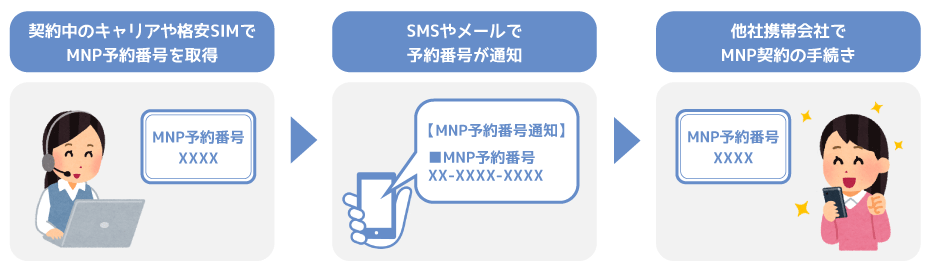
他社から電話番号をそのまま引き継いでIIJmioに乗り換える際は、まず現在契約している会社で「MNP予約番号」を取得するか、あるいは「MNPワンストップ」を利用するかを決める必要があります。
MNPワンストップとは、従来のように移転元の会社でMNP予約番号を事前に発行してもらう手間を省き、乗り換え先のサイトだけで手続きを完結できる便利な方式です。IIJmioはこのワンストップ方式に対応しているため、現在使っている携帯電話会社もMNPワンストップ対応事業者であれば、事前の番号取得は一切不要でスムーズに申し込みを進められます。
ドコモやahamo、au、UQモバイル、povo、ソフトバンク、ワイモバイル、LINEMO、楽天モバイルなどの主要なキャリアやブランドをご利用中であれば、このワンストップ方式が利用可能です。
NTTドコモ/ahamo、au/UQ mobile/povo1.0/povo2.0、ソフトバンク/ワイモバイル/LINEMO、楽天モバイル/楽天モバイル(ドコモ回線・au回線)、日本通信SIM/b-mobile、ジャパネットたかた通信サービス、mineo、センターモバイル、LPモバイル、IIJmio、NUROモバイル、イオンモバイル、BIGLOBEモバイル、J:COM MOBILE、HISモバイル、KABU&モバイル、RayL Mobile、Smiles Connect、NifMo、メルカリモバイル、ANAモバイル、OCN モバイル ONE、LINEモバイル
現在利用している会社がワンストップに対応していない場合、手続きがうまくいかない場合は、従来通りMNP予約番号を発行する必要があります。予約番号は各社のウェブサイトにあるマイページ(My docomoやMy auなど)や、電話窓口を通じて簡単に取得できます。
ここで特に注意したいのが、MNP予約番号の有効期限です。発行されたMNP予約番号の有効期限は発行日を含めて15日間ですが、IIJmioに申し込む際には、この有効期限が「7日以上」残っている必要があります。期限が足りなくなると手続きが進められず、再発行の手間がかかってしまうため、番号を取得した後はできるだけ早めにIIJmioでの申し込みを完了させるようにしましょう。
【手順③】IIJmioの契約に必要なものを用意する
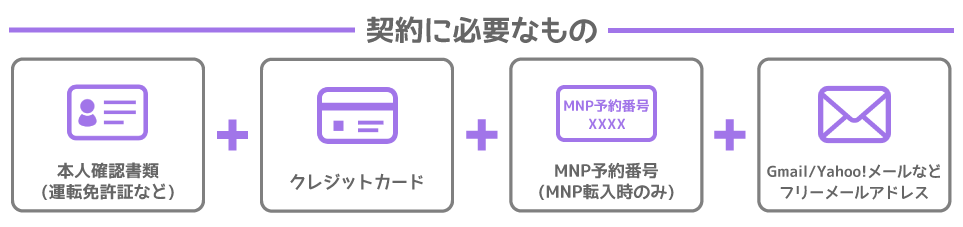
IIJmioの申し込みをスムーズに進めるために、まずは必要となる書類やアイテムをすべて手元に揃えておきましょう。準備すべきものは、本人確認書類、契約者本人名義のクレジットカード、MNP予約番号、連絡用のメールアドレス、そして手続きに使用するスマートフォンの5点です。
特に「音声eSIM」を申し込む場合は、スマートフォンのカメラ機能を使った本人確認(eKYC)が必要になるため、自撮りや書類の撮影がスムーズに行える環境で手続きを始めるのがおすすめです。
本人確認書類
- 運転免許証
- 個人番号(マイナンバー)カード
- 被保険者証(国民健康保険/健康保険)
- 在留カード
- 日本国パスポート+補助書類(住民票、公共料金領収書)
これらの書類は、申し込みの際に専用ページからスマートフォンのカメラ等で撮影してアップロードする仕組みになっています。なお、MNP転入の際に「IIJmioの契約者名義」と「転入元の名義」が異なる場合は、契約者だけでなく転入元名義の本人確認書類も必要になる点に注意してください。
契約者名義のクレジットカード
支払い方法については、契約者本人(個人)名義のクレジットカード決済のみとなっており、デビットカードや銀行振込などは利用できません。
JCBやVISA、MasterCard、楽天カード、イオンカード、アメリカン・エキスプレス、ダイナースなど、国内で利用されている主要なカードであれば幅広く対応していますが、必ず「契約者本人名義」のものであることを確認しておきましょう。
【手順④】IIJmioの音声SIM(音声通話機能付きSIM)を申し込む
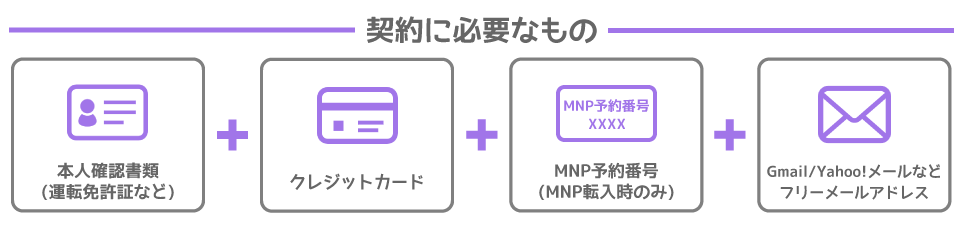
契約に必要なものを用意して、IIJmioの音声SIM(音声通話機能付きSIM)を申し込んでください。
音声SIM・音声eSIMの申し込み手順
音声SIMカードまたは音声eSIMを申し込むときの手順は以下の通りです。
- IIJmio公式サイトにアクセスして、「ご購入・お申し込み」ボタンをタップ
- 「量販店やAmazonなどで、事前支払いされたものはありますか?」では、【事前支払いしたものはない(通常)】を選択
- 「現在の携帯電話の番号はそのまま使いますか?」は、【新規契約】または【他社から乗り換え】を選択
- 「利用するSIMをお選びください」では、【SIMカード】または【eSIM】を選択する
- 「端末も一緒にお求めですか?」は、【SIMだけを購入する】を選択
- 「SIMカードの種類をお選びください」では、【音声通話+SMS+データ通信】を選択
- 「料金プランをお選びください」では、自分の好きなプランを選択
- 「docomo、auどちらの回線を使いますか?」は、【docomo回線(タイプD)を使う】か【au回線(タイプA)を使う】どちらか好きな方を選択
- 「通話定額は何分必要ですか?」は、好きなものを選ぶ
- 「利用者はどなたですか?」は、【契約者本人】か【契約者本人以外】を選択
- あとは画面の指示に従って操作・入力して、IIJmioの契約を完了させる
- SIMカード発送の準備が整うと、本人確認書類に記載の住所宛に「転送不可」で発送
IIJmioのSIMカードが手元に届いてから開通までの手順を解説
【手順①】音声通話SIMの開通手続きをする(他社から乗り換え時のみ)
SIMカードは、本人確認手続き完了後、最短3~4日程度で手元に届きます。SIMカードが手元に届いたら、「開通手続き」を行ってください。
MNP予約番号の有効期限の前日までに必ず開通手続きをしてください。開通手続きを行わない場合、有効期限当日内に自動的に開通されます。
- 現在利用可能なスマホや自宅の固定電話から、IIJmioオンデマンド開通センターに電話をかける(9時から19時まで)
- 音声ガイダンスに従い、「2」(携帯電話番号ポータビリティ)を選択
- 「乗り換え対象の電話番号」と「SIMカードのICCID(識別番号下4桁)」を入力して、開通手続きを行う
- 開通手続きが完了してから10分程度で以前の利用回線が使用できなくなり、IIJmioのSIMカードが開通する(IIJmioに回線切り替え完了)
【手順②】SIMカードを台紙から「nanoSIM」サイズに取り外して、iPhoneにSIMカードを入れる
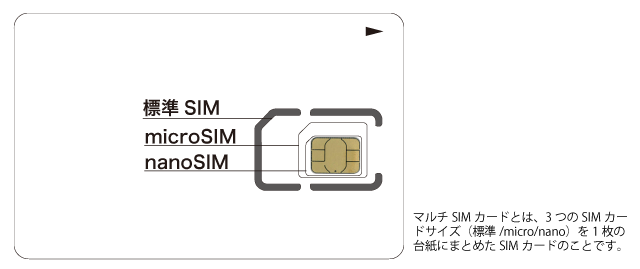
SIMカードを台紙から「nanoSIM」サイズに取り外して、iPhoneにSIMカードを入れてください。
iPhoneのSIMサイズは「nanoSIM」です。nanoSIMはSIMカードのなかでは一番小さいサイズなので、取り外しで失敗することは絶対にありません。
【手順③】他社APN構成プロファイルを削除する
iPhoneにはAPN構成プロファイルは1台につき1つしかインストールできません。
IIJmioの前にUQモバイル/ワイモバイル/mineo/OCNモバイルONEなどの他社格安SIMを利用していて、iPhoneに他社格安SIMのAPN構成プロファイルをインストールしている場合は削除してください。
- ホーム画面から、「設定」→「一般」→「VPNとデバイス管理」または「プロファイルとデバイス管理」をタップ
- 他社APN構成プロファイルをタップ
- 「プロファイルを削除」をタップ
- パスコードの入力を求められた場合は、画面に従って入力
- 「削除」をタップ
- 削除完了
【手順④】IIJmioのAPN構成プロファイルのダウンロード&インストールする

My IIJmioアプリ、またはSafariでiOS APN構成プロファイル | IIJmioにアクセスして、APN構成プロファイルをダウンロードしてください。
- 「My IIJmio」アプリを開く
- 「APN構成プロファイルダウンロード」を選択
- ダウンロードの許可を求められるので、「許可」を選択
- プロファイルがダウロードされるので、「閉じる」を選択
- 設定画面の「ダウンロード済みのプロファイル」を選択
- 表示されない場合は、「設定」→「一般」→「VPNとデバイス管理(iOSのバージョンによっては、「プロファイル」となります)」→「ダウンロード済みのプロファイル」を選択
- 「インストール」を選択してパスコードを入力し、「次へ」「インストール」をタップし。APN構成プロファイルのインストールを完了させり
- 「構成プロファイル」内に「(Cellular) IIJmioモバイルサービス」が表示されていることを確認
管理(iOSのバージョンによっては「プロファイル」)→「ダウンロード済みのプロファイル」を選択
【手順⑤】発信テスト・モバイルデータ通信テストを行う
発信テスト・モバイルデータ通信テストを行いましょう。
発信テスト用番号(111/通話料無料)へ電話をかけ、ガイダンスを最後まで聞いて電話を切ってください。
Wi-Fiをオフにして、SafariやChromeなどのブラウザアプリを起動して、モバイルデータ通信を利用してWEBサイトが閲覧できるかどうか確認してください。
- 音声SIMの開通手続きが完了している
- iPhoneにIIJmioのSIMカードを入れている
- iPhoneにIIJmioのAPN構成プロファイルのインストールしている
- iPhoneのSIMロック解除手続きが完了している