

楽天モバイルでiPhoneを使う方法や乗り換え手順を解説。iPhone 6sから最新のiPhone 17シリーズ/iPhone Airまで使えます。

荒巻大輔(株式会社GET NINE)
格安SIM業界の動向を10年以上追い続け、延べ5,000人以上の契約・プラン選びをサポートしてきました。
私は楽天モバイルを2020年4月15日から契約しており、2026年8月時点で5年以上継続利用しています。通信速度・地下や屋内での電波の入り方・海外ローミング・Rakuten Linkの通話品質などを、契約者として自ら実機で検証してきました。
楽天モバイルのほかにも、ドコモ/ahamo、au/UQモバイル/povo、ワイモバイル/LINEMO を実際に契約・利用中。複数キャリアを横断する立場から、楽天モバイルの強み・弱みを客観的にお伝えできるよう努めています。
本記事は、SNSアンケート結果や口コミだけを集めた「コタツ記事」や、外注ライターによる伝聞ベースの記事ではなく、楽天モバイル公式の一次情報と運営者自身の5年以上の実利用に基づき執筆・監修しています。


楽天モバイルで使うiPhoneの調達方法・選択肢
【選択肢①】SIMのみ契約して、手持ちのiPhoneをそのまま利用する
すでに持っているiPhoneに楽天モバイルのSIMカード(またはeSIM)を入れて使う方法です。端末を買い替えずに済むため、初期費用を抑えられるのがメリットです。
【選択肢②】SIMのみ契約して、新しいSIMフリー版iPhoneを購入して利用する

自分で新しいSIMフリー版iPhoneを購入して、楽天モバイルのSIMを入れて使います。
SIMフリー版iPhoneは、以下のような店舗・サイトで購入可能です。
- Apple Store(オンライン・実店舗)
- Amazon、ヨドバシ・ドット・コム、ビックカメラドットコムなどの通販サイト
- ビックカメラ・ヨドバシカメラなどの家電量販店の実店舗
現在はApple Store以外にも購入先が多く、価格やポイント還元を比較しながら選べるのも魅力です。
SIMフリー版iPhone 17シリーズ/iPhone Airの販売価格は以下の通り。(2025年9月12日時点)
| 機種名 | iPhone Air | iPhone 17 | iPhone 17 Pro | iPhone 17 Pro Max |
|---|---|---|---|---|
| 256GB | 15万9800円 | 12万9800円 | 17万9800円 | 19万4800円 |
| 512GB | 19万4800円 | 16万4800円 | 21万4800円 | 22万9800円 |
| 1TB | 22万9800円 | – | 24万9800円 | 26万4800円 |
| 2TB | – | – | – | 32万9800円 |
【選択肢③】楽天モバイルでiPhone 17をセット購入する(単体購入も可能)

| 機種 | 256GB | 512GB | 1TB | 2TB |
|---|---|---|---|---|
| iPhone 17e | 109,200円 | 147,600円 | – | – |
| iPhone 17 | 146,800円 | 196,000円 | – | – |
| iPhone Air | 185,900円 | 231,800円 | 277,800円 | – |
| iPhone 17 Pro | 207,900円 | 259,800円 | 300,800円 | – |
| iPhone 17 Pro Max | 234,800円 | 276,800円 | 311,800円 | 381,800円 |
楽天モバイルでは、最新のiPhone 17シリーズを大手キャリアより安く購入できる場合があります。機種や容量によって差はありますが、数千円〜1万円以上安くなるケースもあり、本体価格を重視する人にとって魅力的な価格設定です。
例えば、エントリーモデルのiPhone 17e(256GB)は、楽天モバイルなら109,200円で購入できます。ソフトバンクの124,560円と比べると最大15,360円安く、auやNTTドコモと比較しても1万円以上安く購入できる価格です。
ハイエンドモデルでも価格差があります。iPhone 17 Pro Max(256GB)は楽天モバイルが234,800円で、ソフトバンクの240,480円と比べると最大6,100円安くなっています。また、iPhone 17 Pro(256GB)も楽天モバイルは207,900円となっており、ソフトバンクの219,600円より最大11,700円安く購入できます。
さらに、iPhone Air(256GB)は楽天モバイルが185,900円で、ソフトバンクの193,680円より最大8,030円安い価格です。スタンダードモデルのiPhone 17(256GB)も146,800円で販売されており、ソフトバンクの159,840円と比べると最大13,040円安くなっています。
なお楽天モバイルでは、iPhoneまたは対象Android製品を本プログラム(48回払い)で購入し、25カ月目以降に楽天モバイルが回収すると残りの支払いが不要となり、おトクに最新の製品に乗り換えできる「楽天モバイル買い替え超トクプログラム」が提供されています。
ただ、SIMフリー版を一括払いで購入できる余裕がある人は、SIMフリー版を購入したほうが一番安く済みます。
【選択肢④】中古スマホ販売店で購入する

じゃんぱら、イオシス、ゲオモバイルなどの中古スマホ販売店で状態のいいiPhoneを購入してください。
購入する際は、ネットワーク利用制限が○のもの、赤ロム永久保証のものを購入してください。
楽天モバイルでiPhoneを使うときの基礎知識
iPhone 6sからiPhone 17シリーズ/iPhone Airまでの機種がすべて「楽天回線対応製品」なので絶対に使える

楽天モバイルでは、iPhone 6sから最新のiPhone 17シリーズ・iPhone Airまでの機種で動作確認が実施されており、これらはすべて「楽天回線対応製品」として公式に案内されています。
iPhone 11シリーズまでの機種は4G通信のみ対応となり、iPhone 12シリーズ以降の機種は4G通信・5G通信の両方に対応しています。楽天回線対応製品であれば、楽天モバイルの4G/5Gデータ通信、音声通話、SMS、APN自動設定などの機能が利用でき、特別な初期設定を行わなくてもSIMを入れるだけで使えるため、幅広い機種で安心して利用できます。
iPhone 11シリーズまでの機種は4G通信のみ対応となり、iPhone 12シリーズ以降の機種は4G通信・5G通信の両方に対応しています。
また、iPhone XS・XS Max・XR以降の機種はeSIMに対応しており、楽天モバイルをeSIMで契約してオンライン完結で即日利用することも可能です。iPhone 12シリーズ以降ではSIMカード+eSIMに加え、eSIM+eSIMのデュアルSIM運用にも対応しているため、2回線を1台で使い分けたい人にも適しています。
なお、iPhone 8以前の機種はeSIM非対応のため、楽天モバイルを利用する場合は物理SIMカードでの契約が必要です。iPhone 17シリーズおよびiPhone AirはeSIM専用モデルとなるため、必ずeSIMを選択して申し込みましょう。
| 機種名 | データ通信 | 対応SIM |
|---|---|---|
| iPhone 6s iPhone 6s Plus | 【4G通信】対応 【5G通信】非対応 | SIMカード |
| iPhone SE(第1世代) | 【4G通信】対応 【5G通信】非対応 | SIMカード |
| iPhone 7 iPhone 7 Plus | 【4G通信】対応 【5G通信】非対応 | SIMカード |
| iPhone 8 iPhone 8 Plus | 【4G通信】対応 【5G通信】非対応 | SIMカード |
| iPhone X | 【4G通信】対応 【5G通信】非対応 | SIMカード |
| iPhone XS iPhone XS Max iPhone XR | 【4G通信】対応 【5G通信】非対応 | SIMカード eSIM対応 |
| iPhone 11 iPhone 11 Pro iPhone 11 Pro Max | 【4G通信】対応 【5G通信】非対応 | SIMカード eSIM対応 |
| iPhone SE(第2世代) | 【4G通信】対応 【5G通信】非対応 | SIMカード eSIM |
| iPhone 12 iPhone 12 mini iPhone 12 Pro iPhone 12 Pro Max | 【4G通信】対応 【5G通信】対応 | SIMカード eSIM |
| iPhone 13 iPhone 13 mini iPhone 13 Pro iPhone 13 Pro Max | 【4G通信】対応 【5G通信】対応 | SIMカード eSIM |
| iPhone SE(第3世代) | 【4G通信】対応 【5G通信】対応 | SIMカード eSIM |
| iPhone 14 iPhone 14 Plus iPhone 14 Pro iPhone 14 Pro Max | 【4G通信】対応 【5G通信】対応 | SIMカード eSIM |
| iPhone 15 iPhone 15 Plus iPhone 15 Pro iPhone 15 Pro Max | 【4G通信】対応 【5G通信】対応 | SIMカード eSIM |
| iPhone 16 iPhone 16 Plus iPhone 16 Pro iPhone 16 Pro Max iPhone 16e | 【4G通信】対応 【5G通信】対応 | SIMカード eSIM |
| iPhone 17 iPhone 17 Pro iPhone 17 Pro Max iPhone 17e | 【4G通信】対応 【5G通信】対応 | eSIM |
| iPhone Air | 【4G通信】対応 【5G通信】対応 | eSIM |
楽天回線対応製品が利用可能な機能
楽天回線対応製品とは、楽天モバイルが動作確認を行い、楽天回線でのデータ通信・音声通話・SMS・APN自動設定など、主要な機能が問題なく利用できることを公式に確認しているスマートフォンのことです。
楽天回線対応製品であれば、基本的にSIMカードの挿入、またはeSIMをインストールするだけで楽天モバイルが使えるようになり、面倒なAPN設定なども不要です。
iPhoneで利用できる楽天モバイルの機能
- 4Gデータ通信
- 5Gデータ通信(5G対応機種のみ)
- 通話
- SMS
- APN自動設定 海外/国内
- ETWS
- 110/119通話などでの高精度な位置情報測位
「楽天回線対応製品」という言葉には、単にネットが繋がるというだけでなく、通信キャリアとして求められる高度な安全機能まで網羅されているという意味が込められています。
国内外でのAPN自動設定
iPhoneを楽天モバイルで利用する際、かつては手動で複雑なネットワーク設定を入力する必要がありましたが、現在はその手間が完全に解消されています。日本国内での利用はもちろんのこと、海外ローミングで対象国に到着した際も、端末が自動的に最適な接続先を判別して設定を書き換えます。これにより、渡航先でSIMを差し替えたり難しい操作をしたりすることなく、現地到着後すぐにデータ通信を開始できます。
緊急地震速報ETWSへの対応
楽天回線対応製品は、この緊急速報メールの規格であるETWSに最適化されており、万が一の際にも他の大手キャリアと同様に、周囲と同時に警報を受け取ることが可能です。かつての「動作保証外」という不安定な状態ではなく、現在は命を守るための通知機能がしっかりと動作する環境が整っています。
緊急通報時の高精度な位置情報測位
110番や119番といった緊急通報を行う際、自身の正確な現在地が警察や消防へ自動的に通知される機能です。GPSなどの情報を組み合わせた高精度な位置情報測位に対応しているため、パニック状態で現在地を説明できないような緊急時でも、迅速な救助へと繋げることができます。
「楽天モバイルはiPhoneが使えない」は4年以上前の話
「楽天モバイルはiPhoneが使えない」はもう過去の話です。以前は楽天モバイルでiPhoneがうまく使えない時期がありましたが、現在は公式に動作確認されたiPhoneが多数あり、問題なく利用できます。
実際に楽天モバイルではiPhone 12シリーズから端末販売を開始し、最新のiPhone 17シリーズ・iPhone Airも販売しているため、楽天モバイルでiPhoneが使えないという心配は不要です。
2021年4月27日より、iPhone 6s/iPhone 6s PlusからiPhone 12シリーズ、iPhone SE(第2世代)までの機種が楽天回線対応製品となりました。対象のiPhoneをiOS14.4以降へアップデートし、キャリア設定アップデートを行うことで楽天回線に正式対応します。
楽天回線対応製品とは、4G・5Gデータ通信、音声通話、SMS、APN自動設定など楽天モバイルの機能が利用できるスマホのことです。特別な設定は不要で、SIMを入れるだけですぐ楽天モバイルが使えるようになります。
楽天モバイルは2020年4月8日にサービス提供を開始しましたが、開始当初はiPhoneの動作保証がなく、正常に使えないケースも多くありました。そのため「楽天モバイルはiPhoneが使えない」というイメージが残っていますが、現在は状況が大きく改善されています。
iPhone 11シリーズまでは4G通信のみ対応。5G通信は非対応
以下の機種は4Gデータ通信のみ利用できます。5Gデータ通信に対応していません。
- iPhone 6s
- iPhone 6s Plus
- iPhone SE(第1世代)
- iPhone 7
- iPhone 7 Plus
- iPhone 8
- iPhone 8 Plus
- iPhone X
- iPhone XS
- iPhone XS Max
- iPhone XR
- iPhone 11
- iPhone 11 Pro
- iPhone 11 Pro Max
- iPhone SE(第2世代)
楽天モバイルの5G対応エリアに行っても、これらの機種では5Gデータ通信はできません。
iPhone 12シリーズ以降が4G通信・5G通信どちらも対応
以下の機種は4Gデータ通信と5Gデータ通信に対応しています。
- iPhone 12
- iPhone 12 mini
- iPhone 12 Pro
- iPhone 12 Pro Max
- iPhone 13
- iPhone 13 mini
- iPhone 13 Pro
- iPhone 13 Pro Max
- iPhone SE(第3世代)
- iPhone 14
- iPhone 14 Plus
- iPhone 14 Pro
- iPhone 14 Pro Max
- iPhone 15
- iPhone 15 Plus
- iPhone 15 Pro
- iPhone 15 Pro Max
- iPhone 16
- iPhone 16 Plus
- iPhone 16 Pro
- iPhone 16 Pro Max
- iPhone 16e
- iPhone 17
- iPhone 17 Pro
- iPhone 17 Pro Max
- iPhone Air
- iPhone 17e
楽天モバイルの5G対応エリアに行くと、5Gデータ通信が利用できます。
iPhone 8までの機種はeSIM非対応
以下の機種はSIMカードのみ対応しています。eSIMは対応していません。
- iPhone 6s
- iPhone 6s Plus
- iPhone SE(第1世代)
- iPhone 7
- iPhone 7 Plus
- iPhone 8
- iPhone 8 Plus
- iPhone X
楽天モバイルでeSIMを契約しても、上記機種に楽天モバイルのeSIMをインストールして利用することは絶対にできません。
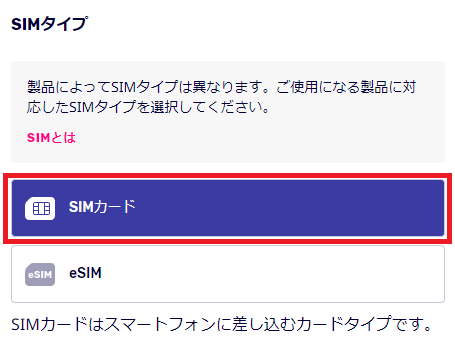
楽天モバイルを申し込むときは「SIMカード」で申し込んでください。SIMカードが手元に届いたら「nanoSIM」サイズに切り取ってください。
iPhone XS/XS Max/XR以降がeSIMやデュアルSIMに対応

以下の機種がeSIMやSIMカード+eSIMのデュアルSIM、eSIM+eSIMのデュアルeSIMに対応しています。
| 製品名 | 対応しているデュアルSIMの組み合わせ |
|---|---|
| iPhone XS iPhone XS Max iPhone XR | SIMカード+eSIM |
| iPhone 11シリーズ | SIMカード+eSIM |
| iPhone SE(第2世代) | SIMカード+eSIM |
| iPhone 12シリーズ | SIMカード+eSIM |
| iPhone 13シリーズ | SIMカード+eSIM eSIM+eSIM |
| iPhone SE(第3世代) | SIMカード+eSIM eSIM+eSIM |
| iPhone 14シリーズ | SIMカード+eSIM eSIM+eSIM |
| iPhone 15シリーズ | SIMカード+eSIM eSIM+eSIM |
| iPhone 16シリーズ | SIMカード+eSIM eSIM+eSIM |
| iPhone 17シリーズ | eSIM+eSIM |
| iPhone Air | eSIM+eSIM |
※iPhone 17シリーズやiPhone Airは物理SIMカード非対応、eSIMのみ対応
iPhone XS・iPhone XS Max・iPhone XR以降の機種がeSIMに対応しています。SIMカード+eSIMのデュアルSIMが利用できます。
iPhone XS・XS Max・XRではSIMカード+eSIMのデュアルSIMが利用でき、1台のiPhoneで2回線を同時に待ち受け可能です。
続くiPhone 11シリーズやiPhone SE(第2世代)も同様にSIMカード+eSIMの組み合わせに対応しており、通話用とデータ通信専用回線を使い分けたい人や、仕事用とプライベート用の番号を1台にまとめたい人に適しています。
iPhone 13シリーズや、iPhone SE(第3世代)から仕様が進化し、SIMカード+eSIMに加えてeSIM+eSIMのデュアルSIMにも対応しています。そのため、物理SIMを使わずeSIMだけで2回線運用することも可能です。
さらにiPhone 14シリーズ、iPhone 15シリーズ、iPhone 16シリーズも同様にデSIMカード+eSIM、eSIM+eSIMのデュアルSIMに対応しており、eSIM対応の格安SIMやオンライン専用プランとの相性が非常に良くなっています。
iPhone 16シリーズまでが物理SIMカード対応機種です
iPhone 17シリーズやiPhone AirはeSIM+eSIMのデュアルeSIMのみ対応

iPhone 17シリーズおよびiPhone AirはeSIM専用モデルとなっており、物理SIMカードスロットは搭載されていません。2回線運用する場合はeSIM+eSIMの組み合わせになります。楽天モバイルでは絶対に「eSIM」で契約してください。
「Rakuten最強プラン」はどのエリアでもデータ無制限使い放題
楽天モバイルで2023年6月1日から提供されている現行料金プラン「Rakuten最強プラン」は、「楽天回線エリア」と「パートナー回線エリア」どちらでもデータ無制限で使い放題です。楽天回線からパートナー回線に切り替わっても無制限です。
- 楽天回線エリア
-
楽天回線エリアは、楽天モバイルが自社で基地局を整備している通信エリアです。楽天モバイル開始当初から「データ無制限・使い放題」と言われていたのはこちらの楽天回線エリアになります。
楽天モバイルの5Gサービスは「楽天回線」のみ提供されています。
- パートナー回線エリア
-
パートナー回線エリアは、auにお金を払って回線を借りてサービスを提供している通信エリアです。楽天モバイル開始当初から「Rakuten UN-LIMIT VII」までは「月5GB」制限が設けられていました。
パートナー回線は4Gのみ利用可能です。
キャリア版を楽天モバイルで利用するとき、SIMロック解除は必要?
SIMロックの有無を確認する方法
iOS 14.0以降の機種は、iPhoneの「設定」を開き、「一般」→「情報」と進みます。画面を下へスクロールすると「SIMロック」という項目が表示されます。
ここに、「SIMロックなし」と表示されていれば、そのiPhoneはSIMフリー状態のため、そのままpovo2.0を利用できます。「SIMロックあり」と表示されている場合は、事前にSIMロック解除手続きが必要です。
povo2.0へ申し込む前に、必ずこの項目をチェックしておきましょう。
iPhone 12シリーズ/iPhone SE(第2世代)までは「SIMロックあり」
iPhone 12シリーズ・iPhone SE(第2世代)までの機種は、すべてのキャリアでSIMロックあり状態で販売されています。
そのため、ドコモ/au/ソフトバンク/UQモバイル/ワイモバイル等で購入した以下のiPhoneを楽天モバイルで利用する場合は、原則としてSIMロック解除が必要になります。SIMロックを解除していないiPhoneに楽天モバイルのSIMカードを入れても、端末側で「SIMが無効です」と表示されます。
- iPhone 12
- iPhone 12 mini
- iPhone 12 Pro
- iPhone 12 Pro Max
- iPhone SE(第2世代)
- iPhone 11
- iPhone 11 Pro
- iPhone 11 Pro Max
- iPhone XR
- iPhone XS
- iPhone XS Max
- iPhone X
- iPhone 8
- iPhone 8 Plus
- iPhone 7
- iPhone 7 Plus
- iPhone SE(第1世代)
- iPhone 6s
- iPhone 6s Plus
iPhone 13シリーズ/iPhone SE(第3世代)以降は全キャリアで「SIMロックなしのSIMフリー」
iPhone 13シリーズ以降・iPhone SE(第3世代)以降の機種は、すべてのキャリアでSIMロックなし(SIMフリー状態)で販売されています。
そのため、ドコモ・au・ソフトバンク・UQモバイル・ワイモバイルのどこで購入したiPhoneであっても、SIMロック解除の手続きは不要で、楽天モバイルのSIMをそのまま利用できます。
SIMロックの有無を気にせず使えるため、乗り換え時の手間がかからないのが大きなメリットです。
楽天モバイルはすべての機種が最初からSIMロックなしのSIMフリーです
結論から言うと、日本で販売されているSIMフリー版iPhoneとキャリア版iPhoneは、端末としては同一モデルです。
SIMフリー版とキャリア版の違いは、「SIMロックの有無」だけです。「SIMロックあり」状態で販売されたキャリア版iPhoneは、購入元キャリアでSIMロックを解除すれば、SIMフリー版と全く同じ状態になります。
なお、iPhone 13シリーズ以降はすべてのキャリアでSIMロックなしのSIMフリー状態で販売されています。
SIMフリー版とキャリア版で、端末仕様上の違いは一切ない
「SIMフリーは特別仕様」「キャリア版は機能制限がある」といったイメージを持っている人もいますが、ハードウェアの中身や性能に違いは一切ありません。
たとえば、日本国内で販売されているiPhone 17の場合、SIMフリー版・ドコモ版・au版・ソフトバンク版・楽天モバイル版のいずれを購入しても、モデル番号はすべて「A3519」という同一製品です。
つまり、
- Apple StoreでSIMフリー版iPhone 17を購入しても
- ドコモオンラインショップでiPhone 17を購入しても
- au・ソフトバンク・楽天モバイルで購入しても
手に入るiPhone本体はまったく同じものになります。
| 製品名 | モデル番号 |
|---|---|
| iPhone Air | A3516 |
| iPhone 17 | A3519 |
| iPhone 17 Pro | A3522 |
| iPhone 17 Pro Max | A3525 |
| iPhone 17e | A3575 |
楽天モバイルのiPhoneは何円で購入できる?iPhone料金シミュレーター
欲しいiPhoneの機種や容量、乗り換えか新規か、一括か分割かを選ぶだけで、最終的な負担額がパッとわかるシミュレーターです。公式サイトのキャンペーンやポイント還元に沿って計算されるため、自分でややこしい条件を調べる必要はありません。
操作方法はとてもシンプルです。画面の案内に従って、最新のiPhone 17シリーズをはじめとする希望の機種と容量を選択します。次に、他社からの乗り換え(MNP)や新規契約といった申し込み方法と、一括払いや分割払いなどの支払い方法を決めるだけです。すべての項目を選ぶと、適用できるキャンペーンや製品価格、ポイント還元分を差し引いた「実質負担額」がすぐに自動で表示されます。
楽天モバイルならではの48回払い「買い替え超トクプログラム」にも対応しており、25ヶ月目で端末を返却した場合に実質いくらになるのかも明確に確認できます。
楽天モバイルのSIMカードやeSIMの申し込み手順を解説
【手順①】キャリア版iPhoneはSIMロック解除手続きをしておく
- ドコモ/ahamo
- au/UQモバイル
- ソフトバンク/ワイモバイル
で販売されているiPhoneを楽天モバイルに乗り換えても使う場合は、楽天モバイルを契約する前にSIMロック解除手続きをしておきましょう。
- ホーム画面の[設定]から[一般]をタップする
- [情報]をタップする
- ページ中部の「SIM ロック」欄を確認する

「SIM ロックなし」と表示されている場合はSIMロックが解除されたSIMフリー状態です。
購入したキャリアで絶対にSIMロック解除手続きしたのに「SIMロックあり」表示の場合は、実際にはSIMロック解除できている可能性が非常に高いです。
どうしても気になる場合は、iPhoneのバックアップ・リセット・復元をする、iOSのバージョンアップデートやキャリア設定あっぷでーとをしてみる、一度iPhoneを再起動してみる、数日放置するなどの対処法があります。楽天モバイルのSIMカードを入れたら「SIMロックなし」表示される可能性もあります。
【手順②】MNP予約番号を取得する(乗り換え時のみ)
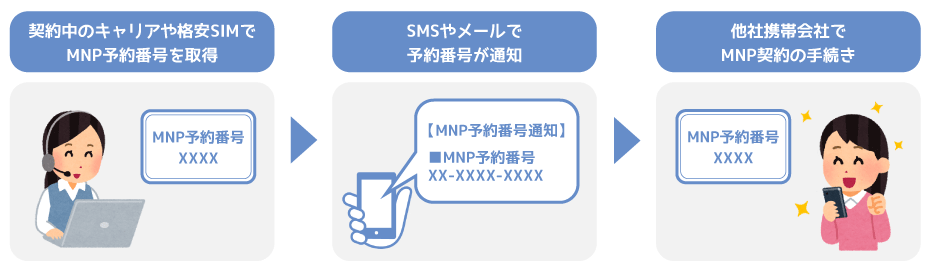
ドコモ/ahamo、au/UQモバイル/povo、ソフトバンク/ワイモバイル/LINEMO、格安SIMなどで、MNP予約番号を取得してください。MNP予約番号の有効期限は15日間です。
格安SIMのなかにはMNP予約番号の発行に数日かかるようなところもあるので注意してください。
楽天モバイルを申し込むときは、MNP予約番号の有効期限が7日以上残っている必要があります。
また、現在契約中の名義と楽天モバイルで契約する名義が同一である必要があります。名義が事な場合は現在の携帯電話会社で名義変更をした後に、MNP予約番号を取得してください。
MNPワンストップ対応事業者ならMNP予約番号の発行不要
MNPワンストップ対応事業者から楽天モバイルに乗り換える場合、MNP予約番号の発行不要です。
MNPワンストップは、他社から電話番号を変えずに乗り換えるために従来必要だったMNP予約番号の手続きが不要になる制度です。 面倒なステップがなくなり、より簡単でより早く乗り換えが可能になりました。
NTTドコモ/ahamo、au/UQモバイル/povo、ソフトバンク/ワイモバイル/LINEMO、ジャパネットたかた通信サービス、日本通信SIM、b-mobile、mineo、IIJmio、センターモバイル、LPモバイル
MNP予約番号の発行方法
| 発行方法 | 窓口 | 受付時間 | |
|---|---|---|---|
| NTTドコモ | WEB | My docomo | 24時間 |
| 携帯電話 | 151 | 09:00~20:00 | |
| 一般電話 | 0120-800-000 | 09:00~20:00 | |
| ahamo | WEBのみ | ahamoサイト | 24時間 |
| au | WEB | My au | 24時間 |
| 携帯電話 一般電話 | 0077-75470 | 09:00~20:00 | |
| 店頭 | auショップ等 | 店舗運営時間 | |
| UQモバイル | WEB | my UQ mobile | 24時間 |
| 携帯電話 一般電話 | 0120-929-818 | 09:00~20:00 | |
| povo1.0 | WEBのみ | マイページ | 24時間 |
| povo2.0 | WEBのみ | マイページ | 24時間 |
| ソフトバンク | WEB | My SoftBank | 24時間 |
| 一般電話 | 0800-100-5533 | 09:00~20:00 | |
| 携帯電話 | *5533 | 09:00~20:00 | |
| 店頭 | ソフトバンクショップ | 店舗運営時間 | |
| ワイモバイル | WEB | My Y!mobile | 24時間 |
| 携帯電話 一般電話 | 0570-039-151 | 09:00~20:00 | |
| LINEMO | WEBのみ | My Menu | 24時間 |
【手順③】楽天モバイルのSIMカードまたはeSIMを申し込む

本人確認書類、楽天会員ユーザーID/パスワード、クレジットカード、MNP予約番号などの必要なものを用意して楽天モバイルの音声通話SIMを申し込みましょう。

プラン画面になるので、Rakuten最強プランの【プランを選択する】を選択してください。
SIMタイプを選択
SIMタイプはSIMカードかeSIMどちらかを選択してください。
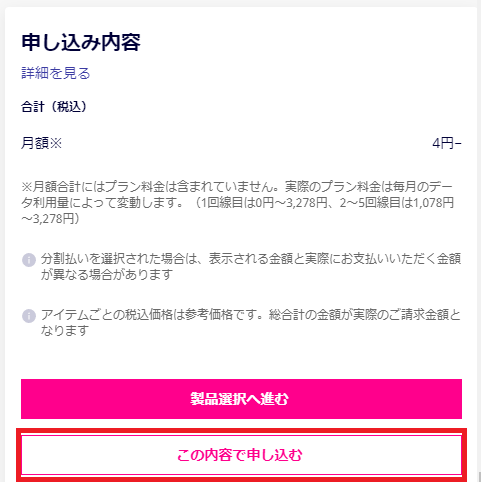
SIMカードのみ/eSIMのみを申し込むときは、内容に間違いが無いことを確認して、「申し込み内容」の【この内容で申し込む】を選択してください。契約者情報画面に移動できます。
【製品選択へ進む】を選択すると楽天モバイルで販売しているスマートフォンの購入・選択画面に移動してしまいます。

本人確認方法を選択してください。
SIMカードを契約するときは、「書類画像をアップロードで確認」がおすすめです。運転免許証などの表面と裏面をアップロードしましょう。
SIMカード契約時でも「スマホでかんたん本人確認は利用できますが、SIMカードが早く届くことはありません。
eSIMを契約するときは、絶対に「スマホでかんたん本人確認」を選択してください。最短3分で本人確認審査が完了し、即日乗り換えも可能です。

「電話番号の選択」画面では、他社から楽天モバイルに乗り換えで契約するときは、【他社から乗り換え(MNP)】を選択してください。
楽天モバイルのSIMカード/eSIM開通までの手順
【手順①】MNP開通手続きを行う

他社から乗り換えで楽天モバイルを契約した人は、MNP転入手続きが必要です。MNP転入手続きはmy 楽天モバイルからできます。新規契約した人はこの手続きは不要です。
SIMカードの開通手続きはWEB版my楽天モバイルから、eSIMの開通手続きではmy楽天モバイルアプリからの操作・設定が推奨されています。eSIMを利用したいスマホにmy楽天モバイルアプリをインストールしましょう。
MNP開通手続きの手順
- SIMカード契約時はWEB版「my 楽天モバイル」にアクセスしてログイン
eSIM契約時はmy楽天モバイルアプリをインストールしてログイン - my 楽天モバイル内 右上メニューをタップし、「お申し込み履歴」をタップ
- 「申込番号」をタップ
- 「転入を開始する」をタップ
- . 注意事項を確認し、「MNP転入に関する注意事項を読み理解しました」にチェックを入れ、「MNP転入を開始する」をタップ
【手順②】他社APN構成プロファイルを削除する

楽天モバイルを契約する前に、UQモバイル/ワイモバイル/IIJmio/LINEモバイル/mineoなどでiPhoneを利用していた人は、お手持ちのiPhone・iPadで楽天回線を使用するためのAPN構成プロファイル削除方法を参考にして、APN構成プロファイルを削除してください。
楽天モバイルのSIMカードを入れたiPhoneは、iOSバージョンをiOS 14.4以降/キャリア設定アップデートを最新状態していれば、APN設定不要で自動で繋がります。
- 「乗り換え前の格安SIMでは普通にiPhoneが使えていた!」
- 楽天モバイルに乗り換えた途端にiPhoneが使えなくなった!繋がらないぞ!」
といったトラブルは、間違いなくiPhoneに他社APN構成プロファイルがインストールされているからです。削除してください。
【手順③】iPhoneに楽天モバイルのSIMカードを入れる/eSIMをインストールする
my楽天モバイルでMNP開通手続きが完了したら、楽天モバイルのSIMカードをnanoSIMサイズに切り取ってiPhoneに入れてください。
eSIMはmy楽天モバイルアプリからeSIMをインストール(eSIM開通手続き)してください。

SIM台紙からSIMカードをnanoSIMサイズに切り取って、iPhoneにSIMカードを入れて電源を入れてください。
楽天モバイルでSIMカードのみを申し込むと、「マルチサイズSIM」が届きます。マルチサイズSIMは自分で任意のSIMサイズに切り取るタイプのSIMカードです。
iPhoneのSIMサイズはnanoSIMです。nanoSIMは一番サイズが小さいので、切り取りで失敗することは絶対にありません。
手持ちのiPhoneに初めて楽天モバイルのSIMカードを入れると「アクティベーション」(Apple IDとパスワードの入力)を求められることがあります。アクティベーション画面が出たらApple IDとパスワードを入力してください。

【手順④】キャリア設定アップデートを実施する

iPhoneに楽天モバイルのSIMカードを入れた後、もしくはeSIMをインストールが完了した後に、「キャリア設定アップデート」のメッセージが表示された場合は、「アップデート」を選択してください。
「今はしない」をタップした場合、ホーム画面より「設定」→「一般」→「情報」の順に進むと、ポップアップが表示されるので「アップデート」をタップしてしばらくお待ちください。
【手順⑤】楽天モバイルの利用開始

iPhoneのWi-Fiをオフにしてみて、iPhoneの画面左上が「Rakuten」か「Rakuten 4G」「Rakuten 5G」になっていて、アンテナマークが立っていたら楽天モバイルに繋がっています。
楽天モバイルのキャンペーンは、「Rakuten Linkを使った1回10秒以上の通話」が適用条件になっているものが非常に多いです。Rakuten Linkアプリをインストールして通話しておきましょう。