

アップルストアで購入したiPhoneは、UQモバイルのSIMを入れるだけで使えます。APN設定も不要です。新規契約・乗り換え・機種変更の3パターンの手順と、SIMのみ契約で受け取れるau PAY残高の還元を解説します。
アップルストアで売られているiPhoneはSIMフリーなので、UQモバイルのSIMを入れればそのまま使えます。APN設定(APN構成プロファイルのインストール)も必要ありません。
UQモバイルオンラインショップが扱っているiPhoneは数機種だけです。iPhone 18 Pro・iPhone Air・iPhone 17といった最新モデルを使いたい人は、アップルストアで本体だけを買って、UQモバイルはSIMのみ契約するのをオススメします。
UQモバイルオンラインショップでは、他社から乗り換えてSIMカードのみ/eSIMのみを契約するとau PAY残高が還元されるキャンペーンも実施しています。端末を同時購入すると対象外になるので、アップルストアで買ったiPhoneを持ち込む人はこの条件を満たします。
この記事では、アップルストアで買ったiPhoneをUQモバイルで使うときに必要な手順や知っておきたい基礎知識について解説します。
- アップルストアで買ったiPhoneがUQモバイルでそのまま使えるかどうか
- UQモバイルで買えるiPhoneと、アップルストアでしか買えないiPhoneの違い
- SIMのみ契約でいくら還元されるか、その条件は何か
- 新規契約と乗り換えで申し込むときに用意するもの
- UQモバイルを契約中の人が、手数料をかけずに機種変更する方法

荒巻大輔(株式会社 GET NINE)
通信費削減コンサルタントとして、格安SIM業界の動向を10年以上追い続け、延べ5,000人以上の契約・プラン選びをサポートしてきました。
UQモバイルは2017年8月から自費契約しており、2026年9月時点で8年以上の継続利用中。日常利用における通信速度・安定性に加え、平日昼間や夕方の混雑時間帯、地下・屋内・移動中など格安SIM系で問題になりがちな状況下での実速度・体感品質を、長期にわたって実機で検証しています。
UQモバイルのほかにも、ドコモ/ahamo、au/povo、ワイモバイル/LINEMO、楽天モバイルを実際に契約・利用中。複数キャリアを横断する立場から、UQモバイルの強み・弱みを客観的にお伝えできるよう努めています。
本記事は、SNSアンケート結果や口コミだけを集めた「コタツ記事」や、外注ライターによる伝聞ベースの記事ではなく、UQモバイル公式の一次情報と運営者自身の8年以上の実利用に基づき執筆・監修しています。

※「くりこしプランS+5G」および「通話パック60分」は新規受付終了済み

AppleStoreで購入したiPhoneはUQモバイルで使える。iPhone 17以降はeSIM専用
アップルストアで販売されているiPhoneはSIMフリーなので、UQモバイルのSIMカードやeSIMを入れれば通話もデータ通信もできます。手続きの前に1つだけ確かめてほしいのが、その機種がSIMカードとeSIMのどちらに対応しているかです。
iPhone 16シリーズまで/iPhone SE(第3世代)まではSIMカードとeSIM両方に対応していますが、iPhone 17シリーズ以降はeSIM専用機種になっています。UQモバイルオンラインショップでSIMカードを契約してしまうと、届いてから挿す場所がないと気づくことになるので、申し込む前に確認してください。
やることは、新規契約でも他社からの乗り換えでも、UQモバイルを契約中の機種変更でも変わりません。
iPhone 16までならUQモバイルのSIMカードをそのまま挿せる
iPhone 16シリーズまで/iPhone SE(第3世代)までの機種は、SIMカードを入れるトレイが付いています。SIMカードとeSIMのどちらでも契約できるので、今の使い方に合わせて選んでください。
すでにUQモバイルのSIMカードを持っている人は、そのカードを新しいiPhoneに挿し替えるだけで済みます。再発行の手続きも手数料も発生しません。
これからUQモバイルを新規契約する人は、SIMカードを選ぶと自宅に届くまで数日かかります。急いでいるならeSIMのほうが早いです。
なお、iPhoneが使うSIMカードのサイズはnanoSIMだけです。microSIMや標準SIMで契約している人は、SIMカードの交換が必要になります。
iPhone 17シリーズ以降はeSIMのみ対応。SIMカードでは契約できない
iPhone 17シリーズ、iPhone Air、iPhone 18シリーズ、iPhone Duoは、eSIM専用機種なのでSIMカードを入れるトレイがありません。Appleは、これらの機種はeSIMでのみアクティベートできると明記しています。
そのため、これから購入予定の機種がeSIM対応機種の場合は、UQモバイルでは絶対にeSIMで契約してください。SIMカードで申し込むと、届いたカードを挿す場所がありません。
いまUQモバイルのSIMカードを使っている人がiPhone 17シリーズ以降に買い替える場合は、SIMカードをeSIMに変える手続きが必要です。手順は後半の機種変更の章で解説します。
UQモバイルでeSIMを発行できるのは5G対応プランだけです。受付を終了した4Gプランを使い続けている人は、eSIM専用のiPhoneに買い替える前にプラン変更を済ませてください。
機種ごとの動作確認の状況はUQモバイルでiPhone 17シリーズを使う方法や乗り換え手順を解説で確認できます。

UQモバイルで動作確認されているiPhone(現行機種のみ掲載)
UQモバイルは、自社で通信を確認した機種を動作確認端末一覧で公開しています。アップルストアで今買える現行機種の対応状況は以下の通り。
機種名をタップすると、SIMタイプやAPN設定の要否が表で開きます。アップルストアで買う人はSIMフリーの欄を見てください。
| 項目 | 内容 |
|---|---|
| SIMロック | SIMロック解除{{ device.simLockText }} |
| 通話 | {{ device.hasCall ? '○' : '-' }} |
| SMS | {{ device.hasSms ? '○' : '-' }} |
| データ通信 | -5Gデータ通信対応 4Gデータ通信対応4Gデータ通信対応 |
| SIMタイプ | SIMカード対応 eSIM対応eSIM対応SIMカード対応 |
| テザリング | {{ device.hasTether ? '○' : '-' }} |
| APN設定 | {{ device.isApnFree ? 'APN設定不要' : 'APN設定必要' }} |
※対応エリア:{{ device.areaNote }}
{{ summaryText }}
UQモバイルは、Appleが発表した当日の2026年9月10日にiPhone 18 Pro・iPhone 18 Pro Max・iPhone Duoの3機種を動作確認端末に追加しました。発売前から使えることが分かっている状態です。
※参照:UQ mobile「UQ mobileの動作確認端末にiPhone 18 Pro・iPhone 18 Pro Max・iPhone Duoの3機種を追加」(2026年9月10日)
UQモバイルはこの3機種を販売していません。使いたい人はアップルストアで本体を買い、UQモバイルはeSIMで契約してください。
最新のiPhoneはAPN設定不要
UQモバイルは、iPhoneを最新のソフトウェアにアップデートすればAPN設定は原則不要としています。SIMを入れて開通の手続きが終われば、そのまま通信できます。
いまアップルストアで売られているiPhone Duo・iPhone 18 Pro・iPhone 18 Pro Max・iPhone Air・iPhone 17・iPhone 17e・iPhone 16は、APN設定が一切不要です。APN構成プロファイルをインストールする必要もありません。
APN名やユーザー名を打ち込む表を載せて「iPhoneのAPN設定」と説明しているサイトがありますが、これはAndroidの手順です。iPhoneの設定アプリにアクセスポイント名を入力する画面はなく、uqmobile.jpのような文字列を手で打つ操作は発生しません
もう1つ、他社の格安SIMを使っていたiPhoneには注意点があります。前の会社のAPN構成プロファイルが残っていると、UQモバイルのSIMを入れても通信できません。中古で買ったiPhoneや、他社で使っていたiPhoneを使い回す人は、次の手順で削除してください。
- ホーム画面から、「設定」→「一般」→「VPNとデバイス管理」または「プロファイルとデバイス管理」をタップ
- 他社APN構成プロファイルをタップ
- 「プロファイルを削除」をタップ
- パスコードの入力を求められた場合は、画面に従って入力
- 「削除」をタップし、APN構成プロファイルの削除完了
UQモバイルで購入できるiPhoneとAppleStoreで購入できるiPhone
UQモバイルオンラインショップが扱っているiPhoneは以下の通り。新品のほかに、au Certifiedの認定中古品もあります。
iPhone 17e(2026年3月11日発売)

- カメラの出っ張りが少ないデザインで、実用性の高い48MPカメラ
- 最新A19チップで動作がサクサク
- 最低ストレージ容量が256GBで安心
- 出っ張りが少なくスッキリした単眼カメラのシンプルなデザイン
- iPhone 16eで非対応だった「MagSafe」に新たに対応
- 画面のリフレッシュレートが60Hz固定で、スクロール時にカクつき・残像感がある
- 超広角レンズが搭載されていない(シングルカメラ)
- デザインが「ノッチ」のままで、Dynamic Island非対応
- 人によってはバッテリーの減りが早いと感じる場合がある
- iPhone 17等と同じA19チップでもGPUコア数が1つ少ないものがiPhone 17eに採用
更新日:2026年9月15日
| 項目 | 金額 |
|---|---|
| 機種代金 | -円 |
| 一括払い |
※UQ mobile オンラインショップの販売価格および割引後の価格情報です。店舗では価格や割引が異なります。
iPhone 16(2025年10月発売)

カメラは高精細な静止画と動画撮影に対応し、ナイトモードやポートレートなど基本的な撮影機能はしっかり押さえています。iOSならではのスムーズな操作感や長期アップデートにも対応するため、初めてのiPhoneや買い替えにも選びやすい1台です。
- A18チップ搭載(Apple Intelligenceにも対応)
- メモリ8GB搭載(従来はProモデルのみ8GBだった)
- 上位機種と同じ「カメラコントロール」と「アクションボタン」が搭載
- 4800万画素のメインカメラが高画質
- 物理SIMスロットが搭載されている
- 画面のリフレッシュレートが60Hz固定で、スクロール時にカクつき・残像感がある
- USB Type-Cのデータ転送速度が遅い(USB 2.0準拠の480Mbps)
- 背面カメラの出っ張りが大きく、机に置いたときにガタつく
更新日:2026年9月15日
| 項目 | 金額 |
|---|---|
| 機種代金 | -円 |
| 一括払い |
※UQ mobile オンラインショップの販売価格および割引後の価格情報です。店舗では価格や割引が異なります。
UQモバイルはiPhoneのProシリーズを新品で販売したことが一度もありません。最新モデルの取り扱いも、SIMフリー版やauより遅れて発売するのが通例です。
AppleStoreのSIMフリーiPhone販売価格まとめ。UQモバイルにない機種はAppleStoreで購入を
UQモバイルが扱っていない機種は、アップルストアで本体だけを買うことになります。2026年9月14日時点の販売価格は以下の通り。
| 256GB | 512GB | 1TB | 2TB | |
|---|---|---|---|---|
| iPhone Duo | 364,800円 | 399,800円 | 469,800円 | – |
| iPhone 18 Pro Max | 239,800円 | 274,800円 | 344,800円 | 449,800円 |
| iPhone 18 Pro | 219,800円 | 254,800円 | 324,800円 | 429,800円 |
| iPhone Air | 189,800円 | 224,800円 | 294,800円 | – |
| iPhone 17 | 159,800円 | 194,800円 | – | – |
| iPhone 17e | 124,800円 | 159,800円 | – | – |
※参照:Apple「iPhone 18 ProとiPhone 18 Pro Maxを見る」「iPhone Air を購入」「iPhone 17 を購入」「iPhone 17e を購入」(2026年9月14日時点)
アップルストアはこのほかにiPhone 16も扱っていますが、選べるのは128GBの139,800円だけです。UQモバイルオンラインショップなら同じiPhone 16を128GB・256GB・512GBの3つから選べます。
アップルストアのオンラインでiPhoneを買うときは、購入画面で通信キャリアを選べます。ただしAppleは「SIMフリーのiPhoneは、本オファーの対象外です。」と明記していて、対象はNTTドコモとソフトバンクだけです。UQモバイルで使うなら、通信キャリアを選ばずに購入してください。
AppleStoreで購入したiPhoneをUQモバイルで使うメリット
UQモバイルで販売していない機種を利用できる
UQモバイルオンラインショップが扱っているiPhoneは数機種だけです。iPhone Duo・iPhone 18 Pro・iPhone Air・iPhone 17を使いたい人は、アップルストアで本体を買ってSIMのみ契約するしかありません。
発売されたばかりの機種も同じです。UQモバイルは最新モデルの取り扱いがauより遅れるので、発売日に手に入れたいならアップルストアで買うことになります。
UQモバイルで販売中の機種なら、乗り換えと同時に買うほうが安い可能性あり
購入したい機種がUQモバイルオンラインショップでも販売されている場合は、UQモバイルへの乗り換えと同時に端末セットで契約したほうが安く購入できる可能性があります。
機種代金そのものはアップルストアより高く設定されています。ただし他社から乗り換えると機種代金が割引されるため、割引後の一括払いはアップルストアを下回ることがあります。割引額は機種によって変わるので、前の章の価格表で確かめてください。
端末を手元に残さないつもりなら、スマホトクするプログラムも選べます。2年後に返却する前提で負担額が下がります。
ただし、端末セットで契約するとSIMのみ契約のau PAY残高還元は対象外になります。機種代金の割引と還元は両取りできないので、どちらの金額が大きいかを比べてから決めてください。
Apple Trade Inで古いiPhoneを下取りに出せる
いま使っているiPhoneをアップルストアに下取りに出すと、新しいiPhoneの購入価格から下取り額が引かれます。下取り額は機種と状態で決まり、新しいデバイスを購入することが条件です。
2026年9月13日時点の最大下取り額は以下の通り。
| 今使っているiPhone | 最大下取り額 |
|---|---|
| iPhone 17 Pro Max | 172,000円 |
| iPhone 17 Pro | 141,000円 |
| iPhone Air | 101,000円 |
| iPhone 17 | 101,000円 |
| iPhone 16 Pro Max | 129,000円 |
| iPhone 16 Pro | 119,000円 |
| iPhone 16 Plus | 92,000円 |
| iPhone 16 | 92,000円 |
| iPhone 16e | 76,000円 |
| iPhone 15 Pro Max | 95,000円 |
| iPhone 15 Pro | 82,000円 |
| iPhone 15 Plus | 65,000円 |
| iPhone 15 | 65,000円 |
| iPhone 14 Pro Max | 74,000円 |
| iPhone 14 Pro | 67,000円 |
| iPhone 14 Plus | 48,000円 |
| iPhone 14 | 48,000円 |
| iPhone SE(第3世代) | 19,000円 |
| iPhone 13 Pro Max | 58,000円 |
| iPhone 13 Pro | 50,000円 |
| iPhone 13 | 37,000円 |
| iPhone 13 mini | 30,000円 |
| iPhone 12 Pro Max | 41,000円 |
| iPhone 12 Pro | 31,000円 |
| iPhone 12 | 24,000円 |
| iPhone 12 mini | 16,000円 |
| iPhone SE(第2世代) | 8,000円 |
| iPhone 11 Pro Max | 27,000円 |
| iPhone 11 Pro | 23,000円 |
| iPhone 11 | 21,000円 |
| iPhone XS Max | 14,000円 |
| iPhone XS | 12,000円 |
| iPhone XR | 16,000円 |
| iPhone X | 8,000円 |
| iPhone 8 Plus | 7,000円 |
※参照:Apple「Apple Trade In」(2026年9月13日時点)
表の金額は上限です。実際の額は、画面の割れやバッテリーの状態で下がります。アップルストアの店舗に持ち込めば、その場でスペシャリストが検査して正確な額を出してくれます。
下取りに出したあとの受け取り方は2つあります。新しいiPhoneの代金から引くか、Apple Gift Cardでもらうかです。
ペイディあと払いプランApple専用なら分割手数料0%で最大36回払い
アップルストアは一括払いしか選べないと思われがちですが、ペイディあと払いプランApple専用を使えば分割払いで買えます。製品に応じて最大36回まで、分割手数料はかかりません。
分割手数料が0%になるのは、支払い方法を口座振替か銀行振込にした場合です。コンビニ払いを選ぶと1回あたり最大390円の支払い手数料がかかります。
申し込み手数料、月額利用料、年間利用料はいずれも無料です。キャリアで買うときの事務手数料も発生しません。
36回払いを選ぶと、24か月目に新しいiPhoneへ買い替えたときに残額の支払いが不要になる仕組みもあります。
eSIMなら最短即日で開通できる
UQモバイルオンラインショップでeSIMで申し込むと、SIMカードの配送を待つ必要がありません。審査が終わって設定方法のお知らせメールが届けば、その日のうちに開通できます。
ただし、注文が完了した時刻が20時に近いと審査は翌日に回ります。その日のうちに使いたい人は、早い時間に申し込んでください。
SIMカードを選んだ場合は、手元に届くまで数日かかります。今使っているスマホが月末で解約になるなど、期限が決まっている人はeSIMを選んでおくといいでしょう。
auの4G LTEは人口カバー率99.9%。UQモバイルは同じ回線を使う
UQモバイルはKDDIのau回線をそのまま使っています。auは4G LTEで人口カバー率99.9%のサービスエリアを提供していて、登山道や世界遺産、キャンプ場でも通信できます。
複数の周波数を同時に使うことで、通信速度の向上と安定した高速通信を実現しています。地下鉄や大型商業施設でも電波の対策が入っています。
※参照:UQ mobile「au回線で快適にツナガル」。人口カバー率は国勢調査に用いられる約500m区画において、50%以上の場所で通信可能なエリアを基に算出。2020年12月末時点の数値
料金プランはコミコミプランバリューとトクトクプラン2の2つ
UQモバイルが受け付けている料金プランは2つです。
| プラン名(データ容量) | 月額料金 |
|---|---|
| コミコミプランバリュー(35GB) | 3,828円 |
| トクトクプラン2(30GB) | 4,048円 |
※参照:UQ mobile「コミコミプランバリュー」「トクトクプラン2」
コミコミプランバリューには1回10分以内の国内通話かけ放題が付いています。短い電話をよくかける人にぴったりです。
トクトクプラン2は、使ったデータ量で月額が変わる2段階のプランです。Wi-Fiのある場所で過ごす時間が長い人はこちらを選ぶといいでしょう。
トクトクプラン2には割引が2つあります。対象のインターネットサービスかでんきとセットで契約する自宅セット割が毎月最大1,100円割引、家族でUQモバイルを使う家族セット割が毎月550円割引です。2つは重複せず、自宅セット割が優先されます。
コミコミプランバリューはこの2つの対象外です。代わりにUQコミコミおトク割があり、新たに加入すると13カ月間は毎月660円引きの3,168円になります。
14カ月目からも割引を続けるには、au PAY ゴールドカードの会員である必要があります。年会費11,000円がかかるので、割引だけを目当てに作るかどうかは計算してから決めてください。
UQモバイルオンラインショップでSIMのみ契約するとau PAY残高がもらえるキャンペーンが実施中
UQモバイルオンラインショップには、SIMカードのみ/eSIMのみを契約した人だけが受け取れるau PAY残高の還元が2つあります。どちらも他社からの乗り換えが条件で、UQモバイルで端末を同時購入すると対象外です。
アップルストアでiPhoneを買って持ち込む人は、この条件にちょうど当てはまります。
スペシャルクーポンキャンペーン【他社からSIMのみ乗り換えで最大20,000円(不課税)相当au PAY残高還元】

UQ mobile オンラインショップ限定 スペシャルクーポンを利用して、他社から乗り換え(MNP)でSIMのみを契約すると、最大5ヵ月間4,000円(不課税)相当(合計最大20,000円相当)をau PAY残高に還元されます。
特典内容
| 加入プラン | 増量オプションⅡ | au PAY 残高還元(不課税) |
|---|---|---|
| コミコミプランバリュー トクトクプラン2 | 加入あり | 4,000円(不課税)相当×最大5ヵ月 (合計最大20,000円相当) |
- ※1 月額550円(税込)。『増量オプションⅡ無料キャンペーン』で適用月から7ヵ月間無料。
- 増量オプションⅡに未加入の場合、クーポン特典の対象外となります。
- 特典額はすべて不課税
キャンペーン期間
- 【実施期間】2025年7月4日~終了日未定で実施中
- 【特典付与時期】回線切替え完了の翌月以降、毎月下旬頃にau PAY残高に4,000円(不課税)相当を最大5ヵ月還元(合計最大20,000円相当)
適用条件
- 他社からの乗り換え(MNP)契約(※au/povoからの乗り換えは対象外)
- SIMカードのみまたはeSIMのみ契約
- 「トクトクプラン2」「コミコミプランバリュー」のいずれかを契約
- 増量オプションⅡに加入が必須
- 契約時に6桁のクーポン番号「3MP062」を入力
注意事項
- 新規契約、またはau/povoからの乗り換えは適用対象外
- Amazon.co.jpで販売されている『エントリーコード』を使った申込みの場合、キャンペーンの適用対象外
- 別で実施中のUQ mobile SIM デビューキャンペーンとの併用はできません。本クーポン特典が優先されます
- 増量オプションⅡ未加入の場合適用対象外
- クーポンコードを入力していない場合適用対象外
- 特典額はすべて不課税
UQ mobile SIMデビューキャンペーン【他社からSIMのみ乗り換えで最大15,000円(不課税)相当au PAY残高還元】

UQモバイルオンラインショップでは、SIMカードのみ/eSIMのみを他社から乗り換え(MNP)で契約で条件を満たすと、合計最大15,000円(不課税)相当のau PAY残高が還元される「UQ mobile SIMデビューキャンペーン」が実施されています。
一括で15,000円(不課税)相当が還元されるため、スペシャルクーポンキャンペーンよりも早く特典の受け取りが完了します。
特典内容
| プラン名 | 他社から乗り換え | 新規契約 |
|---|---|---|
| トクトクプラン2 | 15,000円(不課税)相当 | 適用対象外 |
| コミコミプランバリュー | 15,000円(不課税)相当 | 適用対象外 |
キャンペーン期間
- 2023年8月18日~終了日未定
適用条件
- 他社からの乗り換え(MNP)契約(※au/povoからの乗り換えは対象外)
- SIMカードのみまたはeSIMのみ契約
- 「トクトクプラン2」「コミコミプランバリュー」のいずれかを契約
- 増量オプションⅡに加入が必須
注意事項
- 新規契約、またはau/povoからの乗り換えは適用対象外
- 増量オプションⅡ未加入の場合適用対象外
- Amazon.co.jpで販売されている『エントリーコード』を使った申込みの場合、キャンペーンの適用対象外
- 特典額はすべて不課税
そのほかのキャンペーンはUQモバイルキャンペーンまとめで確認できます。

AppleStoreで購入したiPhoneをUQモバイルで使う手順(新規・他社から乗り換え)
申し込みに必要なものを用意する
UQモバイルオンラインショップで申し込む前に、次のものをそろえてください。
- アップルストアで購入したiPhone
- 本人確認書類
- 本人名義のクレジットカードまたは金融機関の口座
- 連絡の取れるメールアドレス
支払い方法は、クレジットカードか金融機関の口座振替から選びます。クレジットカードがなくても申し込めます。どちらも契約者本人と同じ名義のものに限られるので、家族名義のカードや口座は使えません。
申し込みの前に、UQモバイルの動作確認端末一覧も開いておきましょう。機種ごとに使えるSIMの種類と回線種別が載っているので、SIMカードとeSIMのどちらで契約するかを決める材料になります。
UQモバイルオンラインショップの本人確認で使えるのは、運転免許証かマイナンバーカードです。健康保険証や学生証は、契約者本人の確認書類としては受け付けてもらえません。
他社から乗り換える人は、MNP予約番号も必要です。ドコモやソフトバンクのようにMNPワンストップに対応している会社からなら、予約番号を取らずにUQモバイル側の申し込みだけで乗り換えられます。
UQモバイルオンラインショップでSIMカードのみ/eSIMのみ契約する
申し込みから開通までの流れは以下の通り。
- UQモバイルオンラインショップでSIMカードまたはeSIMを選ぶ
- 新規契約か他社からの乗り換えかを選ぶ
- コミコミプランバリューかトクトクプラン2を選び、増量オプションIIに加入する
- スペシャルクーポンを使う場合はクーポン番号を入力する
- 契約者情報と支払い方法を入力し、本人確認を済ませる
- SIMカードの到着、またはeSIMの設定方法のお知らせメールを待つ
- 回線切替の手続きをして開通させる
契約事務手数料は3,850円です。UQスポットやauショップの店頭で手続きすると4,950円かかるので、オンラインで申し込んだほうが1,100円安く済みます。
SIMカードは回線切替えをしてから挿し替える
SIMカードで契約した場合は、届いたカードを挿す前に回線切替えの手続きをします。
- 回線切替えの手続きをする
- SIMカードを台紙から取り外し、iPhoneに取り付ける
- 他社のAPN構成プロファイルが入っている場合は削除する
- 発信テスト用番号の111に電話をかけて開通を確認する
回線切替えが要るのは、他社からの乗り換え、au・povo1.0からの番号移行、機種変更の3つです。
切り替えたあと、圏外の表示がアンテナに変わるまで少し時間がかかることがあります。
回線切替えをしないまま置いておくと、商品が届いた7日後に自動で切り替わります。乗り換えの場合はMNP予約番号の有効期限の最終日です。自動で切り替えられなかったときは注文がキャンセルされ、返品の手続きが必要になります。
eSIMを開通させる手順は契約の種類で変わる
eSIMは申し込んだだけでは使えません。開通までにやることは契約の種類で変わります。
| 契約の種類 | 回線切替え | eSIMプロファイルのダウンロード |
|---|---|---|
| 新規契約 | 不要 | 必要 |
| 他社から乗り換え | 必要 | 必要 |
※参照:UQ mobile「eSIM開通手続き」(2026年9月13日時点)
自分がどの区分かは、発送完了のお知らせメールに書いてある申込区分で分かります。
新規契約は回線切替えが要らない
- iPhoneをWi-Fiにつなぐ
- マイページかQRコードからeSIMプロファイルをダウンロードする
- 電話番号が自動で書き込まれ、完了のSMSが届いたらiPhoneを再起動する
- 発信テスト用番号の111に電話をかけて開通を確認する
他社から乗り換えるときは回線切替えから始める
- 注文履歴にログインし、回線を切り替えるをタップする
- 今まで使っていた回線が止まったことを確認する
- eSIMプロファイルをダウンロードする
- 完了のSMSが届いたらiPhoneを再起動し、111に発信して確認する
回線切替えには期限があります。期限内に手続きしないと自動で切り替わったり、注文がキャンセルされて返品の手続きが必要になったりします。
eSIMプロファイルのダウンロードは2通りある
eSIMプロファイルは、My UQ mobileのマイページから落とす方法と、QRコードを読み取る方法があります。どちらもiPhoneをWi-Fiにつないでおく必要があります。
マイページから落とす
- 使うiPhoneでマイページを開き、eSIMプロファイルをダウンロードをタップする
- 複数の回線がある場合は、対象の電話番号を選ぶ
- 続けるをタップし、モバイル通信プランを追加をタップする
QRコードを読み取る
- パソコンや別のスマホでeSIMプロファイルのダウンロード用サイトを開き、au IDでログインしてQRコードを表示する
- 使うiPhoneで設定からモバイル通信を開き、モバイル通信プラン追加をタップする
- 表示しておいたQRコードを読み取る
ダウンロードが終わると電話番号の書き込みが自動で進み、完了のSMSが届きます。そこでiPhoneを再起動してください。
iPhoneの初期設定がまだ終わっていない場合は、Wi-Fiを選んだあとに自動でダウンロードが始まります。操作は不要です。
クイックスタートでデータを移行する
古いiPhoneから新しいiPhoneへのデータ移行は、クイックスタートを使うのがもっとも簡単です。2台を近づけて画面の案内どおりに進めるだけで、Apple Accountの設定から写真やアプリまで移せます。
始める前に、2台ともWi-Fiにつないでバッテリーを充電しておきましょう。写真や動画が多い人は転送に時間がかかるので、余裕のある日に取りかかるのをオススメします。
AndroidからiPhoneに替える人はクイックスタートを使えません。Android側に「iOSに移行」アプリを入れると、連絡先や写真をまとめて転送できます。
LINEのように、アプリ側で引き継ぎの準備が要るものもあります。移行を始める前に、それぞれのアプリで手続きを済ませておいてください。
クイックスタートを使わずに、iCloudのバックアップから復元する方法もあります。今のiPhoneで「設定」からiCloudバックアップをオンにしておけば、Wi-Fiにつないだ充電中に自動で保存されます。
2台を並べて操作する時間が取れない人や、古いiPhoneを先に手放す人はこちらを選んでください。
AppleStoreで購入したiPhoneをUQモバイルで使う手順(機種変更)
iPhone 17シリーズ以降に買い替えならeSIMクイック転送を使うと便利
アップルストアで今から買えるiPhoneは、iPhone 16を除いてすべてeSIM専用です。SIMカードを挿す場所がないので、回線をeSIMとして移す手続きが必要です。
eSIMクイック転送とは、iPhoneの設定操作と簡単な手続きだけで、現在利用中のiPhoneに入っているSIMカードやeSIMの情報を、新しいiPhoneにそのままeSIMとして転送できる機能です。SIMカードの差し替えや店頭での手続きが不要で、数分で移行が完了するため、機種変更時の煩わしさを大幅に減らせます。
これまで物理SIMカードで契約していた人でも無料でeSIMに切り替えて利用することが可能です。さらに、すでにeSIMを契約している人も、そのeSIMを新しいiPhoneへシームレスに転送できるので、わざわざ再発行の手続きを行う必要がありません。
eSIMクイック転送はiOS 16.0以上のiPhoneが利用できます。BluetoothまたはiCloudを利用する方法がありますが、ここではBluetoothを利用する方法で解説します。
SIMカードからeSIMへの切り替えは、手元に新しいiPhoneが届いた後に行ってください。新しい機種が届く前のeSIMへの事前変更手続きは不要です。
- Apple Storeなどで新しいiPhoneを購入する
- クイックスタート機能などを利用して、旧iPhoneから新しいiPhoneにデータ移行して、初期設定を完了させる
- 新しいiPhoneと今までのiPhoneの両方でBluetoothをONにすること、今までのiPhoneにパスコードが設定されていることを確認する
- 新しいiPhoneでホーム画面から「設定」アプリを開き「モバイル通信」をタップする
- 「eSIMを追加」をタップする(「モバイル通信を追加」と表示された場合はそちらをタップ)
- 「近くのiPhoneから転送」をタップする(「Androidから転送」は利用できない)
- 今までのiPhoneに「電話番号を転送」が表示されるので「続ける」をタップする
- 新しいiPhoneに検証コードが表示されるので、今までのiPhoneでその検証コードを入力する
- 新しいiPhoneで再発行する電話番号をタップする(複数ある場合は希望する番号を選択)
- 旧iPhoneがiPhone XS/XR以前またはiPhone SE(第2世代)の場合、暗証番号入力画面が表示されるため契約時に設定した4桁の暗証番号を入力する
- eSIMプロファイルのダウンロードが完了し、自動的に電話回線情報が書き込まれる
- 書き込み完了後に「電話回線情報の書込みが終了しました。電源をOFF⇒ONして下さい。」というSMSが届くのでiPhoneを再起動する
- 開通確認のため発信テスト番号「111」(通話料無料)へ電話をかける
「今まで利用のiPhone」と「新しく利用のiPhone」で対応している回線種別に差異があると、契約中の回線種別が変更になります。Webで手続きする場合、回線種別が変わるeSIM発行の手数料は無料です。回線種別が変わらない場合は440円ですが、当面は無料で受け付けています。契約中の回線種別を変えたくない人は「My UQ mobile」から手続きしてください。
eSIMクイック転送が使えないときはMy UQ mobileで再発行する
iOS 16より前のiPhoneから移す場合や、iOS eSIM転送がうまく進まない場合は、My UQ mobileからeSIMを再発行します。申し込みの受付時間は0時5分から23時55分まででiOS eSIM転送と同じですが、そのあとの回線切替えは9時から21時15分までなので気をつけてください。
- 本人認証のためMy UQ mobileアプリのインストールが必要。アプリを最新版にしてから手続きを行う
- 契約中のUQ mobile回線でMy UQ mobileにログインする
- ログイン後、認証のためにMy UQ mobileアプリが一時的に起動するが、そのまま手続き可能
- 再発行したい電話番号を選択して手続きを実施する
- 受付完了画面が表示されたら閉じる前に必ず「申込番号」を控える。また、以下の2点の作業を実施する
- 新しいiPhoneにMy UQ mobileアプリをインストールし、au IDとパスワードでログインする
- 現在利用中の携帯電話番号またはメールアドレスに届く「認証用URL」で2段階認証を行う
- 回線切替手続きページにアクセスし、控えておいた「申込番号」を入力して回線切替を実施する
- eSIMプロファイルをダウンロードする
- ダウンロード後、自動的にiPhoneに電話回線情報が書き込まれる
- 書き込み完了後に「電話回線情報の書込みが終了しました。電源をOFF⇒ONして下さい。」というSMSが届くのでiPhoneを再起動する
- 開通確認のため発信テスト番号「111」(通話料無料)へ電話をかける
再発行を申し込んだあと、2日以内に回線切替とeSIMプロファイルのダウンロードをしないと申し込みが取り消されます。手続きは一気に終わらせてください。
iPhone 16に買い替えるならSIMカードを差し替えるだけ
買い替える機種がiPhone 16シリーズまで/iPhone SE(第3世代)までなら、SIMカードのトレイが付いています。今のSIMカードを抜いて新しいiPhoneに挿すだけで、UQモバイル側の手続きは発生しません。
- アップルストアで新しいiPhoneを購入する
- クイックスタートでデータを移行し、初期設定を終わらせる
- 今まで使っていたiPhoneの電源を切り、SIMカードを抜く
- 新しいiPhoneの電源を切った状態でSIMカードを入れる
この方法なら機種変更の手数料はかかりません。UQモバイルで端末を買って機種変更すると、オンラインで3,850円、店頭で4,950円かかるので、その分だけ得になります。
SIMカードからeSIMへの変更もeSIM再発行で手続きする
いまUQモバイルのSIMカードを使っている人がeSIMに変えたい場合も、手続きはeSIMの再発行です。iOS eSIM転送を使えば、変換と新しいiPhoneへの移動をまとめて済ませられます。
機種変更をしないでeSIMに変えておくこともできます。次に買うiPhoneがeSIM専用だと分かっている人は、先に変換しておくと当日の手間が減ります。
店舗で手続きすると手数料がかかる
eSIMの再発行は、My UQ mobileかiOS eSIM転送で手続きすれば無料です。UQスポットやauショップの店頭に持ち込むと、SIM・eSIM発行の手数料4,950円がかかります。
SIMカードの再発行も店頭のみで4,950円です。SIMのサイズを変える必要がある人も同じ扱いになります。
eSIMから物理SIMへ戻す場合も店頭のみで、同じく4,950円が発生します。オンラインで済ませられる手続きは、自分でやってしまいましょう。
AppleStoreで購入したiPhoneをUQモバイルで使うときによくある質問
UQモバイル申し込みから使えるようになるまでどのくらいかかる?
eSIMなら審査が終わり次第、最短即日で開通できます。ただし注文の完了が20時に近いと審査は翌日になります。
SIMカードは配送を待つため数日かかります。
APN設定は必要?
必要ありません。UQモバイルのSIMをiPhoneに入れれば、APN構成プロファイルを入れなくても通信できます。
圏外のままになる場合は、他社のAPN構成プロファイルが残っていないかを確認してください。
UQモバイルでiPhoneだけ買える?
買えません。UQモバイルオンラインショップでiPhoneを買うには、回線の契約とセットにする必要があります。
本体だけがほしい人はアップルストアで買い、UQモバイルはSIMカードのみ/eSIMのみ契約してください。
自分で機種変更すると手数料はかかる?
かかりません。SIMカードの差し替えも、My UQ mobileとiOS eSIM転送を使ったeSIMの再発行も無料です。
店頭で手続きした場合だけ、SIMカード・eSIM発行の手数料4,950円がかかります。
AppleStoreで購入したiPhoneをUQモバイルで使う方法まとめ
アップルストアとUQモバイルのどちらでiPhoneを買うかは、ほしい機種をUQモバイルが扱っているかどうかで決まります。
| こんな人 | 選ぶ購入先 |
|---|---|
| iPhone 18 ProやiPhone Airなど、UQモバイルが扱っていない機種がほしい | アップルストア |
| 発売されたばかりのiPhoneをすぐ使いたい | アップルストア |
| 他社から乗り換えて、au PAY残高の還元を受けたい | アップルストア |
| UQモバイルが扱っている機種でよく、機種代金の割引を受けたい | UQモバイルオンラインショップ |
| 2年で返却して次のiPhoneに買い替えたい | UQモバイルオンラインショップ |
アップルストアで買うと決めた人は、申し込みの前に次の3つを済ませてください。
- ほしい機種がSIMカードとeSIMのどちらに対応しているかを動作確認端末一覧で確かめる
- UQモバイルの申し込み画面で、増量オプションIIとクーポン番号の入力を忘れないよう手順を確認する
- iPhoneが届く前に、今使っている端末のデータをiCloudかパソコンに保存しておく
UQモバイルのSIMカードもeSIMも、オンラインショップから24時間いつでも申し込めます。iPhoneが手元に届いたら、そのまま開通の手続きに進んでください。
UQモバイルでiPhoneを使うときの設定や注意点はUQモバイルでiPhoneを使う方法や設定方法を解説にまとめています。

ほかの格安SIMと比べたい人は格安SIM(格安スマホ)おすすめ比較ランキングもあわせてご覧ください。

NTTドコモで同じことをする場合はAppleStoreで購入したiPhoneをドコモで使う方法で解説しています。

-
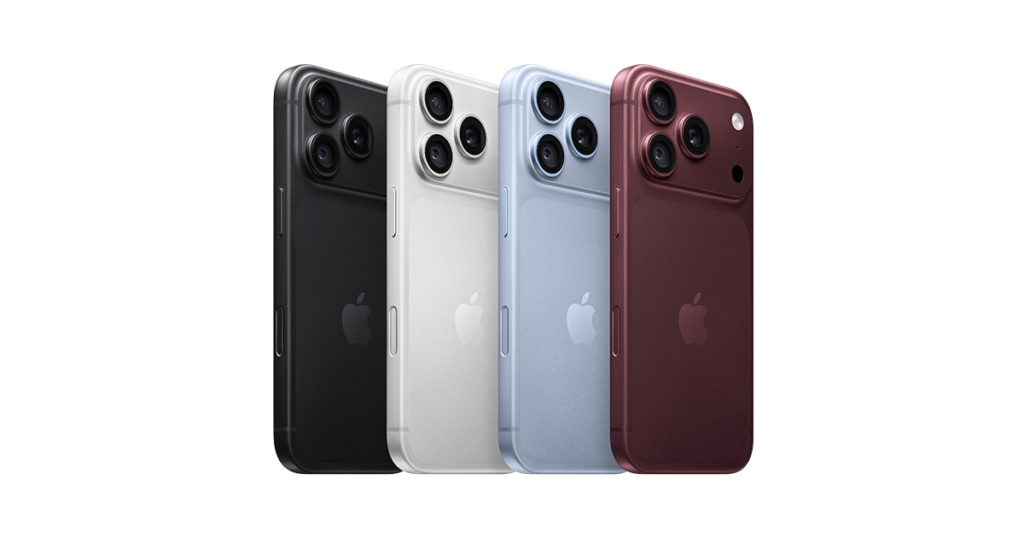
UQモバイルでiPhone 18 Pro, iPhone 18 Pro Maxを使う方法・機種変更方法・乗り換え手順を解説
-
アップルストアで購入したiPhoneをUQモバイルで使う手順とeSIM契約の方法を解説
-

UQモバイルでiPhone 17シリーズを使う方法・機種変更方法・乗り換え手順を解説
-
UQモバイルでiPhone 16シリーズを使う方法や乗り換え手順を解説
-
【最新】UQモバイルでiPhoneを使う方法や設定方法を解説

