

UQモバイルでiPhoneは問題なく使えます。iPhone 17シリーズからiPhone Airまで動作確認済み。新品iPhoneの購入もできます。

荒巻大輔(株式会社 GET NINE)
通信費削減コンサルタントとして、格安SIM業界の動向を10年以上追い続け、延べ5,000人以上の契約・プラン選びをサポートしてきました。
UQモバイルは2017年8月から自費契約しており、2026年9月時点で8年以上の継続利用中。日常利用における通信速度・安定性に加え、平日昼間や夕方の混雑時間帯、地下・屋内・移動中など格安SIM系で問題になりがちな状況下での実速度・体感品質を、長期にわたって実機で検証しています。
UQモバイルのほかにも、ドコモ/ahamo、au/povo、ワイモバイル/LINEMO、楽天モバイルを実際に契約・利用中。複数キャリアを横断する立場から、UQモバイルの強み・弱みを客観的にお伝えできるよう努めています。
本記事は、SNSアンケート結果や口コミだけを集めた「コタツ記事」や、外注ライターによる伝聞ベースの記事ではなく、UQモバイル公式の一次情報と運営者自身の8年以上の実利用に基づき執筆・監修しています。

※「くりこしプランS+5G」および「通話パック60分」は新規受付終了済み

UQモバイルでiPhoneを使う3つの方法【SIMのみ契約/端末セット購入】
UQモバイルでiPhoneを利用するには、大きく分けて以下の3つのパターンがあります。自分に最適な方法を確認しましょう。
【方法①】SIMのみ契約+今のiPhoneをそのまま使う
UQモバイルではSIMカードやeSIMのみを契約して、今のiPhoneをそのまま利用する方法です。この方法は最もコストを抑えられるため、スマホ代の節約を最優先したい人に選ばれています。
ドコモやソフトバンク、ワイモバイルなどの他キャリアで購入したiPhoneであっても、SIMロックを解除さえすれば、どのキャリアの回線でも通信が可能になります。
UQモバイルではiPhone 6s以降の全てのモデルで動作確認が行われているため、古い機種から最新のiPhone 17シリーズ・iPhone Airまで安心して使い続けることができます。
【方法②】SIMのみ契約+新しいiPhoneを自分で用意する
UQモバイルではSIMカードやeSIMのみを契約して、新しいiPhoneを自分で別途用意する方法です。
今のiPhoneが古くなって買い替えたいけれど、キャリアの高い端末代金は避けたいという人にオススメです。Apple Storeや家電量販店で販売されている「SIMフリー版」を自分で購入しましょう。
この方法のメリットは、キャリア特有の上乗せ価格や複雑な分割プランに縛られず、本体を最もクリーンな状態で安く手に入れられる点にあります。手順もシンプルで、新しい端末を用意してデータ移行を済ませた後に、UQモバイルのSIMを差し替えるだけで完了します。
【方法③】UQモバイルでiPhoneを購入してSIMとセット契約する
UQモバイルでiPhone本体とSIMをセットで契約する方法です。
これは設定の手間を省きたい人や、端末の買い替えを機にUQモバイルへ乗り換える人に最適です。UQモバイルオンラインショップiPhone 16シリーズに加え、厳しい検査をクリアした高品質な認定中古品である「au Certified」も取り扱っています。
他社からの乗り換え(MNP)と同時にiPhoneを購入することで、高額な割引キャンペーンが適用されるケースが多く、タイミングによってはSIMフリー版を単体で買うよりも実質的な負担額を大幅に抑えられるのが最大の魅力です。
自分で新しいiPhoneを用意する場合のおすすめ購入先
- Apple Store等でSIMフリー版iPhoneを購入する
- キャリアで端末単体購入する(白ロム購入)
- 中古スマホ販売店で状態のいいiPhoneを購入する
Apple Store等でSIMフリー版iPhoneを購入する

iPhoneをUQモバイルに縛られずに購入したい場合は、Apple StoreやAmazon、主要な家電量販店でSIMフリー版iPhoneを端末単体購入するのがオススメです。
この方法を選択する大きなメリットは、回線契約の有無に左右されることなく、自分の好きなタイミングで最新モデルを購入できる点にあります。キャリアのキャンペーンや在庫状況を待つ必要がないため、発売直後に確実に入手したい人にも向いています。
支払い方法も柔軟で、一括購入はもちろん、Appleが提供する「ペイディあと払いプラン Apple専用」を利用すれば、分割手数料0%での支払いも可能です。月々の負担を抑えつつ、端末を自分の資産として所有できる点は、長期的に見ても大きな魅力と言えるでしょう。
あわせて検討したいのが、Apple公式の延長保証サービス「AppleCare+」への加入です。iPhoneには通常1年間のメーカー保証が付帯していますが、AppleCare+に加入することで保証期間が延長され、落下による画面割れや水濡れといった事故にも低額な自己負担で対応できます。さらに、盗難・紛失補償付きプランを選択すれば、万が一端末を失った場合のリスクも軽減できます。
キャリアで端末単体購入する(白ロム購入)
昔はキャリアではiPhoneのみ購入はできませんでしたが、今は「白ロム」扱いでiPhoneのみ購入できるようになっています。
たとえばドコモオンラインショップでは、「機種だけ購入(白ロム)の場合はこちら」という選択肢が用意されています。
キャリアで購入するメリットとしては、「残価設定型プログラム」が利用できることです。iPhoneを分割払いで購入し、◯回まで支払いを完了させた後にキャリアにiPhoneを返却すると、残りの支払いが全額不要になる仕組みが用意されています。
楽天モバイル楽天市場店でも、iPhoneの単体購入が可能です。楽天市場で普通に販売しているので楽天ポイントも付与されます。
なお、キャリアで販売されているiPhoneは価格が上乗せされて販売されているので、一括払いで購入できる余裕のある人はSIMフリー版を購入するべきでしょう。
中古スマホ販売店で状態のいいiPhoneを購入する

iPhoneを少しでも安く手に入れたい場合は、じゃんぱら・イオシス・ソフマップなどの中古スマホ専門店で、状態の良い端末を購入するのもいいでしょう。
これらの店舗では、外装の傷や使用感を示すランク表記に加え、バッテリー状態や付属品の有無などが明確に記載されているため、実物を見られないオンライン購入でも安心して選びやすくなっています。
また、ネットワーク利用制限がかかっていない端末を取り扱っている点も大きな安心材料です。動作保証が付いている店舗であれば、万が一初期不良や動作不良があった場合でも、交換や返金対応を受けられるため、リスクを最小限に抑えられます。
さらに、「美品」や「未使用品」として販売されている端末を選べば、新品に近いコンディションのiPhoneを、定価よりも安く購入できる可能性もあります。最新モデルや上位モデルをコスト重視で選びたい人にとって、中古スマホ専門店は非常に現実的な選択肢と言えるでしょう。
SIMフリー版を一括払いで購入して、1年ごとに売却→購入するとかなりお得
iPhoneはAndroidと比べてリセールバリューが高く、SIMフリー版を一括払いで購入し、1年ごとに「売却 → 新規購入」を繰り返すことで、トータルコストを大きく抑えることが可能です。特に発売から1年以内のモデルは需要が高く、買取価格が大きく下がりにくい点が特徴です。
また、新モデル発表のタイミングでは、中古スマホ買取業者が「買取金額アップキャンペーン」を実施するケースも多く、この時期を狙って売却すれば、想定以上の価格で手放せることも珍しくありません。こうしたキャンペーンを活用して毎年買い替えを行うことで、常に新しいiPhoneを使いながら、実質的な負担額を抑える運用が可能になります。
初期費用は必要になりますが、故障リスクへの備えとしてAppleCare+を併用しつつ、将来的な資産価値まで含めて考えれば、SIMフリー版を選ぶことは、長期的なコストパフォーマンスを重視したい人にとって非常に合理的な選択と言えるでしょう。
UQモバイルでは新品のiPhone、au認定中古品iPhoneを販売中
iPhone 17e(2026年3月11日発売)

- カメラの出っ張りが少ないデザインで、実用性の高い48MPカメラ
- 最新A19チップで動作がサクサク
- 最低ストレージ容量が256GBで安心
- 出っ張りが少なくスッキリした単眼カメラのシンプルなデザイン
- iPhone 16eで非対応だった「MagSafe」に新たに対応
- 画面のリフレッシュレートが60Hz固定で、スクロール時にカクつき・残像感がある
- 超広角レンズが搭載されていない(シングルカメラ)
- デザインが「ノッチ」のままで、Dynamic Island非対応
- 人によってはバッテリーの減りが早いと感じる場合がある
- iPhone 17等と同じA19チップでもGPUコア数が1つ少ないものがiPhone 17eに採用
| 機種代金 | - 円 |
|---|---|
| 最大割引額 | -- 円 |
| 初回 | - 円 |
|---|---|
| 2回目以降(×22回) | - 円 |
| + 最終回 | - 円 |
| 初回 | - 円 |
|---|---|
| 2回目以降(×71回) | - 円 |
※UQ mobile オンラインショップの販売価格および、割引後の価格情報です。
iPhone 16(2025年10月発売)

カメラは高精細な静止画と動画撮影に対応し、ナイトモードやポートレートなど基本的な撮影機能はしっかり押さえています。iOSならではのスムーズな操作感や長期アップデートにも対応するため、初めてのiPhoneや買い替えにも選びやすい1台です。
- A18チップ搭載(Apple Intelligenceにも対応)
- メモリ8GB搭載(従来はProモデルのみ8GBだった)
- 上位機種と同じ「カメラコントロール」と「アクションボタン」が搭載
- 4800万画素のメインカメラが高画質
- 物理SIMスロットが搭載されている
- 画面のリフレッシュレートが60Hz固定で、スクロール時にカクつき・残像感がある
- USB Type-Cのデータ転送速度が遅い(USB 2.0準拠の480Mbps)
- 背面カメラの出っ張りが大きく、机に置いたときにガタつく
| 機種代金 | - 円 |
|---|---|
| 最大割引額 | -- 円 |
| 初回 | - 円 |
|---|---|
| 2回目以降(×22回) | - 円 |
| + 最終回 | - 円 |
| 初回 | - 円 |
|---|---|
| 2回目以降(×71回) | - 円 |
※UQ mobile オンラインショップの販売価格および、割引後の価格情報です。
【中古品】au Certified iPhone(au認定中古品)
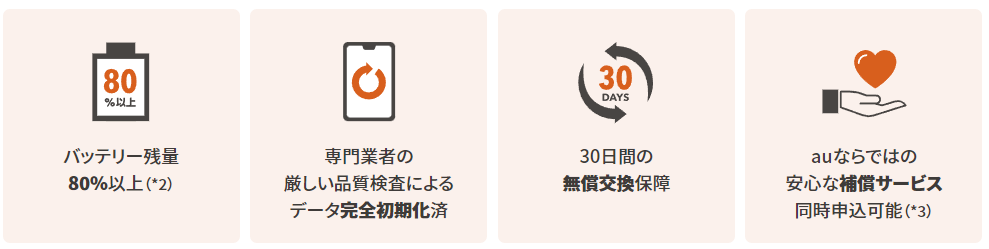
UQモバイル公式オンラインショップでは、au Certified(au認定中古品)のiPhoneを販売しています。au Certifiedはauが認定した高品質なリユーススマートフォンのことです。
KDDIの下取りプログラムやアップグレードプログラムなどで回収したauスマートフォンをリユースした商品で、新品ではありません。また、メーカー保証はありません。
専門業者による厳しい検査と専用ソフトによるデータ消去で完全初期化されています。また、万が一購入した端末に不具合があった場合、購入日より30日間は無償で交換してくれます。バッテリー残量80%以上/基本機能、接続機能ともに検査済です。
購入と同時に有料補償サービス「故障紛失サポート」(月額550円)にも加入できます。
UQモバイルオンラインショップでSIMやiPhoneをお得に契約できるキャンペーンまとめ
スペシャルクーポンキャンペーン【他社からSIMのみ乗り換えで最大20,000円(不課税)相当au PAY残高還元】

UQ mobile オンラインショップ限定 スペシャルクーポンを利用して、他社から乗り換え(MNP)でSIMのみを契約すると、最大5ヵ月間4,000円(不課税)相当(合計最大20,000円相当)をau PAY残高に還元されます。
特典内容
| 加入プラン | 増量オプションⅡ | au PAY 残高還元(不課税) |
|---|---|---|
| コミコミプランバリュー トクトクプラン2 | 加入あり | 4,000円(不課税)相当×最大5ヵ月 (合計最大20,000円相当) |
- ※1 月額550円(税込)。『増量オプションⅡ無料キャンペーン』で適用月から7ヵ月間無料。
- 増量オプションⅡに未加入の場合、クーポン特典の対象外となります。
- 特典額はすべて不課税
キャンペーン期間
- 【実施期間】2025年7月4日~終了日未定で実施中
- 【特典付与時期】回線切替え完了の翌月以降、毎月下旬頃にau PAY残高に4,000円(不課税)相当を最大5ヵ月還元(合計最大20,000円相当)
適用条件
- 他社からの乗り換え(MNP)契約(※au/povoからの乗り換えは対象外)
- SIMカードのみまたはeSIMのみ契約
- 「トクトクプラン2」「コミコミプランバリュー」のいずれかを契約
- 増量オプションⅡに加入が必須
- 契約時に6桁のクーポン番号「3MP062」を入力
注意事項
- 新規契約、またはau/povoからの乗り換えは適用対象外
- Amazon.co.jpで販売されている『エントリーコード』を使った申込みの場合、キャンペーンの適用対象外
- 別で実施中のUQ mobile SIM デビューキャンペーンとの併用はできません。本クーポン特典が優先されます
- 増量オプションⅡ未加入の場合適用対象外
- クーポンコードを入力していない場合適用対象外
- 特典額はすべて不課税
UQ mobile SIMデビューキャンペーン【他社からSIMのみ乗り換えで最大15,000円(不課税)相当au PAY残高還元】

UQモバイルオンラインショップでは、SIMカードのみ/eSIMのみを他社から乗り換え(MNP)で契約で条件を満たすと、合計最大15,000円(不課税)相当のau PAY残高が還元される「UQ mobile SIMデビューキャンペーン」が実施されています。
一括で15,000円(不課税)相当が還元されるため、スペシャルクーポンキャンペーンよりも早く特典の受け取りが完了します。
特典内容
| プラン名 | 他社から乗り換え | 新規契約 |
|---|---|---|
| トクトクプラン2 | 15,000円(不課税)相当 | 適用対象外 |
| コミコミプランバリュー | 15,000円(不課税)相当 | 適用対象外 |
キャンペーン期間
- 2023年8月18日~終了日未定
適用条件
- 他社からの乗り換え(MNP)契約(※au/povoからの乗り換えは対象外)
- SIMカードのみまたはeSIMのみ契約
- 「トクトクプラン2」「コミコミプランバリュー」のいずれかを契約
- 増量オプションⅡに加入が必須
注意事項
- 新規契約、またはau/povoからの乗り換えは適用対象外
- 増量オプションⅡ未加入の場合適用対象外
- Amazon.co.jpで販売されている『エントリーコード』を使った申込みの場合、キャンペーンの適用対象外
- 特典額はすべて不課税
UQ mobileオンラインショップ おトク割【機種代金最大44,000円(税込)割引】
UQモバイルオンラインショップで対象機種を購入し、指定の料金プラン・オプションに加入すると、機種代金から最大44,000円(税込)割引される「UQ mobile オンラインショップ おトク割」が実施されています。新規契約か他社から乗り換え(MNP)か、契約者や利用者の年齢、機種によっては割引額が異なります。
適用条件
- 新規契約(新しい電話番号で契約)または他社からの乗りかえ(MNP)で契約すること
- UQ mobile オンラインショップで対象機種を購入すること
- 対象の「料金プラン」および「増量オプションⅡ(550円/月)」に新たに加入すること
対象の料金プランは、コミコミプランバリュー、トクトクプラン2です。
増量オプションⅡは7ヶ月間無料キャンペーンを実施しているので、契約時には絶対に加入して特典額をアップさせましょう。不要であれば契約後にオプション解約を検討すればいいだけですよ。
| 製品名 | 割引額(MNP) | 割引額(新規) |
|---|---|---|
 | 38,500円(税込)割引 | 【19歳以上】対象外 【18歳以下】22,000円(税込)割引 |
| 27,500円(税込)割引 | 【19歳以上】対象外 【18歳以下】22,000円(税込)割引 |
 | 44,000円(税込)割引 | 【19歳以上】対象外 【18歳以下】44,000円(税込)割引 |
iPhone 16(128GB)は機種代金146,000円のところ、他社から乗り換え(MNP)なら44,000円(税込)割引で102,000円。
UQモバイルオンラインショップで実施されているキャンペーンについては、UQモバイルキャンペーンまとめ記事もあわせてご覧ください。

UQモバイルでSIMのみ契約してiPhoneを使うときの基礎知識
UQモバイルはiPhone 17シリーズ・iPhone Airまで使えます
UQモバイル対応機種のiPhoneは、iPhone 6s/iPhone 6s Plus/iPhone SE(第1世代)以降のすべてのiPhoneです。
iPhone 5, iPhone 5s, iPhone 5c, iPhone 6, iPhone 6 PlusはUQモバイルでは使えません。
eSIM対応機種は、iPhone XS/XS Max/XR以降の全機種です。
| 機種名 | データ通信 | 対応SIM |
|---|---|---|
| iPhone 6s iPhone 6s Plus | 【4G通信】対応 【5G通信】非対応 | SIMカード |
| iPhone SE(第1世代) | 【4G通信】対応 【5G通信】非対応 | SIMカード |
| iPhone 7 iPhone 7 Plus | 【4G通信】対応 【5G通信】非対応 | SIMカード |
| iPhone 8 iPhone 8 Plus | 【4G通信】対応 【5G通信】非対応 | SIMカード |
| iPhone X | 【4G通信】対応 【5G通信】非対応 | SIMカード |
| iPhone XS iPhone XS Max iPhone XR | 【4G通信】対応 【5G通信】非対応 | SIMカード eSIM対応 |
| iPhone 11 iPhone 11 Pro iPhone 11 Pro Max | 【4G通信】対応 【5G通信】非対応 | SIMカード eSIM対応 |
| iPhone SE(第2世代) | 【4G通信】対応 【5G通信】非対応 | SIMカード eSIM |
| iPhone 12 iPhone 12 mini iPhone 12 Pro iPhone 12 Pro Max | 【4G通信】対応 【5G通信】対応 | SIMカード eSIM |
| iPhone 13 iPhone 13 mini iPhone 13 Pro iPhone 13 Pro Max | 【4G通信】対応 【5G通信】対応 | SIMカード eSIM |
| iPhone SE(第3世代) | 【4G通信】対応 【5G通信】対応 | SIMカード eSIM |
| iPhone 14 iPhone 14 Plus iPhone 14 Pro iPhone 14 Pro Max | 【4G通信】対応 【5G通信】対応 | SIMカード eSIM |
| iPhone 15 iPhone 15 Plus iPhone 15 Pro iPhone 15 Pro Max | 【4G通信】対応 【5G通信】対応 | SIMカード eSIM |
| iPhone 16 iPhone 16 Plus iPhone 16 Pro iPhone 16 Pro Max iPhone 16e | 【4G通信】対応 【5G通信】対応 | SIMカード eSIM |
| iPhone 17 iPhone 17 Pro iPhone 17 Pro Max iPhone 17e | 【4G通信】対応 【5G通信】対応 | eSIM |
| iPhone Air | 【4G通信】対応 【5G通信】対応 | eSIM |
iPhone 11シリーズまでは5G通信に非対応
以下の機種は5Gデータ通信に対応していません。
- iPhone 6s
- iPhone 6s Plus
- iPhone SE(第1世代)
- iPhone 7
- iPhone 7 Plus
- iPhone 8
- iPhone 8 Plus
- iPhone X
- iPhone XS
- iPhone XS Max
- iPhone XR
- iPhone 11
- iPhone 11 Pro
- iPhone 11 Pro Max
- iPhone SE(第2世代)
UQモバイルでの5Gサービスは2021年9月2日から提供開始されていますが、SIMやサービス側が5Gに対応していても、スマホが5Gに対応していない場合は、もちろん5Gデータ通信することはできません。
iPhone 12シリーズ以降は5G通信に対応
以下の機種は5Gデータ通信に対応しています。
- iPhone 12
- iPhone 12 mini
- iPhone 12 Pro
- iPhone 12 Pro Max
- iPhone 13
- iPhone 13 mini
- iPhone 13 Pro
- iPhone 13 Pro Max
- iPhone SE(第3世代)
- iPhone 14
- iPhone 14 Plus
- iPhone 14 Pro
- iPhone 14 Pro Max
- iPhone 15
- iPhone 15 Plus
- iPhone 15 Pro
- iPhone 15 Pro Max
- iPhone 16
- iPhone 16 Plus
- iPhone 16 Pro
- iPhone 16 Pro Max
- iPhone 16e
- iPhone 17
- iPhone 17 Pro
- iPhone 17 Pro Max
- iPhone Air
- iPhone 17e
iPhone 8までの機種はeSIM非対応
以下の機種はeSIM機能自体が非対応です。
- iPhone 6s
- iPhone 6s Plus
- iPhone SE(第1世代)
- iPhone 7
- iPhone 7 Plus
- iPhone 8
- iPhone 8 Plus
- iPhone X
UQモバイルでeSIMで契約しても、iPhone 6s/6s PlusにeSIMをインストールして使うことはできません。UQモバイルを利用する場合は、物理SIMカードでの契約を選択してください。
iPhone XS/XS Max/XR以降がeSIMやデュアルSIMに対応
以下の機種がeSIMに対応しています。
| 製品名 | 対応しているデュアルSIMの組み合わせ |
|---|---|
| iPhone XS iPhone XS Max iPhone XR | SIMカード+eSIM |
| iPhone 11シリーズ | SIMカード+eSIM |
| iPhone SE(第2世代) | SIMカード+eSIM |
| iPhone 12シリーズ | SIMカード+eSIM |
| iPhone 13シリーズ | SIMカード+eSIM eSIM+eSIM |
| iPhone SE(第3世代) | SIMカード+eSIM eSIM+eSIM |
| iPhone 14シリーズ | SIMカード+eSIM eSIM+eSIM |
| iPhone 15シリーズ | SIMカード+eSIM eSIM+eSIM |
| iPhone 16シリーズ | SIMカード+eSIM eSIM+eSIM |
| iPhone 17シリーズ | eSIM+eSIM |
| iPhone Air | eSIM+eSIM |
※iPhone 17シリーズやiPhone Airは物理SIMカード非対応、eSIMのみ対応
iPhone XS・iPhone XS Max・iPhone XR以降の機種は、eSIMおよびデュアルSIMに対応しています。
iPhone XS・XS Max・XRではSIMカード+eSIMのデュアルSIMが利用でき、1台のiPhoneで2回線を同時に待ち受け可能です。
続くiPhone 11シリーズやiPhone SE(第2世代)も同様にSIMカード+eSIMの組み合わせに対応しており、通話用とデータ通信専用回線を使い分けたい人や、仕事用とプライベート用の番号を1台にまとめたい人に適しています。
iPhone 13シリーズや、iPhone SE(第3世代)から仕様が進化し、SIMカード+eSIMに加えてeSIM+eSIMのデュアルSIMにも対応しています。そのため、物理SIMを使わずeSIMだけで2回線運用することも可能です。
さらにiPhone 14シリーズ、iPhone 15シリーズ、iPhone 16シリーズも同様にデュアルeSIMに対応しており、eSIM対応の格安SIMやオンライン専用プランとの相性が非常に良くなっています。
iPhone 17シリーズ・iPhone AirはeSIMのみ対応

iPhone 17シリーズやiPhone Airは「eSIM」のみ対応しています。物理SIMカードスロットが搭載されていないため、SIMカードでの利用はできません。そのため、UQモバイルをこれから契約する人は絶対に「eSIM」で契約してください。
UQモバイルのSIMカードを契約中の人は、iPhoneの「eSIMクイック転送」機能を利用するか、my UQ mobileでeSIMの再発行手続きを行い、iPhone 17シリーズにUQモバイルのeSIMをダウンロードしてください。
「eSIMクイック転送」が利用可能
UQモバイルではeSIMクイック転送が利用可能で、eSIM対応機種がSIMクイック転送に対応しています。
eSIMクイック転送とは、iPhoneの設定操作と簡単な手続きだけで、現在利用中のiPhoneに入っているSIMカードやeSIMの情報を、新しいiPhoneにそのままeSIMとして転送できる機能です。SIMカードの差し替えや店頭での手続きが不要で、数分で移行が完了するため、機種変更時の煩わしさを大幅に減らせます。
これまで物理SIMカードで契約していた人でも無料でeSIMに切り替えて利用することが可能です。さらに、すでにeSIMを契約している人も、そのeSIMを新しいiPhoneへシームレスに転送できるので、わざわざ再発行の手続きを行う必要がありません。
古いiPhoneからiPhone 17シリーズへのデータ移行方法
古いiPhoneからiPhone 17シリーズにデータを移行するときは、iPhoneのクイックスタート機能を利用してデータ移行すると簡単です。クイックスタート時にもeSIMクイック転送が利用できるのですが、UQモバイルでは案内していません。
- クイックスタート(データ直接転送) | データ移行(バックアップ・復元)の方法 | au
- 【iPhone 16Pro/Pro max/13/13mini】初期設定(アクティベーション)の操作手順を教えてください| よくあるご質問 | サポート | au
キャリアで購入したiPhoneをUQモバイルでも使うとき、SIMロック解除手続きは必要?
SIMロックの有無を確認する方法
iOS 14.0以降の機種は、iPhoneの「設定」を開き、「一般」→「情報」と進みます。画面を下へスクロールすると「SIMロック」という項目が表示されます。
ここに、「SIMロックなし」と表示されていれば、そのiPhoneはSIMフリー状態のため、そのままUQモバイルを利用できます。「SIMロックあり」と表示されている場合は、事前にSIMロック解除手続きが必要です。
UQモバイルへ申し込む前に、必ずこの項目をチェックしておきましょう。
iPhone 12シリーズまではすべてのキャリアで「SIMロックあり」で販売
iPhone 12シリーズ・iPhone SE(第2世代)までの機種は、すべてのキャリアでSIMロックあり状態で販売されています。
そのため、ドコモやソフトバンク等のau以外のキャリアで購入した以下のiPhoneをUQモバイルで利用する場合は、原則としてSIMロック解除が必要になります。(楽天モバイルはSIMロックなしのSIMフリーで販売しています)
- iPhone 12
- iPhone 12 mini
- iPhone 12 Pro
- iPhone 12 Pro Max
- iPhone SE(第2世代)
- iPhone 11
- iPhone 11 Pro
- iPhone 11 Pro Max
- iPhone XR
- iPhone XS
- iPhone XS Max
- iPhone X
- iPhone 8
- iPhone 8 Plus
- iPhone 7
- iPhone 7 Plus
- iPhone SE(第1世代)
- iPhone 6s
- iPhone 6s Plus
au版であってもSIMロック解除が必要な場合あり
auで購入したiPhoneをUQモバイルで利用する場合、機種によってはSIMロック解除が必要な場合があります。
auのSIMロックには大きく分けて、「MVNO向けSIMロック」と、「通常のSIMロック」の2種類があります。
| 項目 | MVNO向けSIMロック | 通常のSIMロック |
|---|---|---|
| 制限内容 | 同じau回線の格安SIM(UQモバイルなど)も利用不可 | 他社回線(ドコモ・ソフトバンク・楽天など)が利用不可 |
| 影響するSIM | au回線のMVNOのSIMカード | 他社キャリア・他社回線の格安SIM |
| 解除しない場合 | au以外の他社SIMカードがすべて利用できない | au回線以外のSIMは利用できない |
| 解除すると | au回線の格安SIMdだけ利用可能 | すべての回線のSIMが利用可能 |
MVNO向けSIMロックとは、同じau回線を利用する格安SIM(UQモバイルなど)であっても利用できないように制限されたSIMロックのことです。
通常のSIMロックとは、他社回線(ドコモ・ソフトバンク・楽天モバイルなど)のSIMカードが利用できないように制限されたSIMロックを指します。
2017年7月31日までに発売されたau版iPhoneには、これら2つのSIMロックが両方かかっているため、UQモバイルのSIMカードを利用する場合であっても、My auなどでSIMロック解除手続きが必須となります。
一方、2017年8月1日以降にauから発売されたiPhoneであれば、MVNO向けSIMロックはかかっていないため、SIMロック解除をしなくてもUQモバイルのSIMカードを利用できます。(iPhone 8以降は通常のSIMロックのみあり)
なお、iPhoneのSIMロックを解除しておくと、ドコモ回線・au回線・ソフトバンク回線・楽天モバイル回線のすべてが利用可能となり、どのキャリア・格安SIMにも自由に乗り換えできる状態になります。
UQモバイルからahamoやLINEMOに乗り換えたくなったときも、UQモバイルと他社SIMでデュアルSIMを利用したくなったときもスムーズですよ。
また、将来UQモバイルから他社へ乗り換える可能性がある人は、今のうちにSIMロック解除しておくのがおすすめです。オンラインで無料・数分で完了するため、手間はほぼゼロです。
SIMロックありのau版iPhone
MVNO向けSIMロックと通常のSIMロックの両方が設定されている機種は、my au等でSIMロック解除手続きをすると、どちらのSIMロックも解除されます。
通常のSIMロックのみが設定されている機種は、my au等でSIMロック解除手続きをすると、通常のSIMロックが解除されます。
| iPhone機種 | MVNO向けSIMロック | 通常のSIMロック |
|---|---|---|
| iPhone 6s | あり | あり |
| iPhone 6s Plus | あり | あり |
| iPhone SE(第1世代) | あり | あり |
| iPhone 7 | あり | あり |
| iPhone 7 Plus | あり | あり |
| iPhone 8 | なし | あり |
| iPhone 8 Plus | なし | あり |
| iPhone X | なし | あり |
| iPhone XR | なし | あり |
| iPhone XS | なし | あり |
| iPhone XS Max | なし | あり |
| iPhone 11 | なし | あり |
| iPhone 11 Pro | なし | あり |
| iPhone 11 Pro Max | なし | あり |
| iPhone SE(第2世代) | なし | あり |
| iPhone 12 | なし | あり |
| iPhone 12 mini | なし | あり |
| iPhone 12 Pro | なし | あり |
| iPhone 12 Pro Max | なし | あり |
UQモバイルで使うだけなら解除不要ですが、今後の乗り換えを考えるならSIMロック解除がオススメです
iPhone 13シリーズ以降/iPhone SE(第3世代)以降は全キャリアでSIMロックなし
iPhone 13シリーズ以降・iPhone SE(第3世代)以降の機種は、すべてのキャリアでSIMロックなし(SIMフリー状態)で販売されています。
そのため、ドコモ・au・ソフトバンク・UQモバイル・ワイモバイルのどこで購入したiPhoneであっても、SIMロック解除の手続きは不要で、ドコモ回線やソフトバンク回線・楽天モバイル回線をそのまま利用できます。
SIMロックの有無を気にせず使えるため、乗り換え時の手間がかからないのが大きなメリットです。
楽天モバイルはすべての機種が最初からSIMロックなしのSIMフリーです
SIMフリー版もキャリア版も中身は同じ。性能差はない
日本国内で販売されているiPhone 17シリーズは、SIMフリー版もキャリア版も中身は全く同じものです。
たとえば、日本国内で販売されているiPhone 17はモデル番号「A3519」で統一されています。Apple StoreのSIMフリー版を購入しても、ドコモ/au/ソフトバンク/楽天モバイルでキャリア版を購入しても、「A3519」の個体が手に入ります。
SIMフリー版とキャリア版で仕様・機能・対応バンドの違いは一切ありません。SIMフリー版だけで使える機能や、キャリア版では使えない機能といった差もゼロなのでご安心ください。
違うのは販路と価格・支払い条件だけです。総額が安いところで買うのが合理的で、一括払いできる余裕があるなら、SIMフリー版を購入すると最も安く手に入ります。さらにiPhoneはリセールが強いので、ケースやフィルムを装着して丁寧に使い、毎年中古スマホ店で下取り・買取に回せば、実質負担をぐっと抑えて運用できます。
| 製品名 | モデル番号 |
|---|---|
| iPhone 17 | A3519 |
| iPhone 17e | A3575 |
| iPhone 17 Pro | A3522 |
| iPhone 17 Pro Max | A3525 |
UQモバイルのSIMカードのみ/eSIMのみを申し込むときの手順

【手順①】UQモバイルを契約する前にiPhoneのSIMロックを解除しておく
ドコモ/ahamo、au、ソフトバンク/ワイモバイルなどで購入したiPhoneをUQモバイルで使う場合は、UQモバイル契約前にiPhoneのSIMロック解除手続きをしてください。
iPhone 12シリーズまで/iPhone SE(第2世代)までの機種は、全キャリアでSIMロックあり状態で販売されています。SIMロック解除手続きが必要です。
iPhone 13シリーズ以降/iPhone SE(第3世代)以降の機種は、全キャリアでSIMロックなしのSIMフリー状態で販売されています。SIMロック解除手続きは不要です。
楽天モバイルで販売されているすべてのiPhoneは、最初からSIMロック無しのSIMフリー状態で販売されているので、SIMロック解除は不要です。
【手順②】MNP予約番号を発行する(乗り換え時のみ、au本家/povo1.0は発行不要)
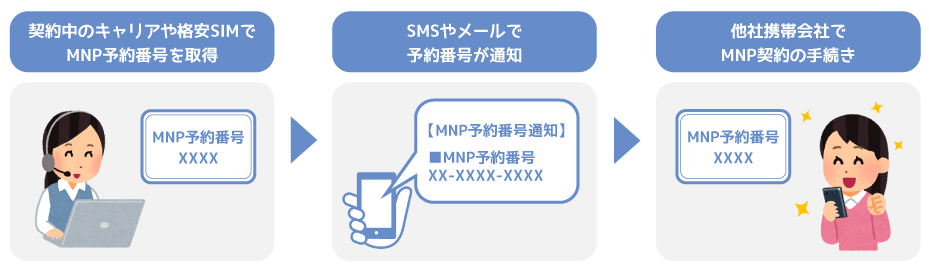
ドコモ/ahamo、povo2.0、ソフトバンク/ワイモバイル/LINEMO、楽天モバイル、その他格安SIMからUQモバイルに乗り換えるときは、MNP予約番号を発行してください。
au本家/povo1,0からUQモバイルに乗り換えるときは、MNP予約番号は発行しないでください。
MNP予約番号の有効期限は発行当日を含めて15日間です。UQモバイル公式オンラインショップで申し込むときは、MNP予約番号の発行日から5日以内に申し込んでください。
MNPワンストップ対応事業者からUQモバイルに乗り換える場合は、MNP予約番号の発行不要で申し込めます。MNPワンストップ対応事業者は以下の通り。
- ドコモ/ahamo
- povo2.0
- ソフトバンク/ワイモバイル/LINEMO
- 楽天モバイル
- 楽天モバイル(ドコモ回線・au回線)
- LINEモバイル
- IIJmio、mineo、NUROモバイル、BIGLOBEモバイル
- イオンモバイル、日本通信SIM・b-mobile
- ジャパネットたかた通信サービス
- センターモバイル、LPモバイル等
au本家/povo1.0からUQモバイルに乗り換える場合
au IDを複数持っている人は、auの回線、povo1.0の回線と紐付いているau IDがどれなのか確認してください。
UQモバイルを申し込むときに、au IDでのログインを求められます。
auの回線、povo1.0の回線と紐付いていないau IDを使ってUQモバイルを申し込んでしまうと、かなり面倒なことになってしまうので注意してください。
【手順③】必要なものを用意してUQモバイルのSIMカード/eSIMを申し込む
クレジットカード、本人確認書類、メールアドレス、MNP予約番号などの契約に必要なものを用意して、UQモバイル公式オンラインショップからSIMカード/eSIMを申し込んでください。
申し込み及び本人確認終了後、本人確認書類に記載された住所宛に最短即日でSIMやスマホが発送されます。
eSIMを申し込む場合はiPhoneから、SafariかChromeを使ってUQモバイル公式オンラインショップにアクセスしてください。
途中で決める4桁の暗証番号、ご注文内容確認用パスワードは忘れないようにメモしてください。
契約方法について
| 今契約している 携帯電話会社/格安SIM | 選択する契約方法 |
|---|---|
| 新規契約 | 新規ご契約 |
| ドコモ | 他社から乗りかえ(MNP) |
| ahamo | 他社から乗りかえ(MNP) |
| povo2.0 | 他社から乗りかえ(MNP) |
| ソフトバンク | 他社から乗りかえ(MNP) |
| ワイモバイル | 他社から乗りかえ(MNP) |
| LINEMO | 他社から乗りかえ(MNP) |
| 楽天モバイル | 他社から乗りかえ(MNP) |
| 格安SIM | 他社から乗りかえ(MNP) |
| au本家 povo1.0 | au/povo1.0から乗りかえ |
他社から乗りかえ(MNP)選択時は、「MNP予約番号をご入力ください」画面が表示されます。
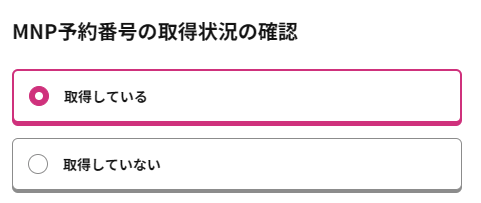
「MNP予約番号の取得状況の確認」では、MNP予約番号を発行している場合は【取得している】を、MNPワンストップを利用する場合は【取得していない】をタップしてください。
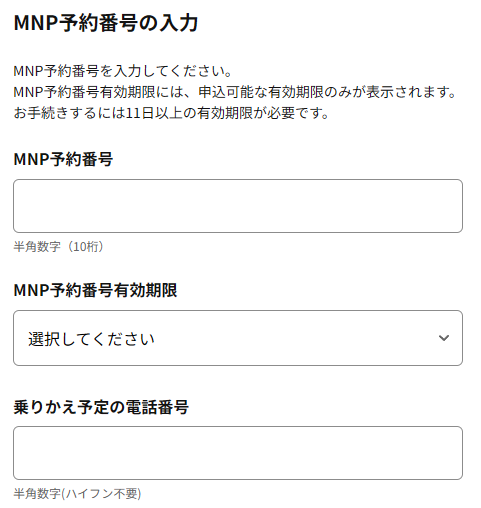
【取得している】をタップすると、MNP予約番号、現在利用中の他社携帯電話番号、MNP予約番号有効期限の入力欄が表示されます。
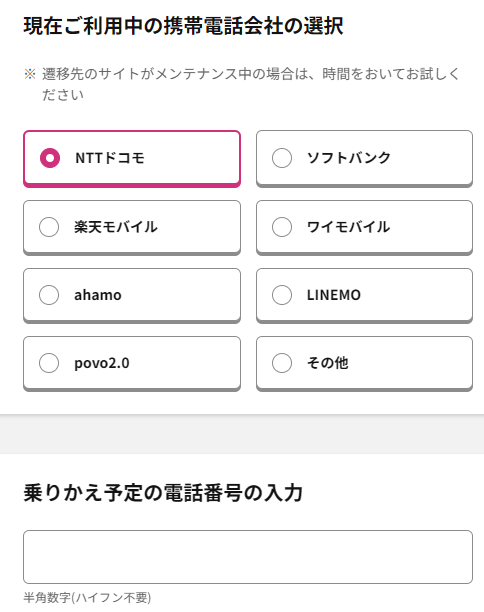
「MNP予約番号をお持ちでないお客さま」を選択するとMNPワンストップでの手続きになります。当てはまるものを選択してMNPワンストップ手続きを完了させてください。
UQモバイルの開通手順を解説

【手順①】WEBサイトで回線切替を行う(乗り換え時のみ)
今契約している携帯電話会社からUQモバイルの回線に切り替えるために、WEBサイト上で回線切替を行う必要があります。UQモバイルのマニュアルでもWEBサイトでの回線切替手続きのみ掲載されています。
SIMカード申し込み時、端末セット申し込み時は、必ず手元にSIMカードが届いてから回線切替手続きを実施するようにしてください。
eSIMの申し込み完了後にUQモバイルから「ご注文内容の確認」メールが届いた後、無事に審査が通過すれば最短10分~20分後に「設定方法お知らせ」メールが届きます。このメールが届くとeSIMの開通手続きができるようになります。
| 契約区分 | あらかじめ準備する情報 | 受付時間 |
|---|---|---|
| 機種変更 | ①au ID/パスワード ②携帯電話番号 | 7:00 ~ 23:15 25:00 ~ 26:15 (年中無休) |
| UQ mobileからの乗りかえ au/povo1.0からの乗りかえ | ①ご注文番号 ②ご注文履歴確認用パスワード ③切り替え予定の携帯番号 | 7:00 ~ 23:15 25:00 ~ 26:15 (年中無休) |
| MNP | ①ご注文番号 ②ご注文履歴確認用パスワード ③切り替え予定の携帯番号 | 9:00 ~ 21:15 (年中無休) |
新規契約時は回線切替手続きは不要です。
UQモバイル公式の解説だと「30分程置く」と記載されていますが、実際は数分で回線が切り替わります。
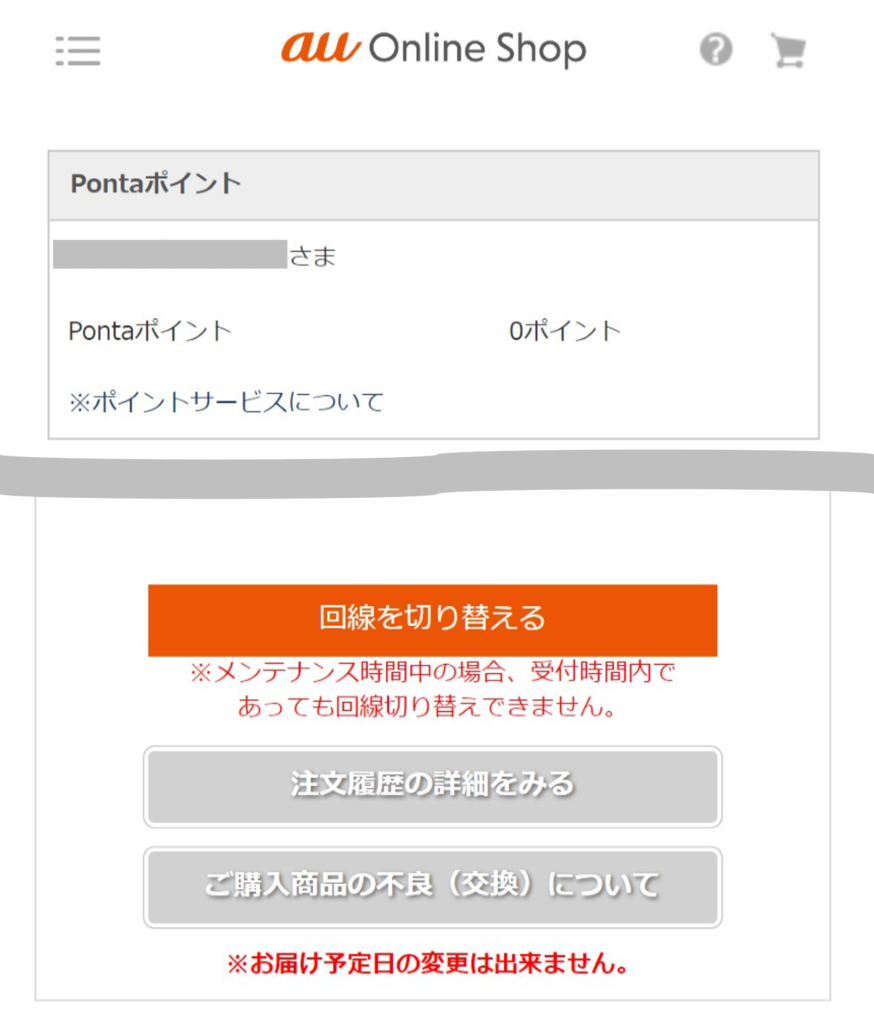
- 注文履歴表示ログイン分岐にアクセス
- 「au ID」もしくは「ご注文番号」と注文完了時に自動発行された「ご注文履歴の確認用パスワード」を入力してログイン
- 注文履歴確認画面の「回線を切り替える」ボタンを押す
- 切り替え後、今まで利用されていた機種と新しい機種の電源を切り、30分程度置いて新しい機種の電源を入れる
【手順②】iPhoneにSIMカードを入れる/eSIMプロファイルをダウンロードする
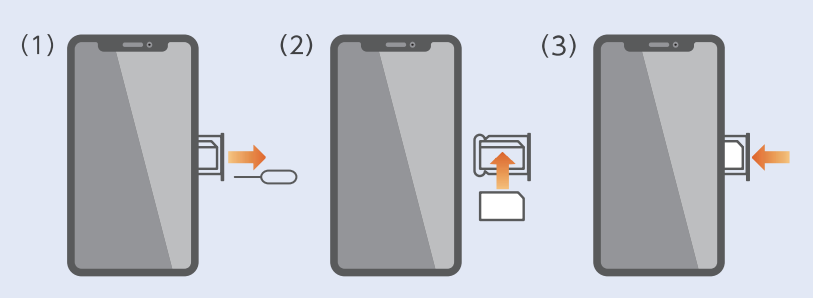
UQモバイルのマルチSIMを「nanoSIM」サイズに切り取って、iPhoneにUQモバイルのSIMカードを入れて、iPhoneの電源をオンにしてください。
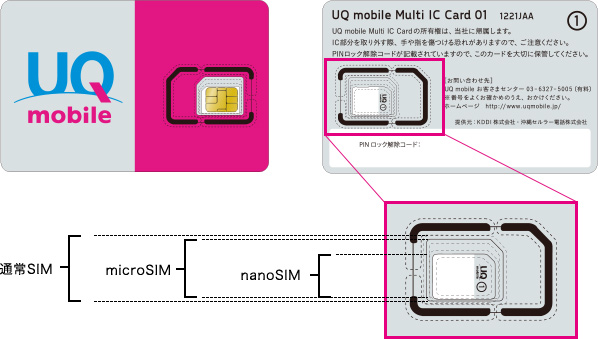
UQモバイルのSIMカードは、1枚のSIM台紙から、①標準SIM、②microSIM、③nanoSIMの3つのサイズに切り取ることができます。
iPhoneのSIMサイズは「nanoSIM」です。nanoSIMは一番小さいサイズなので、切り取りに失敗することは絶対にありません。
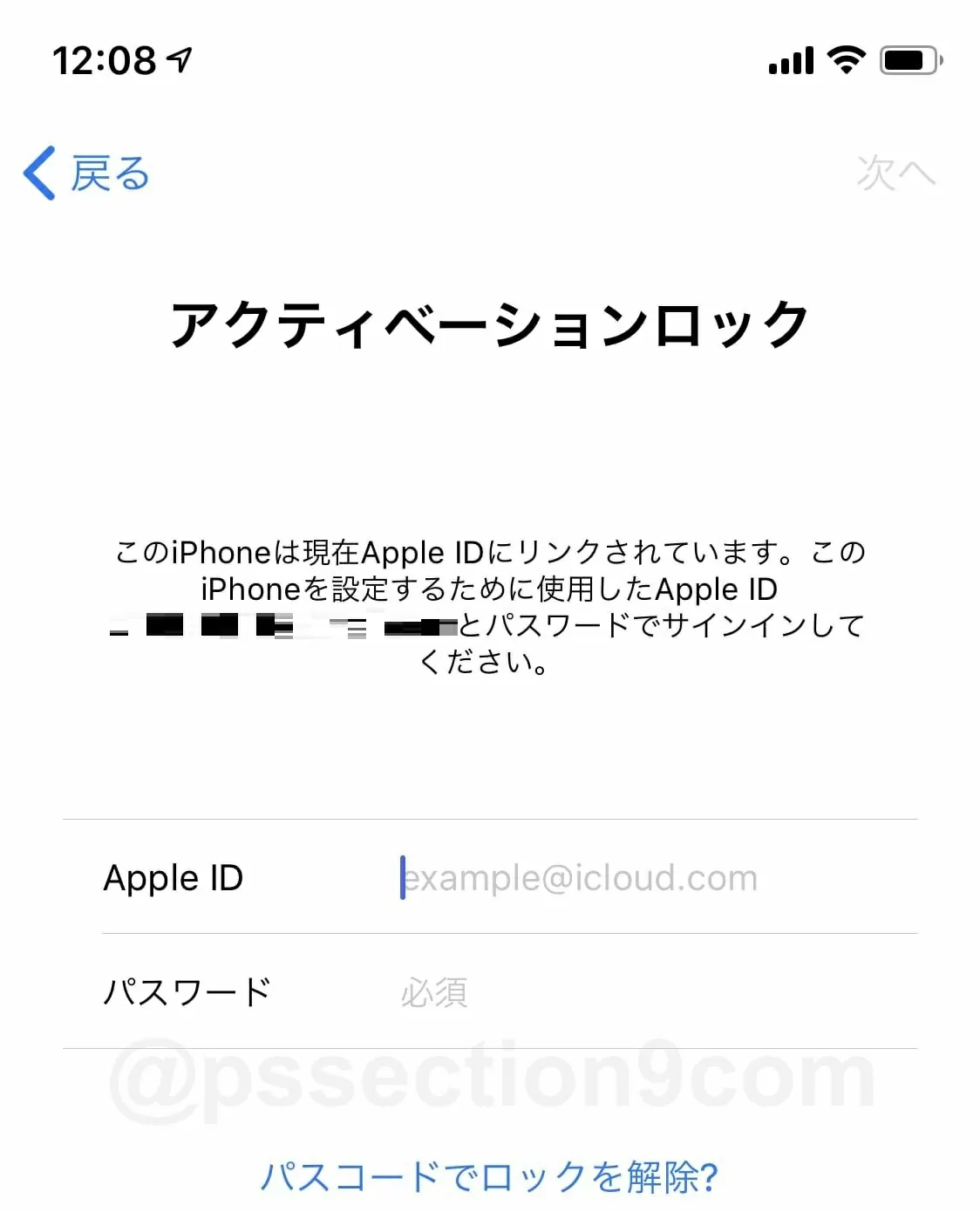
iPhoneにSIMカードを入れてiPhneの電源をオンにすると、iPhoneのアクティベーション(Apple IDとパスワードの入力)を求められることがあります。
アクティベーションを求められた場合は、画面の指示に従ってApple IDとパスワードを入力してサインインしてください。サインイン後にホーム画面が表示されるとアクティベーション完了です。
アクティベーションが完了したら、必ずiPhoneを再起動させてください。再起動をしないと通話が終了しないバグに遭遇する可能性があります。
【手順③】他社APN構成プロファイルの確認・削除
もしもUQモバイルの前に、
- ワイモバイル
- IIJmio
- mineo
- BIGLOBEモバイル
- OCNモバイルONE
などの他社格安SIMを利用していて、iPhoneに他社APN構成プロファイルをインストールしている場合は削除してください。
他社APN構成プロファイルのせいで、「○○からUQモバイルに乗り換えたらiPhoneが繋がらない!データ通信できない」と言う人が結構多いです。
APN構成プロファイルの削除手順
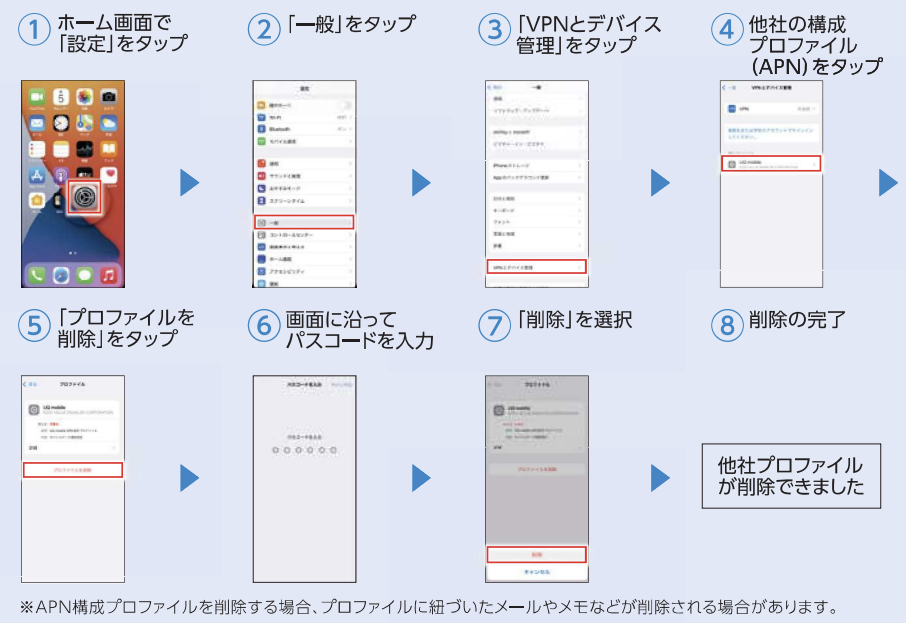
- 「設定」→「一般」をタップ→「VPNとデバイス管理」または「プロファイルとデバイス管理」をタップ
- 他社のAPN構成プロファイルをタップ
- 「プロファイルを削除」をタップ
- パスコードの入力を求められた場合は、画面に従って入力
- 「削除」を選して削除完了
【手順④】APN構成プロファイルのインストールを行う(機種によっては不要)
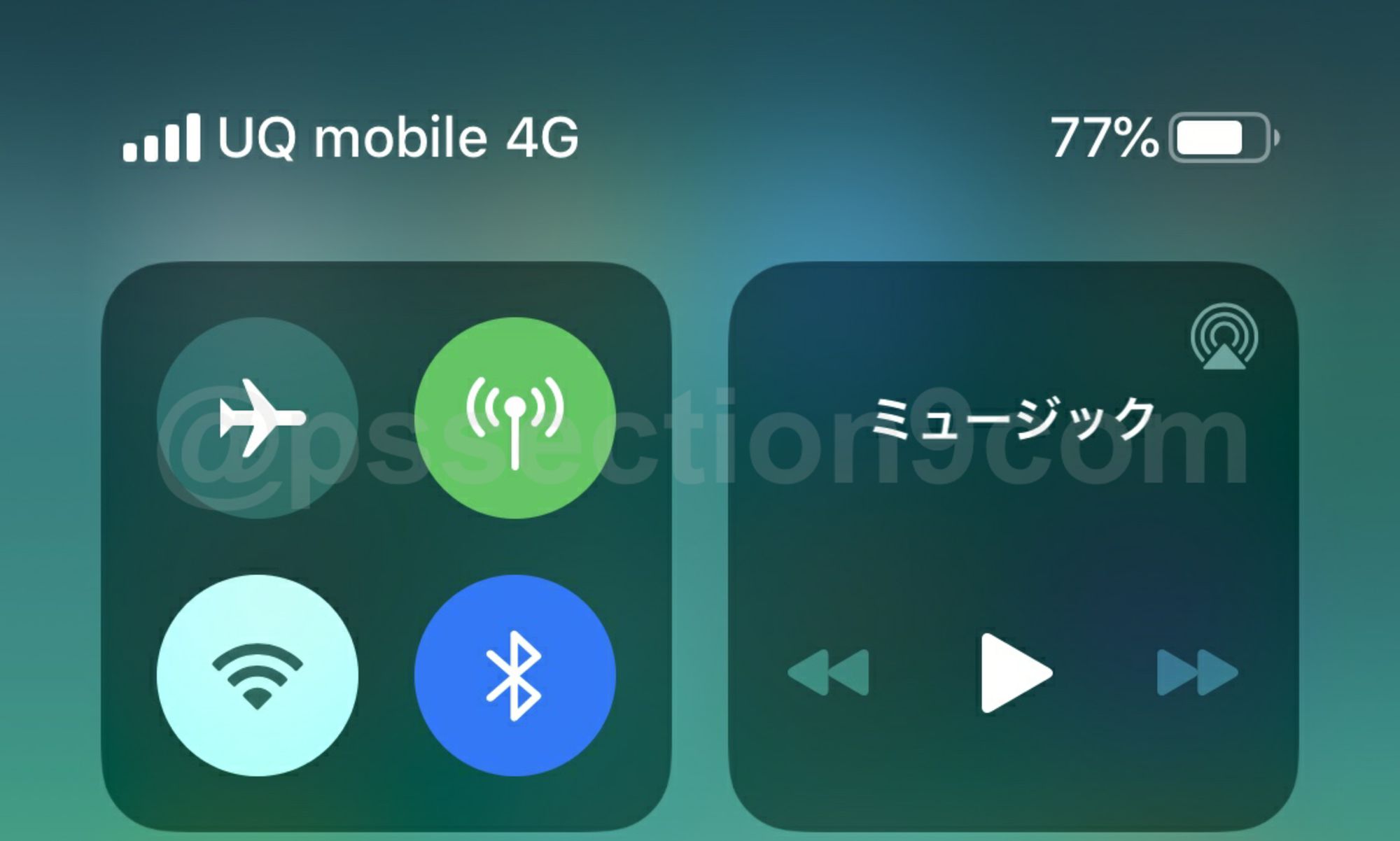
iPhoneのiOSバージョンやキャリア設定アップデートが最新状態であれば、UQモバイルのAPN設定が自動で完了し、APN構成プロファイルインストール不要で利用できる可能性があります。
iPhoneにUQモバイルのSIMカードやeSIMプロファイルを入れた後に機内モードをオン・オフしてみて、iPhoneの画面上部が「UQ mobile」「UQ mobile 4G」「UQ mobile 5G」、「4G」「5G」となっていれば、APN設定は不要です。
もしも表示されない場合は、iPhoneのSafariやChromeなどのブラウザアプリからUQモバイルのAPN構成プロファイルの配布ページにアクセスして、UQモバイルのAPN構成プロファイルをインストールしてください。
【手順⑤】発信用テスト番号(111)に電話して利用開始
iPhoneで発信テストをします。
111(通話料無料)に発信して、「接続試験は終了です、ありがとうございました。」とアナウンスが聞こえましたら正常終了です。
Wi-Fiをオフにして、SafariやChromeなどのブラウザアプリで適当なWEBサイトにアクセスし、UQモバイル回線を使ってデータ通信ができることも確認しておきましょう。
【おまけ】事前に知ってトラブル回避!「UQモバイルが開通しない」ときにチェックする設定
- キャリア版iPhoneのSIMロック解除が完了しているか
- UQモバイルのAPN構成プロファイルをインストールしているか
- UQモバイルのAPN構成プロファイルをいったん削除して、もう一度インストールしてみたか?
- UQモバイルではない、他社のAPN構成プロファイルがiPhoneにインストールされていないか?←ほとんどの人はこれが原因でUQモバイルに繋がりません
- UQモバイルで回線切り替え手続きは完了しているか?MNP有効期限は大丈夫か?再取得が必要ではないか?
- iPhoneの再起動をしてみたか?
- iPhoneでモバイルデータ通信がオフになっていないか?
- iPhoneで機内モードをオン・オフしてみたか?機内モードがオンにしたままになっていないか?
- 発信用テスト番号111(通話料無料)に電話したか?