

今使っているスマホ・機種そのままでUQモバイルへ乗り換える(MNP)手順を徹底解説!SIMのみ・eSIM契約なら面倒なデータ移行は不要です。au回線への対応確認やSIMロック解除、申し込みから開通・APN設定まで、失敗しないための注意点と全ステップを分かりやすくまとめました。

荒巻大輔(株式会社 GET NINE)
通信費削減コンサルタントとして、格安SIM業界の動向を10年以上追い続け、延べ5,000人以上の契約・プラン選びをサポートしてきました。
UQモバイルは2017年8月から自費契約しており、2026年10月時点で8年以上の継続利用中。日常利用における通信速度・安定性に加え、平日昼間や夕方の混雑時間帯、地下・屋内・移動中など格安SIM系で問題になりがちな状況下での実速度・体感品質を、長期にわたって実機で検証しています。
UQモバイルのほかにも、ドコモ/ahamo、au/povo、ワイモバイル/LINEMO、楽天モバイルを実際に契約・利用中。複数キャリアを横断する立場から、UQモバイルの強み・弱みを客観的にお伝えできるよう努めています。
本記事は、SNSアンケート結果や口コミだけを集めた「コタツ記事」や、外注ライターによる伝聞ベースの記事ではなく、UQモバイル公式の一次情報と運営者自身の8年以上の実利用に基づき執筆・監修しています。

※「くりこしプランS+5G」および「通話パック60分」は新規受付終了済み

今使っているスマホ(機種)そのままUQモバイルに乗り換え(MNP)の基礎知識
UQモバイルではSIMカードのみ/eSIMのみ契約すればOK
今使っているiPhoneやAndroidスマートフォンを買い替えることなく、スマホそのままUQモバイルへ乗り換えできます。新しく端末を購入する費用を抑えつつ、端末内のデータはそのままで回線だけUQモバイルに乗り換えできます。
乗り換えの手順は非常にシンプルで、MNP予約番号を発行し、UQモバイルオンラインショップ等で「SIMカードのみ」あるいは「eSIMのみ」を他社から乗り換え等で契約すればOKです。回線切り替え手続きを行い、手元にあるスマートフォンに、SIMカードを差し込むか、eSIMプロファイルをダウンロードするだけで、スムーズに利用を継続できます。(新規契約時はMNP予約番号の発行、回線切り替えは不要)
SIMのみ契約する最大のメリットは、端末に保存されている写真や動画、各種アプリ、LINEのトーク履歴といった大切なデータがすべてそのまま残る点にあります。面倒なデータ移行の手間が一切かからないため、APN設定などの簡単な設定を済ませるだけで、すぐにUQモバイルでの通信を始められます。
ただし、スマホをキャリアで購入した時期やモデルによっては、他社の電波およびSIMカードを使えないようにする「SIMロック」がかかっている場合があります。その場合は事前にSIMロックの解除手続きが必要になるため、申し込み前にSIMロックの有無を必ず確認しておくようにしましょう。
UQモバイルはau回線なので、au回線(LTE Band 1/18 or 26)対応端末が必須
UQモバイルはau回線を使用してサービスを提供しているため、UQモバイルに乗り換える際はau回線に対応したスマートフォンが必要になります。
iPhoneはau回線に確実に対応しています。Androidスマートフォンは、auや楽天モバイルから販売された機種、SIMフリー版は確実にau回線に対応しています。ドコモ/ソフトバンク/ワイモバイルから販売された機種は、au回線に対応していないものがあるので注意が必要です。
au回線は主にLTE Band 1/3/11/18/26/28/42という複数の周波数帯を使用して通信サービスを提供しています。しかし、快適な通信を行ううえで特に重要となるのは、LTE Band 1、18、26の3つのLTE Bandです。

UQモバイル公式の動作確認端末一覧のページでは、「特にバンド1(2.0GHz帯)バンド18/26(800MHz帯)に端末が対応していない場合、場所によっては電波をつかみにくくなることがある」という記載があります。その他の周波数帯については補助的な役割が強いため、絶対に対応していなければならないというわけではありません。
なお、LTE Band 18/26に関しては、どちらか片方が対応していれば問題なく通信が可能です。販売価格の安いエントリースマホはLTE Band 18のみ対応し、ミドルレンジやハイエンドモデルのスマホはLTE Band 18/26両対応していることが多いです。
手持ちの端末にUQモバイルのSIMカードやeSIMを入れて利用する場合には、その端末がauの「LTE Band 1」に加えて、「LTE Band 18」または「LTE Band 26」のいずれかに確実に対応しているかを事前に確認しましょう。
【超わかりやすい解説】動作確認端末一覧で◯=au回線(LTE Band 18/26)対応。△=非対応

「端末の対応周波数?」「LTE Bandってなに?」といった「専門用語は難しくて分からない」という場合でも、UQモバイル公式サイトの動作確認端末一覧を見るだけで、あなたの使っている端末がUQモバイルで使えるか=au回線に対応しているかを簡単に判別することができます。
| 機種名の近くに | 判定 |
|---|---|
| ◯ : ご利用いただけます | au回線対応 |
| △ : 一部ご利用いただけません | LTE Band 18/26非対応である可能性が非常に高い |
判定結果に「◯ : ご利用いだけます」と記載されている機種は、au回線にしっかり対応しているため、UQモバイルでも引き続き問題なく利用できます。
「△ : 一部ご利用いただけません」と記載されている機種は、UQモバイルで重要なプラチナバンド「LTE Band 18/26(800MHz帯)」に非対応です。この場合、利用可能エリアが著しく限られてしまい、建物の奥や地下、郊外などで電波をつかみにくくなるため、そのまま使うのは避けて、UQモバイル対応端末を新たに購入することを強くおすすめします。
【上級者向け解説】手持ちの端末がau回線(LTE Band 1/18/26)対応かチェックする方法
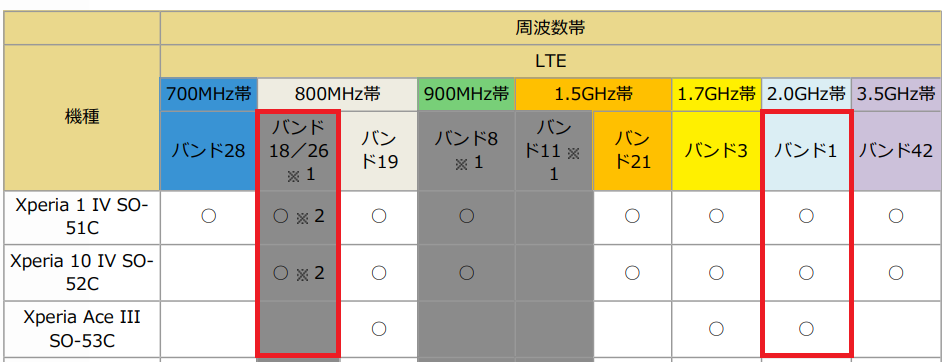
UQモバイルの動作確認端末ページで、「◯ : ご利用いただけます」と記載されていれば、基本的にUQモバイル対応端末であると判断していいです。しかし、「どうしてもやっぱり自分の目で確かめないと不安」という人は、各キャリアが公開している端末の対応周波数帯一覧PDFを確認する方法があります。
UQモバイルで使いたいスマホがLTE Band 1/18/26に対応している(○がついている)ことを確認してください。
なお大前提として、auから販売されたスマートフォンは、最初からau回線に完全に対応しています。そのため、対応周波数帯を個別にチェックするまでもなく、UQモバイルのSIMカードやeSIMを入れてそのまま問題なく利用できます。
楽天モバイルから販売されているスマートフォンも、au回線に確実に対応しています。これは、楽天モバイルのパートナー回線エリアがauのネットワークを借りて提供されているという仕組み上、端末自体がauの主要な周波数帯にしっかりと対応していなければならないためです。楽天モバイルで購入したスマートフォンにUQモバイルのSIMカードやeSIMを入れて設定した場合でも、そのまま問題なく快適に通信を利用することが可能です。
| キャリア | 内容 |
|---|---|
| ドコモ | SIMロック解除対応機種および対応周波数帯 |
| ソフトバンク | SIMロック解除が可能な機種の周波数帯一覧 |
| ワイモバイル | SIMロック解除が可能な機種の周波数帯一覧 |
| 楽天モバイル | 取り扱い製品の対応周波数帯一覧 |
| SIMフリーモデル | メーカー公式サイトのスペックを参照 |
必要に応じて端末のSIMロック解除が必要
ドコモ/ソフトバンク/ワイモバイルで購入した端末にUQモバイルのSIMカードやeSIMを入れて利用する場合は、必要に応じて端末のSIMロック解除手続きを実施してください。

UQモバイルの動作確認端末一覧ページで、利用したい端末の動作確認情報の「ご注意」欄に、「SIMロック解除のお手続が必要です。」と記載があれば、その端末はSIMロック解除手続きが必要です。記載がない場合はSIMロック解除不要です。
| SIMロックあり | SIMロックなし | |
|---|---|---|
| ドコモ | 2021年8月26日までに発売された端末 | 2021年8月27日以降新たに発売される機種 |
| au | 2021年9月30日までに発売された端末 | 2021年10月1日以降に新たに発売される機種 |
| UQモバイル | 2021年9月30日までに発売された端末 | 2021年10月1日以降に新たに発売される機種 |
| ソフトバンク | 2021年5月までに発売された機種 | 2021年6月以降に新たに発売される機種 (Xperia 1 IIIを除く) |
| ワイモバイル | 2021年5月11日までに購入した機種 | 2021年5月12日以降に購入した機種 |
| 楽天モバイル | SIMロックなし | SIMロックなし |
楽天モバイルはAndroidスマホもiPhoneもSIMロックがありません!

キャリアから2021年10月1日以降に新たに発売される端末は、確実に最初からSIMロックなしのSIMフリー状態で販売されているため、SIMロック解除手続きは不要です。
なぜキャリアがSIMフリー状態で販売を始めたのかというと、総務省が定めた「移動端末設備の円滑な流通・利用の確保に関するガイドライン」(2021年8月改正)により、2021年10月1日以降に新たに「発売」される携帯電話端末について、正当な理由がない限りSIMロックを設定せず販売することを義務付けられたからです。
また、2023年10月1日からは全ての端末について、申し込みに応じて全てのチャネルで無料でSIMロック解除ができるようになりました。たとえばドコモのロックあり端末は、オンライン(My docomo)での手続きはもちろん、ドコモショップ実店舗に持ち込んでも、手数料無料でSIMロックが解除できます。
中古ショップやフリマアプリで購入した端末であっても無料で解除できるため、過去に比べて他社の端末を持ち込むハードルは劇的に下がっています。
UQモバイルで動作確認されている機種まとめ(au回線対応機種のみ表示)
UQモバイルで動作確認されているAndroidスマートフォンやiPhoneは以下の通りです。
キャリア、メーカー、キーワードから絞り込みできます。「docomo」と「Apple」を選択すると、UQモバイルで動作確認されているドコモから販売されたiPhoneが絞り込み表示されます。
| 項目 | 内容 |
|---|---|
| SIMロック | SIMロック解除{{ device.simLockText }} |
| 通話 | {{ device.hasCall ? '○' : '-' }} |
| SMS | {{ device.hasSms ? '○' : '-' }} |
| データ通信 | -5Gデータ通信対応 4Gデータ通信対応4Gデータ通信対応 |
| SIMタイプ | SIMカード対応 eSIM対応eSIM対応SIMカード対応 |
| テザリング | {{ device.hasTether ? '○' : '-' }} |
| APN設定 | {{ device.isApnFree ? 'APN設定不要' : 'APN設定必要' }} |
※対応エリア:{{ device.areaNote }}
{{ summaryText }}
UQモバイルのSIMカードやeSIMのみを契約する手順を簡単に解説
【事前準備】au IDを求められるタイミングを把握しておく
ドコモ/ahamo、povo2.0、ソフトバンク/ワイモバイル/LINEMO、楽天モバイル、格安SIMからUQモバイルに乗り換えるときは、「au IDをお持ちでない方」を選んでも申し込めます。
au本家/povo1.0からUQモバイルに乗り換えるときは、UQモバイル申し込み時にau IDでのログインを求められます。
| 今契約している 携帯電話会社/格安SIM | SIMカードのみ契約するとき |
|---|---|
| ドコモ ahamo | 「au IDをお持ちでない方」を 選んでも申し込める |
| povo2.0 | 「au IDをお持ちでない方」を 選んでも申し込める |
| ソフトバンク ワイモバイル LINEMO | 「au IDをお持ちでない方」を 選んでも申し込める |
| 楽天モバイル | 「au IDをお持ちでない方」を 選んでも申し込める |
| 格安SIM | 「au IDをお持ちでない方」を 選んでも申し込める |
| au本家 povo1.0 | 申し込み時に au IDでのログインが必須 |
au IDはPCメールアドレス(GmailやYahoo!メールなど)を使って作成できますよ
au IDは携帯電話番号を使わないと新規作成できないと思われがちですが、実はPCメールアドレスを使ってau IDを作成できるんです。
PCメールアドレスを使ってau IDの登録するとき、携帯電話番号の入力は求められません。2段階認証もメールアドレスに届きます。
新規登録 | au IDにアクセスして、au/UQ mobile携帯電話をご契約していない方の「PCでメールアドレスを利用してau ID登録」を選択して、au IDを作成してください。
au IDをPCメールアドレスで作成後、UQモバイルオンラインショップにアクセスすると、自動でau IDにログインした状態でUQモバイルの申し込みが進んでいきますよ。
au PAYアプリをインストールしてログインするときも、PCメールアドレスで作成したau IDでログインできます。ご安心ください。
【手順①】端末のSIMロックの有無を確認
ドコモ/ソフトバンク/ワイモバイルで購入した端末にUQモバイルのSIMカードやeSIMを入れて利用する場合は、端末のSIMロックの有無を確認し、SIMロックありの場合は端末のSIMロック解除手続きを実施してください。
楽天モバイルから販売されたAndroidスマートフォンやiPhoneは、最初からSIMロックなしのSIMフリー状態で販売されているため、SIMロック解除手続きは不要です。
【手順②】MNP予約番号を発行する(乗り換え時のみ、au本家/povo1.0は発行不要)
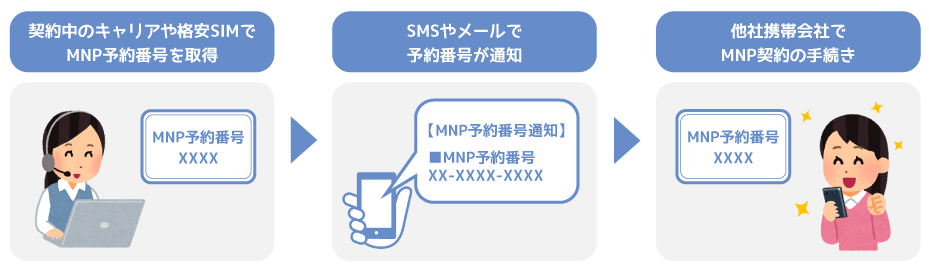
ドコモ/ahamo、povo2.0、ソフトバンク/ワイモバイル/LINEMO、楽天モバイル、その他格安SIMからUQモバイルに乗り換えるときは、MNP予約番号を発行してください。
au本家/povo1,0からUQモバイルに乗り換えるときは、MNP予約番号は発行しないでください。
MNP予約番号の有効期限は発行当日を含めて15日間です。UQモバイル公式オンラインショップで申し込むときは、MNP予約番号の発行日から5日以内に申し込んでください。
MNPワンストップ方式を利用してUQモバイルに乗り換える場合は、MNP予約番号の発行は不要です。
au本家/povo1.0からUQモバイルに乗り換える場合
au IDを複数持っている人は、auの回線、povo1.0の回線と紐付いているau IDがどれなのか確認してください。
UQモバイルを申し込むときに、au IDでのログインを求められます。
auの回線、povo1.0の回線と紐付いていないau IDを使ってUQモバイルを申し込んでしまうと、かなり面倒なことになってしまうので注意してください。
【手順③】UQモバイルの契約に必要なものを事前に準備しておく

UQモバイルオンラインショップでSIMやスマホを契約するときは以下のものが必要になります。
| 項目 | 詳細 |
|---|---|
| 本人確認書類 | マイナンバーカード、運転免許証、在留カード、特別永住者証明書など |
| 支払い方法 | クレジットカード or 口座振替 |
| メールアドレス | Gmail/Yahoo!メールなどのフリーメール推奨 |
| MNP予約番号 | 番号引き継ぎを行う場合に必要(MNPワンストップを利用しない場合) |
2026年3月16日から、UQモバイルオンラインショップの申し込み時に利用できる本人確認方法は、「マイナンバーカード認証」と「ICチップ読み取り」の2種類です。どちらの方法を利用する場合でも、事前に専用アプリである「e-NINSHOアプリ」を自分のスマートフォンへダウンロードしておく必要があります。
「マイナンバーカード認証」を利用する場合は、マイナンバーカード本体と、設定されている署名用電子証明書のパスワード(大文字英数字6~16桁)を用意します。専用アプリ上でパスワードを入力し、スマートフォンをマイナンバーカードにかざすだけでスムーズに本人確認が完了します。
「ICチップ読み取り」を利用する場合は、運転免許証、マイナンバーカード、在留カードまたは特別永住者証明書のいずれか1点を用意します。なお、運転免許証を利用する際は、発行時に登録した2種類の4桁の暗証番号が必要です。こちらの方法では、画面の案内に従って必要事項を入力したあと、自分のスマートフォンで自分の顔写真を撮影して本人確認を実施します。
- 契約住所と本人確認書類の住所が一致しない場合や、補足が必要な場合に補助書類の提出を求められます
【手順④】UQモバイルのSIMカード/eSIMを申し込む
スマホからUQモバイル公式オンラインショップにアクセスし、SIMカードやスマホセットを申し込んでください。
UQモバイルオンラインショップで新規契約または他社から乗り換えで契約時の本人確認方法は、「マイナンバーカード認証による本人確認」「ICチップ読み取りによる本人確認」の2つに限定されるため、スマートフォンでの手続きが必要となります。従来の本人確認書類画像のアップロードは利用できなくなりました。
スマートフォン以外の手続きは、近くのUQスポット/au Style/auショップで手続きしてください。
申し込み及び本人確認終了後、本人確認書類に記載された住所宛に最短翌日でSIMやスマホが発送されます。
契約方法の選択肢について
| 契約方法 | 選択肢 |
|---|---|
| 新規契約 | 新規ご契約 |
| ドコモ ahamo | 他社から乗りかえ(MNP) |
| ソフトバンク ワイモバイル LINEMO | 他社から乗りかえ(MNP) |
| 楽天モバイル | 他社から乗りかえ(MNP) |
| 格安SIM | 他社から乗りかえ(MNP) |
| povo2.0 | 他社から乗りかえ(MNP) |
| au本家 | au/povo1.0から乗りかえ |
| povo1.0 | au/povo1.0から乗りかえ |
他社から乗りかえ(MNP)選択時は、「MNP予約番号をご入力ください」画面が表示されます。
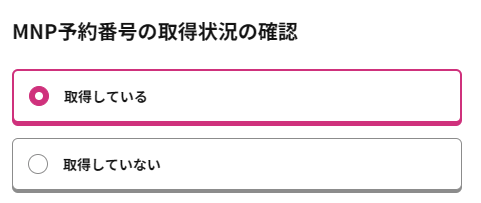
「MNP予約番号の取得状況の確認」では、MNP予約番号を発行している場合は【取得している】を、MNPワンストップを利用する場合は【取得していない】をタップしてください。
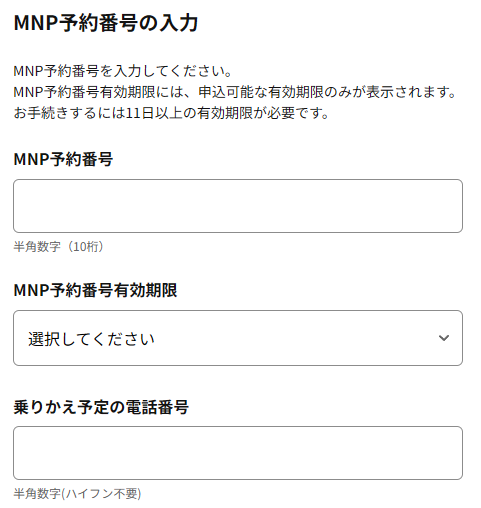
【取得している】をタップすると、MNP予約番号、現在利用中の他社携帯電話番号、MNP予約番号有効期限の入力欄が表示されます。
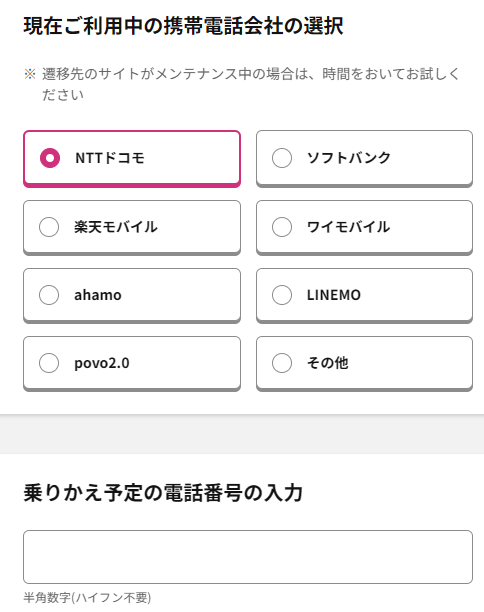
「MNP予約番号をお持ちでないお客さま」を選択するとMNPワンストップでの手続きになります。当てはまるものを選択してMNPワンストップ手続きを完了させてください。
4桁の「暗証番号」をメモする
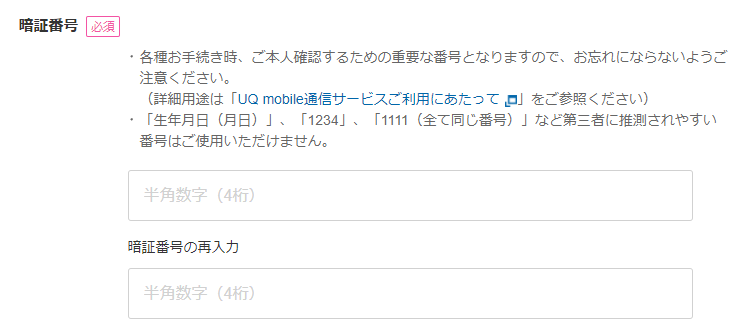
申込画面で4桁の暗証番号を決める必要がありますが、これは各種手続き時、本人確認するときに必要な重要番号になるので、忘れないようにしっかりメモをしておきましょう。
My UQ mobileアプリの初期設定の手順の中で、au IDを新規登録するときにも、途中でこの暗証番号の入力を求められます。
「ご注文内容確認用パスワード」が後で必要なのでメモしてください
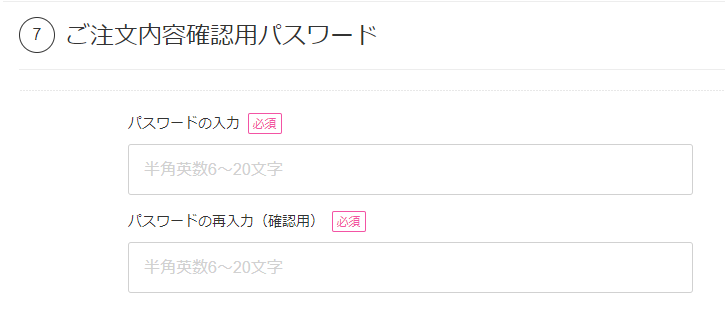
申込画面で「ご注文内容確認用パスワード」を入力しますが、このパスワードはMNP転入時の回線切替手続きのときに入力を求められるので、忘れないようにしっかりメモをしておきましょう。
UQモバイルの開通手順を解説
【手順①】WEBサイトで回線切替を行う(乗り換え時のみ)
今契約している携帯電話会社からUQモバイルの回線に切り替えるために、WEBサイト上で回線切替を行う必要があります。UQモバイルのマニュアルでもWEBサイトでの回線切替手続きのみ掲載されています。
| 契約区分 | あらかじめ準備する情報 | 受付時間 |
|---|---|---|
| 機種変更 | ①au ID/パスワード ②携帯電話番号 | 7:00 ~ 23:15 25:00 ~ 26:15 (年中無休) |
| UQ mobileからの乗りかえ au/povo1.0からの乗りかえ | ①ご注文番号 ②ご注文履歴確認用パスワード ③切り替え予定の携帯番号 | 7:00 ~ 23:15 25:00 ~ 26:15 (年中無休) |
| MNP | ①ご注文番号 ②ご注文履歴確認用パスワード ③切り替え予定の携帯番号 | 9:00 ~ 21:15 (年中無休) |
新規契約時は回線切替手続きは不要です。
UQモバイル公式の解説だと「30分程置く」と記載されていますが、実際は数分で回線が切り替わります。
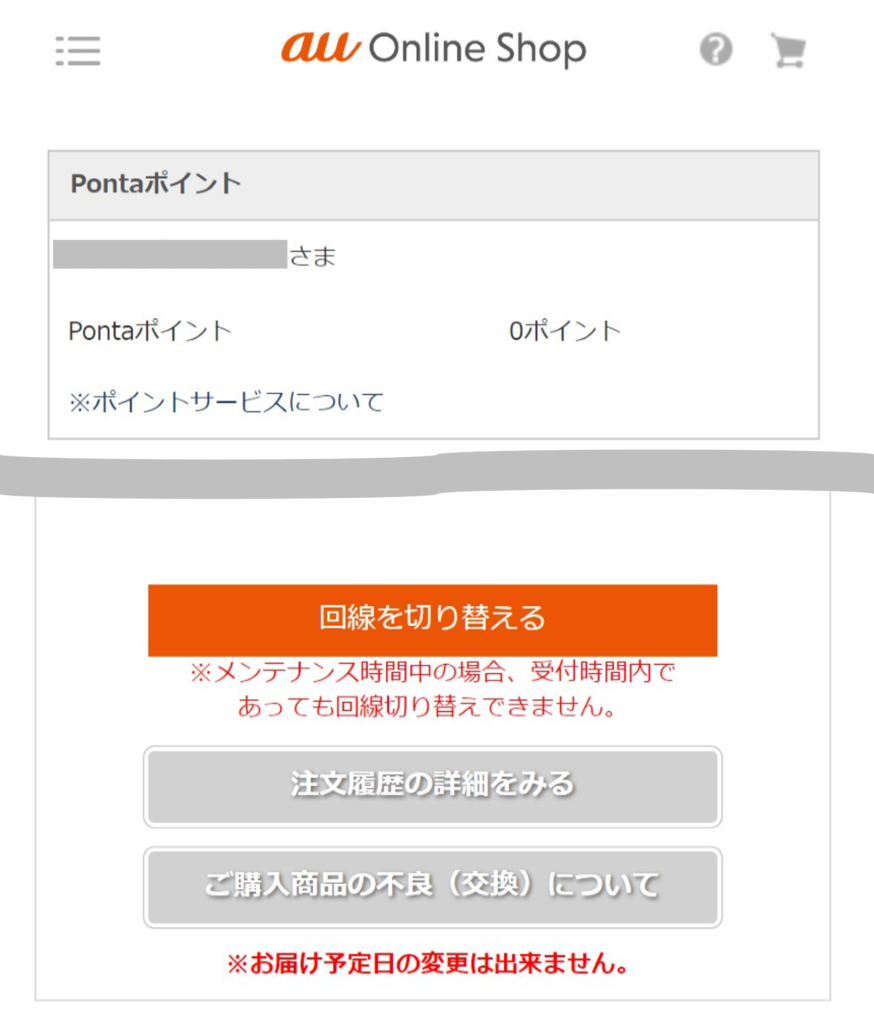
- 注文履歴表示ログイン分岐にアクセス
- 「au ID」もしくは「ご注文番号」と注文完了時に自動発行された「ご注文履歴の確認用パスワード」を入力してログイン
- 注文履歴確認画面の「回線を切り替える」ボタンを押す
- 切り替え後、今まで利用されていた機種と新しい機種の電源を切り、30分程度置いて新しい機種の電源を入れる
【手順②】端末にUQモバイルのSIMカードを入れる/eSIMプロファイルをダウンロードする
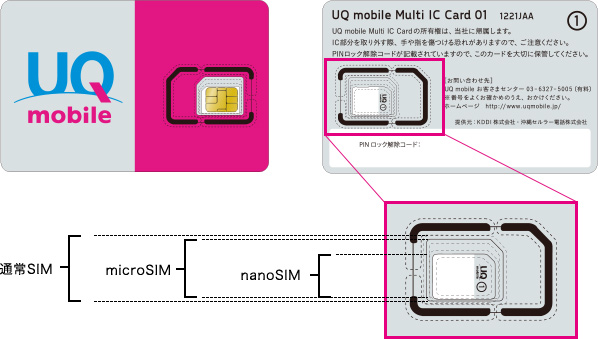
UQモバイルのマルチSIMを任意のサイズに切り取り、端末にUQモバイルのSIMカードを入れてください。
最近のAndroidスマートフォンやiPhone 5シリーズ以降の機種のSIMサイズは「nanoSIM」です。そのため、SIMカードを手元に用意したら一番小さいnanoSIMサイズに合わせて切り取り、そのまま手持ちの端末に入れてください。
【手順③】端末でAPN設定を行う
APN設定とは、スマートフォンをインターネットに接続するための設定です。簡単に言えば「UQモバイル回線を使えるようにするために必要なIDとパスワード」のような役割を果たします。機種によってAPN設定が必要かどうかが異なります。

APN設定が必要な機種の場合は、「ご注意」欄に設定手順PDFへのリンクが掲載されています。
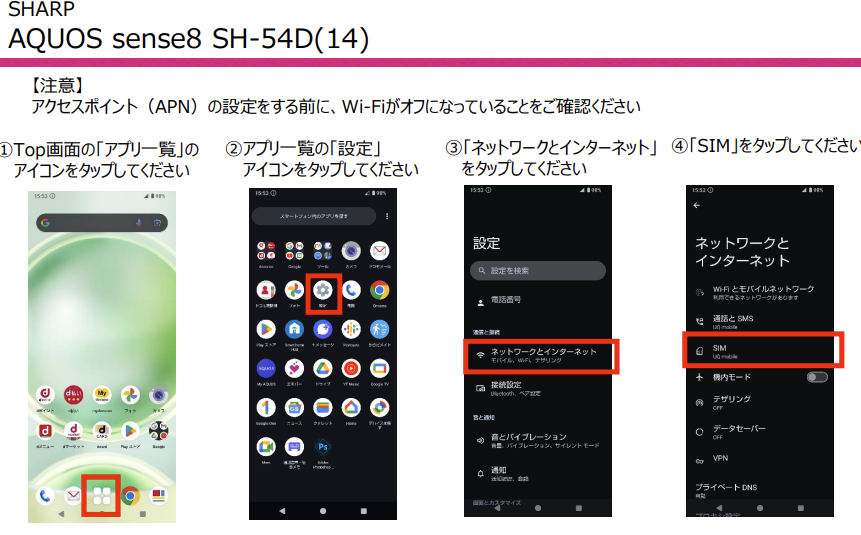
たとえばこちらはAQUOS sense8のAPN設定手順です。PDFの記述に従って設定してください。
【手順④】発信用テスト番号(111)に電話して、アナウンスを最後まで聞く
スマホで発信テストをします。
111(通話料無料)に発信して、「接続試験は終了です、ありがとうございました。」とアナウンスが聞こえましたら正常終了です。最後まで聞いて電話を切ってください。
発信テストが成功しない場合は、WEBサイトで回線切替が完了していない、APN設定が正しく完了していない可能性があります。確認してください。
【手順⑤】UQモバイル回線で通信できることを確認して利用開始
- 111への発信テストが完了している
- 端末のSIMロック解除手続きを実施している
- UQモバイルで回線切替手続きが完了している
- AndroidスマホでAPN設定が完了していること、APN設定時に文字の打ち間違いや不要なスペースがないこと
- 【iPhoneの場合】他社APN構成プロファイルを削除している
- 【iPhoneの場合】キャリア設定アップデートやiOSアップデートを実施して最新状態である
- 【iPhoneの場合】UQモバイルのAPN構成プロファイルをインストールしている(必要な場合)
純場はどうでもいいので、上記の作業がしっかりできていれば、画面上部に「4G」や「5G]などと表示されていて、アンテナマークがついているはずです。
機内モードをオン・オフしたり再起動をするとそのうち繋がります。