

UQモバイルでGoogle Pixel 10, Google Pixel 10 Pro, Google Pixel 10 Pro XL,Google Pixel 10 Pro Foldを使う方法や乗り換え手順を解説。

サイバーバード
通信費削減コンサルタント。格安SIM業界の動向を10年以上追い続け、延べ5,000人以上の契約・プラン選びをサポート。
私もUQモバイルを8年間継続して利用している現役ユーザーで、UQモバイルをはじめドコモ/ahamo、au/povo、ワイモバイル/LINEMO、楽天モバイルも実際に契約・検証。実際の使用体験に基づく一次情報をもとに、リアルな使用感や注意点を分かりやすく解説しています。

※「くりこしプランS+5G」および「通話パック60分」は新規受付終了済み
UQモバイルでGoogle Pixel 10シリーズを利用するときの基礎知識
Google Pixel 10シリーズはUQモバイルでもバッチリ使えます
| データ通信 | 音声通話 テザリング SMS送受信 | |
|---|---|---|
| SIMフリー版 Google Pixel 10 Google Pixel 10 Pro Google Pixel 10 Pro XL Google Pixel 10 Pro Fold | 【4G通信】対応 【5G通信】対応 | ○ |
| ドコモ版 Google Pixel 10 Google Pixel 10 Pro Google Pixel 10 Pro XL Google Pixel 10 Pro Fold | 【4G通信】対応 【5G通信】対応 | ○ |
| au版 Google Pixel 10 Google Pixel 10 Pro Google Pixel 10 Pro XL Google Pixel 10 Pro Fold | 【4G通信】対応 【5G通信】対応 | ○ |
| ソフトバンク版 Google Pixel 10 Google Pixel 10 Pro Google Pixel 10 Pro XL Google Pixel 10 Pro Fold | 【4G通信】対応 【5G通信】対応 | ○ |
| 楽天モバイル版 Google Pixel 10 Google Pixel 10 Pro | 【4G通信】対応 【5G通信】対応 | ○ |
UQモバイルでは、SIMフリー版(オープンマーケット版)/ドコモ版・au版/ソフトバンク版/UQモバイル版/ワイモバイル版Google Pixel 10シリーズの動作確認を実施しています。
Google Pixel 10シリーズの特徴
| 機種名 | 主な特徴 |
|---|---|
| Google Pixel 10 | ・最適なアングルや光の使い方など、Gemini が撮影のアドバイスを提供するカメラコーチ機能を搭載 ・高性能トリプルカメラシステムを搭載。5倍望遠レンズと最大20倍の超解像ズームで、遠くの景色もくっきり撮影できる ・Google Pixelsnap マグネット技術でワイヤレス充電に対応 |
| Google Pixel 10 Pro Google Pixel 10 Pro XL | ・Gemini Live で会話中にカメラを共有し、リビングを見せて模様替えの意見を聞くなど、今見ているものについて Gemini に相談できる ・最大100倍のズーム機能とAI画像技術により遠くの被写体でも鮮明に撮影できる ・大容量バッテリーを搭載し、Tensor G5 チップによりバッテリー利用を最適化することで、通常利用で30時間以上、スーパーバッテリーセーバー機能を使えば最長100時間まで充電なしで利用可能 |
| Google Pixel 10 Pro Fold | ・10年以上の折りたたみ動作に耐える新しい高強度ヒンジとIP68 規格に準拠した防水・防塵対応 ・臨場感あふれるエンターテイメントが楽しめる、約8.0インチの大型Super Actua Flex ディスプレイを搭載 ・OSおよびセキュリティーのアップデートを含む Pixel Drop を発売日から7年間提供 |
日本専用モデルを販売しているので、SIMフリー版もキャリア版も仕様は同じ
日本で販売されているGoogle Pixel 10シリーズは日本専用モデルを販売しています。
そのため、GoogleストアでSIMフリー版(オープンマーケット版)を購入しても、ドコモ・au・ソフトバンクで購入しても、手に入るのはすべて同じ個体・モデルです。
| 製品名 | 型番 |
|---|---|
| Google Pixel 10 | GL066 |
| Google Pixel 10 Pro | GN4F5 |
| Google Pixel 10 Pro XL | GYPW4 |
| Google Pixel 10 Pro Fold | GM66V |
たとえば日本国内で販売されているGoogle Pixel 10の型番は「GL066」です。あなたがGoogleストアで最安値を狙って購入しても、会社の同僚がドコモ/au/ソフトバンク/楽天モバイルで購入しても、「GL066」の製品が手に入ります。違うのは値段だけです。
auで販売されているGoogle Pixel 10はソフトバンク回線に対応していないとか、ソフトバンクで販売されているGoogle Pixel 10 Proはau回線に対応していないなどの「バンド縛り」や機能の制限は一切ありません。
キャリアから販売されているものはSIMロックなしのSIMフリー
キャリアから販売されているGoogle Pixel 10, Google Pixel 10 Pro, Google Pixel 10 Pro XL, Google Pixel9 Pro Foldは、SIMロックなしのSIMフリー状態で販売されています。
これはなぜかというと、総務省が「2021年10月1日以降に新たに販売されるスマホにはSIMロックは原則禁止」という命令を出して、それにキャリアが従ったからです。
SIMフリー版・ドコモ版・au版・ソフトバンク版・楽天モバイル版の発売日は以下の通り。
| モデル名 | 発売日 |
|---|---|
| Google Pixel 10 | 2025年8月28日 |
| Google Pixel 10 Pro | 2025年8月28日 |
| Google Pixel 10 Pro XL | 2025年8月28日 |
| Google Pixel 9 Pro Fold | 2025年10月9日 |
ご覧の通り、すべての機種が2021年10月1日以降に発売されているためSIMロックはありません。
Google Pixel 10シリーズはAPN設定が不要
Google Pixel 10シリーズはUQモバイルのAPN設定不要で利用できます。
APN設定が不要かどうかを判別する方法があり、動作確認端末一覧ページの「ご注意」欄に、「~~~~のAPNの設定手順はこちら」というPDFファイルへのリンクが掲載されていると、その機種はAPN設定が必要です。
Google Pixel 10シリーズはPDFファイルへのリンクが掲載されていないので、APN設定不要で利用できます。ご安心ください。
Google Pixel 10シリーズは「nanoSIM」と「eSIM」対応、デュアルSIMに対応
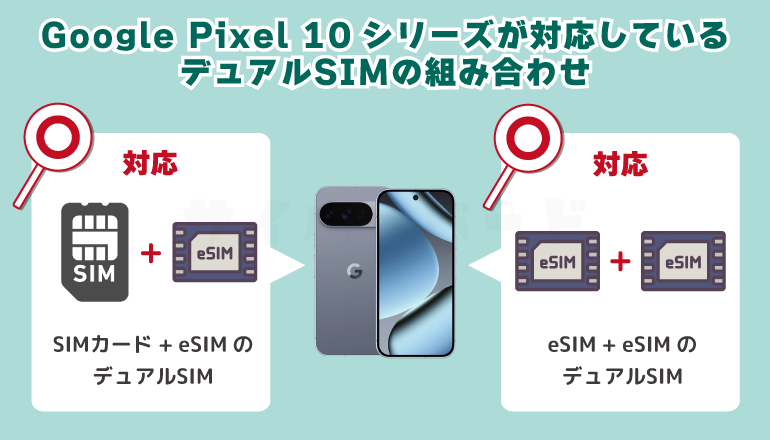
Google Pixel 10シリーズのSIMサイズはnanoSIMです。
Google Pixel 10シリーズはeSIMに対応しています。SIMカードとeSIMどちらも5G通信が利用可能です。SIMカード+eSIMのデュアルSIM、eSIM+eSIMのデュアルSIMも利用できます。
UQモバイルでは2021年9月2日からeSIMが契約できるようになっています。
UQモバイルでeSIMを契約して、Google Pixel 10シリーズにeSIMプロファイルをインストールすればUQモバイルが利用できるようになります。
Google Pixel 10シリーズはUQモバイル(au回線)に対応
UQモバイルユーザーは、どの機種を選んでも日常使いで困ることはありません。ただし、「5Gミリ波」を体験したい場合だけ、Pixel 10 Pro Fold 一択になります。
Google Pixel 10シリーズの対応している4G周波数帯
Google Pixel 10シリーズは、すべての機種がauで一番大事なプラチナバンド(LTE Band 18/26)などの周波数帯に対応しているので、山間部や建物の中などでも問題なく繋がります。
| Band (周波数帯) | Pixel 10 Pro XL | Pixel 10 Pro | Pixel 10 | Pixel 10 Pro Fold |
| Band 28 (700MHz帯) | ◯ | ◯ | ◯ | ◯ |
|---|---|---|---|---|
| Band 18/26 (800MHz帯) | ◯ | ◯ | ◯ | ◯ |
| Band 19 (800MHz帯) | ◯ | ◯ | ◯ | ◯ |
| Band 8 (900MHz帯) | ◯ | ◯ | ◯ | ◯ |
| Band 11 (1.5GHz帯) | – | – | – | – |
| Band 21 (1.5GHz帯) | ◯ | ◯ | ◯ | ◯ |
| Band 3 (1.7GHz帯) | ◯ | ◯ | ◯ | ◯ |
| Band 1 (2.0GHz帯) | ◯ | ◯ | ◯ | ◯ |
| Band 41 (2.5GHz帯) | ◯ | ◯ | ◯ | ◯ |
| Band 42 (3.5GHz帯) | ◯ | ◯ | ◯ | ◯ |
Google Pixel 10シリーズの対応している5G周波数帯
n257 (28GHz帯)=ミリ波はGoogle Pixel 10 Pro Foldのみ対応しています。
ミリ波は現在、スタジアムや一部の駅構内など極めて限定的なスポットでしか利用できません。日常的な移動中やオフィス街、屋内における5G通信は、全機種が対応している「Sub6」周波数帯が主流であり、こちらで十分な高速通信が可能です。
| Band (周波数帯) | Pixel 10 Pro XL | Pixel 10 Pro | Pixel 10 | Pixel 10 Pro Fold |
| n28 (700MHz帯) | ◯ | ◯ | ◯ | ◯ |
|---|---|---|---|---|
| n3 (1.7GHz帯) | ◯ | ◯ | ◯ | ◯ |
| n1 (2.0GHz帯) | ◯ | ◯ | ◯ | ◯ |
| n40 (2.3GHz帯) | ◯ | ◯ | ◯ | ◯ |
| n41 (2.5GHz帯) | ◯ | ◯ | ◯ | ◯ |
| n77 (3.5GHz帯) | ◯ | ◯ | ◯ | ◯ |
| n78 (3.5GHz帯) | ◯ | ◯ | ◯ | ◯ |
| n77 (3.7GHz帯) | ◯ | ◯ | ◯ | ◯ |
| n78 (3.7GHz帯) | ◯ | ◯ | ◯ | ◯ |
| n79 (4.5GHz帯) | ◯ | ◯ | ◯ | ◯ |
| n257 (28GHz帯) | – | – | – | ◯ |
UQモバイルでGoogle Pixel 10シリーズはいつ発売される?
UQモバイルではGoogle Pixelシリーズは周回遅れで発売
UQモバイルにおけるGoogle Pixelシリーズの投入は、原則として他社より遅れる傾向にあります。この原則通り、2025年12月25日時点において、UQモバイルでは最新の「Google Pixel 10シリーズ」は販売されていません。
Google Pixel 9aを7ヶ月遅れで発売
UQモバイルは2025年12月18日より「Google Pixel 9a」の販売を開始しました。
同機種のau番やSIMフリー版の発売日は2025年4月16日であり、UQモバイルでは約7ヶ月遅れでの投入となります。また、Google Pixel 9やProシリーズについては一切取り扱いがありません。
「Google Pixel 10a」ならUQモバイルでも発売する可能性大
この「Aシリーズ限定」かつ「周回遅れ」というこれまでの販売実績から、Google Pixel 10シリーズについても同様の対応が予想されます。
UQモバイルユーザーにとっては、Google Pixel 10, 10 Proなどのモデルが発売される可能性は低く、将来的には「Google Pixel 10a」がauやSIMフリー版よりも半年以上遅れてラインナップに加わる可能性が高いでしょう。
今すぐ使いたい場合は「端末のみ購入」がおすすめ
UQモバイルでのセット販売を待てない場合は、Googleストアやauで端末単体を購入し、SIMカードを差し替えるだけで利用可能です。Pixel 10シリーズはUQモバイル(au回線)の周波数帯に完全対応しているため、通信エリアや速度も問題ありません。
自分でGoogle Pixel 10シリーズを買ってUQモバイルのSIMを入れれば使えます
新品SIMフリー版・キャリア版を購入する
- Googleストア(最安値で購入可能)
- auショップ実店舗、auオンラインショップ
- ソフトバンクショップ実店舗、ソフトバンクオンラインショップ
- イオシスなどの中古スマホ販売店で購入する
などで、Google Pixel 10シリーズを購入してください。
新品を一括払いで購入するならGoogleストアが最安値です。ドコモ・au・ソフトバンクはGoogleストアよりも価格が上乗せされて販売されています。それなら最安値のGoogleストアで購入したほうがいいでしょう。
キャリア版を購入するメリットは、「残価設定型24回の分割払い」で購入したスマホを23ヶ月目までに返却すると24回目(残価)の分割支払金の支払いが不要になるプログラムを利用できることです。auやUQモバイルだと「スマホトクするプログラム」が該当します。車の「残クレ」と同じです。
返却が必要なので手元に端末が残らないデメリットがありますが、2年ごとに機種変更するならこういうプログラムを利用したほうがお得かもしれません。
中古スマホ販売店で購入する
イオシスやじゃんぱらなどの中古スマホ販売店で、状態の良いGoogle Pixel 10シリーズを購入してください。
購入するときはネットワーク利用制限◯のものを選んで購入するとよいでしょう。
ネットワーク利用制限とは、次の条件に当てはまる端末について、当該端末のIMEI(端末識別番号、電話番号や回線契約とは関係なく、端末が持つ固有の番号)をもとに、キャリア側で通話やデータ通信の利用を制限するものであり、キャリアの自主的な取り組みとして実施されています。
- 債務不履行の端末(分割払いが終わっていない等)
- 盗難等の犯罪行為で入手された端末
- 不正契約で入手された端末
- 補償サービスにより補償対象になった旧端末
特に分割払いが終わっていない端末は注意が必要です。
前所有者の瑕疵(分割払いを完済しない・支払わない)よりにネットワーク利用制限が行われた場合、新たな所有者は通信料金をちゃんと支払っていても、音声通話やデータ通信が突然できなくなる問題があります。
UQモバイルのSIMカードやeSIMのみを契約する手順を簡単に解説

【事前準備】au IDを求められるタイミングを把握しておく
UQモバイルオンラインショップでSIMカードまたはeSIMを契約するときに、au IDへのログインを求められることがあります。au IDでログインしないと先に進めません。
| 今契約している 携帯電話会社/格安SIM | SIMカードのみ契約 | eSIMのみ契約 |
|---|---|---|
| 新規契約 | 「au IDをお持ちでない方」を 選んでも申し込める | 申し込み時に au IDでのログインが必須 |
| ドコモ ahamo | 「au IDをお持ちでない方」を 選んでも申し込める | 申し込み時に au IDでのログインが必須 |
| povo2.0 | 「au IDをお持ちでない方」を 選んでも申し込める | 申し込み時に au IDでのログインが必須 |
| ソフトバンク ワイモバイル LINEMO | 「au IDをお持ちでない方」を 選んでも申し込める | 申し込み時に au IDでのログインが必須 |
| 楽天モバイル | 「au IDをお持ちでない方」を 選んでも申し込める | 申し込み時に au IDでのログインが必須 |
| 格安SIM | 「au IDをお持ちでない方」を 選んでも申し込める | 申し込み時に au IDでのログインが必須 |
| au本家 povo1.0 | 申し込み時に au IDでのログインが必須 | 申し込み時に au IDでのログインが必須 |
au IDはPCメールアドレス(GmailやYahoo!メールなど)を使って作成できますよ
au IDは携帯電話番号を使わないと新規作成できないと思われがちですが、実はPCメールアドレスを使ってau IDを作成できるんです。
PCメールアドレスを使ってau IDの登録するとき、携帯電話番号の入力は求められません。2段階認証もメールアドレスに届きます。
新規登録 | au IDにアクセスして、au/UQ mobile携帯電話をご契約していない方の「PCでメールアドレスを利用してau ID登録」を選択して、au IDを作成してください。
au IDをPCメールアドレスで作成後、UQモバイルオンラインショップにアクセスすると、自動でau IDにログインした状態でUQモバイルの申し込みが進んでいきますよ。
au PAYアプリをインストールしてログインするときも、PCメールアドレスで作成したau IDでログインできます。ご安心ください。
【手順①】SIMロック解除済みキャリア版・SIMフリー版を用意する
SIMロック解除済みのキャリア版Google Pixel、SIMフリー版Google Pixelを用意してください。
Google Pixel 4シリーズ以降の機種はeSIMに対応しています。
【手順②】MNP予約番号を発行する(乗り換え時のみ、au本家/povo1.0は発行不要)
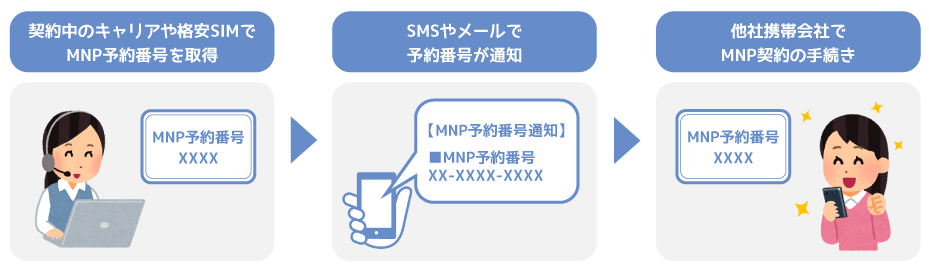
ドコモ/ahamo、povo2.0、ソフトバンク/ワイモバイル/LINEMO、楽天モバイル、その他格安SIMからUQモバイルに乗り換えるときは、MNP予約番号を発行してください。
au本家/povo1,0からUQモバイルに乗り換えるときは、MNP予約番号は発行しないでください。
MNP予約番号の有効期限は発行当日を含めて15日間です。UQモバイル公式オンラインショップで申し込むときは、MNP予約番号の発行日から5日以内に申し込んでください。
MNPワンストップ方式を利用してUQモバイルに乗り換える場合は、MNP予約番号の発行は不要です。
au本家/povo1.0からUQモバイルに乗り換える場合
au IDを複数持っている人は、auの回線、povo1.0の回線と紐付いているau IDがどれなのか確認してください。
UQモバイルを申し込むときに、au IDでのログインを求められます。
auの回線、povo1.0の回線と紐付いていないau IDを使ってUQモバイルを申し込んでしまうと、かなり面倒なことうと、かなり面倒なことになってしまうので注意してください。
【手順③】必要なものを用意してUQモバイルのSIMカード/eSIMを申し込む
クレジットカード、本人確認書類、メールアドレス、MNP予約番号などの契約に必要なものを用意して、UQモバイル公式オンラインショップからSIMカード/eSIMを申し込んでください。
eSIMを申し込むときは、スマホからUQモバイル公式オンラインショップにアクセスしてください。
申し込み及び本人確認終了後、本人確認書類に記載された住所宛に最短即日でSIMやスマホが発送されます。
契約方法の選択肢について
| 新規契約 | 新規ご契約 |
|---|---|
| ドコモ ahamo | 他社から乗りかえ(MNP) |
| ソフトバンク ワイモバイル LINEMO | 他社から乗りかえ(MNP) |
| 楽天モバイル | 他社から乗りかえ(MNP) |
| 格安SIM | 他社から乗りかえ(MNP) |
| povo2.0 | 他社から乗りかえ(MNP) |
| au本家 | au/povo1.0から乗りかえ |
| povo1.0 | au/povo1.0から乗りかえ |
他社から乗りかえ(MNP)選択時は、「MNP予約番号をご入力ください」画面が表示されます。
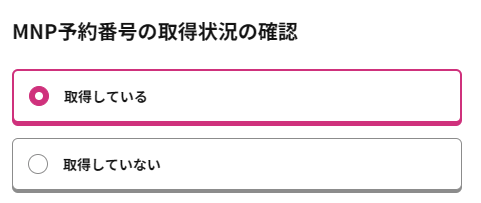
「MNP予約番号の取得状況の確認」では、MNP予約番号を発行している場合は【取得している】を、MNPワンストップを利用する場合は【取得していない】をタップしてください。
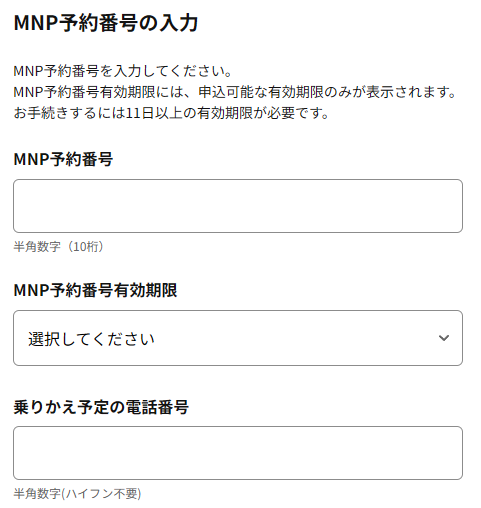
【取得している】をタップすると、MNP予約番号、現在利用中の他社携帯電話番号、MNP予約番号有効期限の入力欄が表示されます。
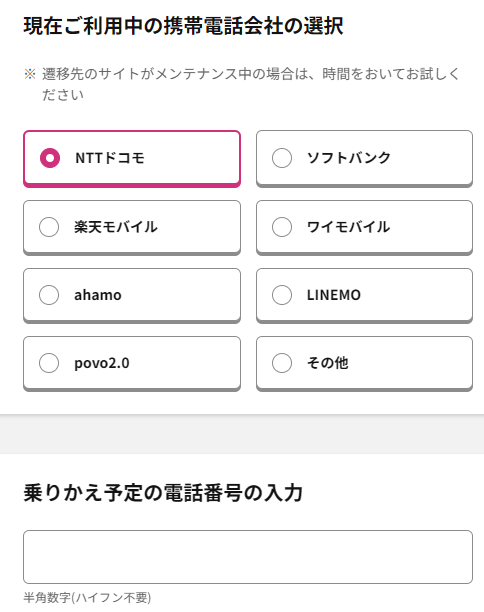
「MNP予約番号をお持ちでないお客さま」を選択するとMNPワンストップでの手続きになります。当てはまるものを選択してMNPワンストップ手続きを完了させてください。
4桁の「暗証番号」をメモする
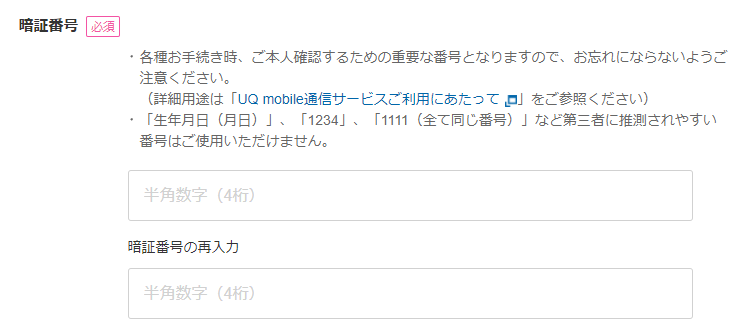
申込画面で4桁の暗証番号を決める必要がありますが、これは各種手続き時、本人確認するときに必要な重要番号になるので、忘れないようにしっかりメモをしておきましょう。
My UQ mobileアプリの初期設定の手順の中で、au IDを新規登録するときにも、途中でこの暗証番号の入力を求められます。

「ご注文内容確認用パスワード」が後で必要なのでメモしてください
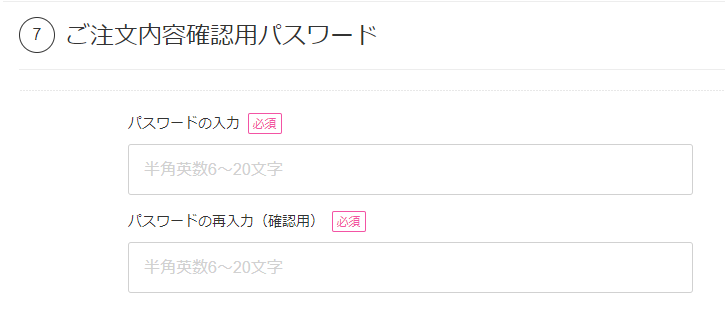
申込画面で「ご注文内容確認用パスワード」を入力しますが、このパスワードはMNP転入時の回線切替手続きのときに入力を求められるので、忘れないようにしっかりメモをしておきましょう。
UQモバイルの開通手順を解説
【手順①】WEBサイトで回線切替を行う
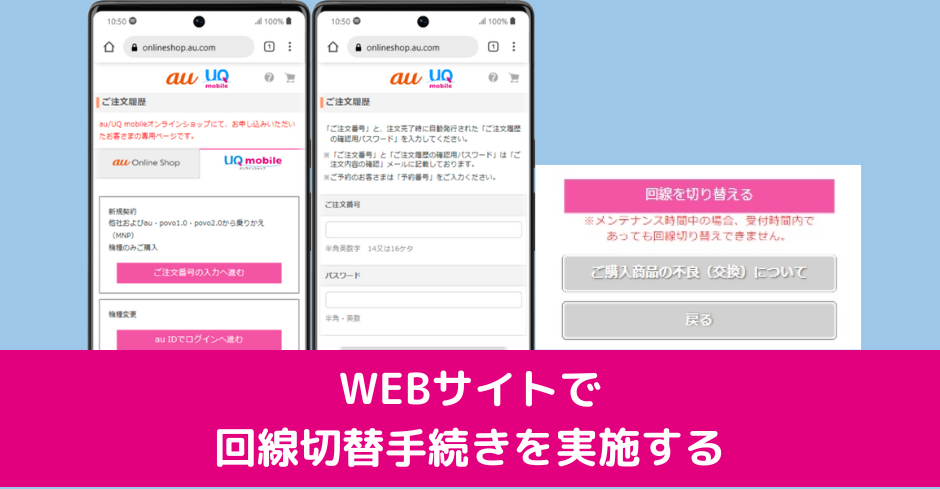
今契約している携帯電話会社からUQモバイルの回線に切り替えるために、WEBサイト上で回線切替を行う必要があります。UQモバイルのマニュアルでもWEBサイトでの回線切替手続きのみ掲載されています。
| 契約区分 | あらかじめ準備する情報 | 受付時間 |
|---|---|---|
| 機種変更 | ①au ID/パスワード ②携帯電話番号 | 7:00 ~ 23:15 25:00 ~ 26:15 (年中無休) |
| UQ mobileからの乗りかえ au/povo1.0からの乗りかえ | ①ご注文番号 ②ご注文履歴確認用パスワード ③切り替え予定の携帯番号 | 7:00 ~ 23:15 25:00 ~ 26:15 (年中無休) |
| MNP | ①ご注文番号 ②ご注文履歴確認用パスワード ③切り替え予定の携帯番号 | 9:00 ~ 21:15 (年中無休) |
新規契約時は回線切替手続きは不要です。
UQモバイル公式の解説だと「30分程置く」と記載されていますが、実際は数分で回線が切り替わります。
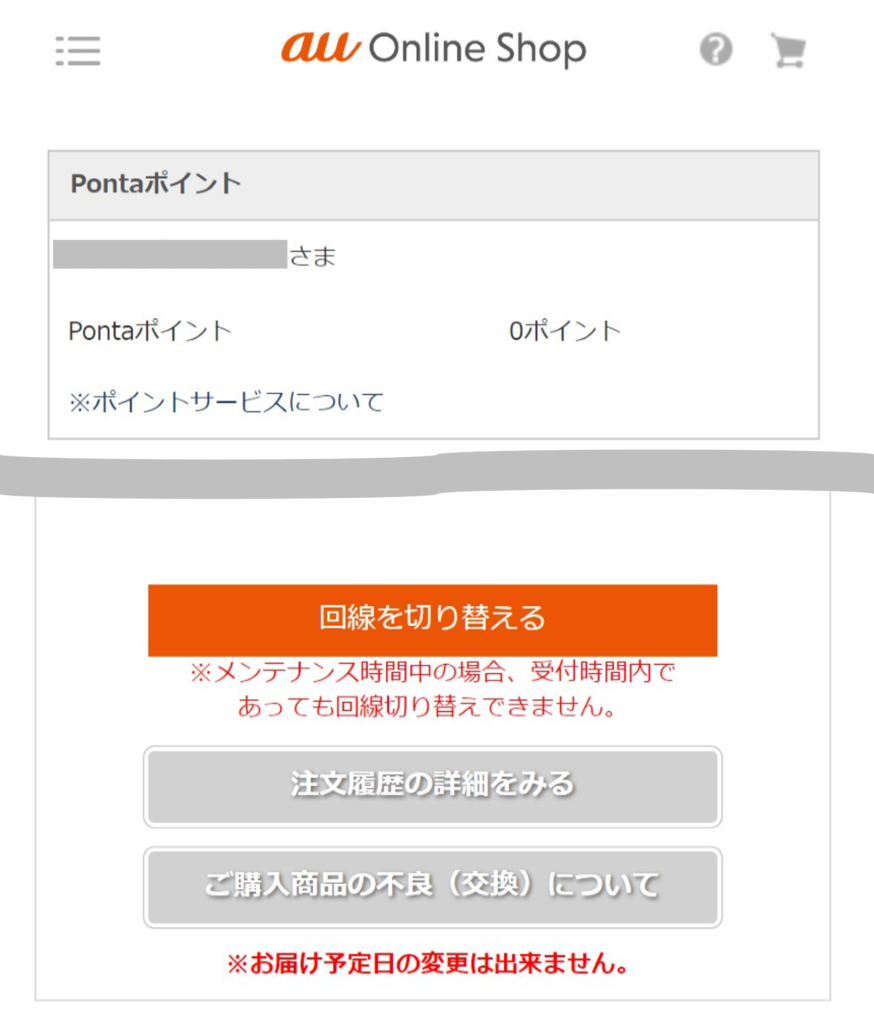
- 注文履歴表示ログイン分岐にアクセス
- 「au ID」もしくは「ご注文番号」と注文完了時に自動発行された「ご注文履歴の確認用パスワード」を入力してログイン
- 注文履歴確認画面の「回線を切り替える」ボタンを押す
- 切り替え後、今まで利用されていた機種と新しい機種の電源を切り、30分程度置いて新しい機種の電源を入れる
【手順②】Google PixelにUQモバイルのSIMカードを入れる/eSIMプロファイルをダウンロードする
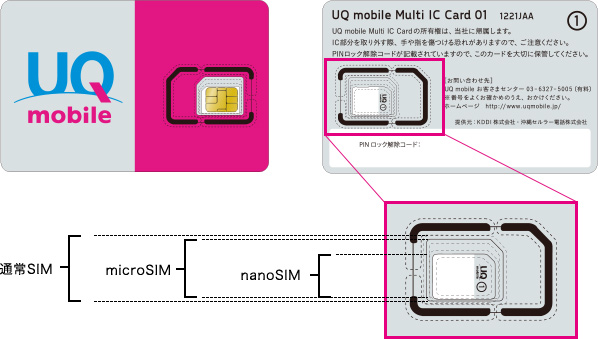
UQモバイルで「Multi IC Card 01」を契約している場合は、「nanoSIM」サイズに切り取ってGoogle PixelにUQモバイルのSIMカードを入れてください。
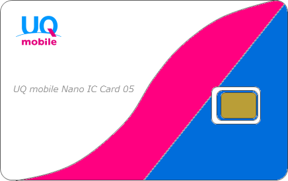
「Nano IC Card 05」はnanoSIMのみ提供されています。切り取ってGoogle PixelにUQモバイルのSIMカードを入れてください。
【手順③】Google PixelでAPN設定を行う
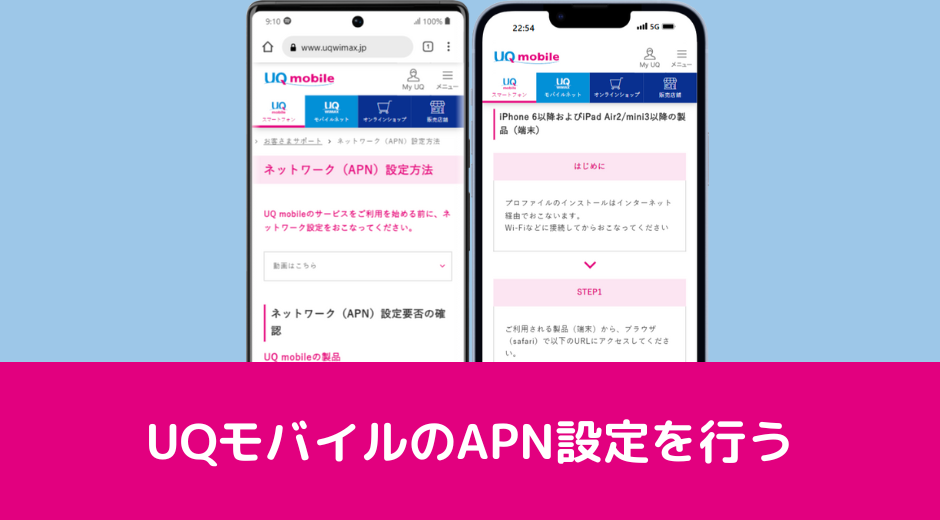
APN設定とは、簡単に言えば「UQモバイルの回線にログインするために必要なIDとパスワード」のようなものです。
Google PixelはPixel 5シリーズ以降であれば全ての機種でAPN設定が不要です。UQモバイルのSIMを認識すると自動でAPN設定が完了します。
APN設定が必要かどうかは動作確認端末ページでも分かります。
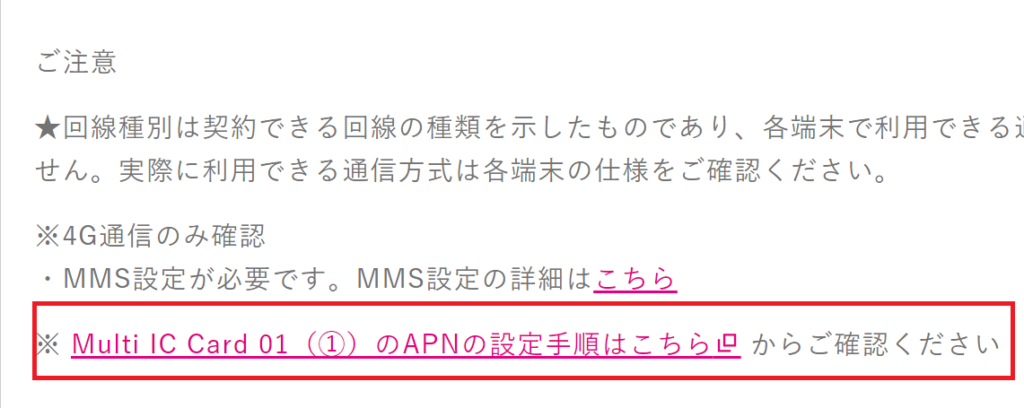
UQモバイルで使いたい端末の動作確認情報を開き、「ご注意」に「※ Multi IC Card 01(①)のAPNの設定手順はこちら からご確認ください」など記載があればAPN設定が必要です。
【手順④】発信用テスト番号(111)に電話して、アナウンスを最後まで聞く
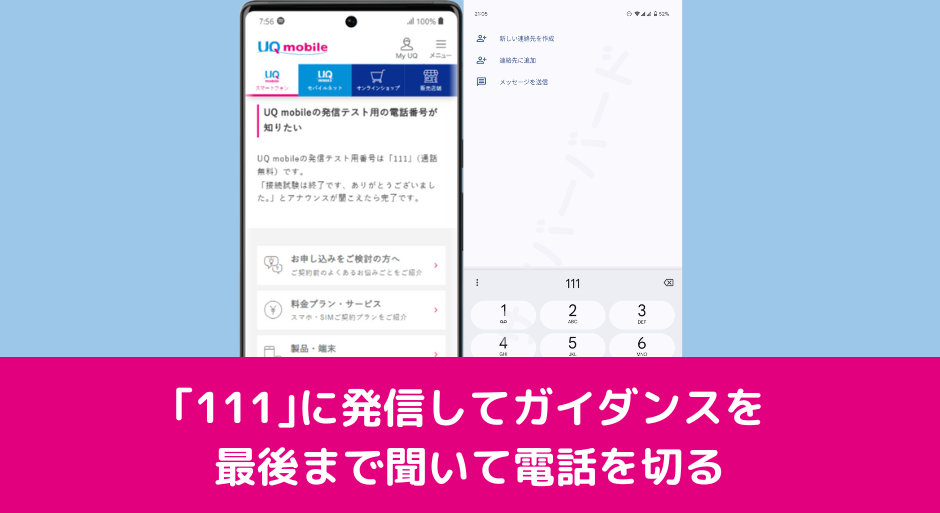
スマホで発信テストをします。
111(通話料無料)に発信して、「接続試験は終了です、ありがとうございました。」とアナウンスが聞こえましたら正常終了です。最後まで聞いて電話を切ってください。
発信テストが成功しない場合は、WEBサイトで回線切替が完了していない、APN設定が正しく完了していない可能性があります。確認してください。
【手順⑤】UQモバイル回線で通信できることを確認して利用開始
- 端末で発信テストが完了している
- UQモバイルで回線切替が完了している
- 端末はAPN設定が完了している(必要な場合)
- 端末のSIMロックを解除している
純場はどうでもいいので、上記の作業がしっかりできていれば、画面上部に「4G」や「5G]などと表示されていて、アンテナマークがついているはずです。
機内モードをオン・オフしたり再起動をするとそのうち繋がります。
